ФУНКЦІЇ PHOTOSHOP
Як змінити кольори фону в Adobe Photoshop.
Хочете замінити фон на фото товару чи змінити кольори в графічному дизайні? Легко досягніть бажаного вигляду за допомогою цих швидких порад.
Отримати безкоштовну програму | Отримати безкоштовну програму Photoshop Переглянути плани й ціни | Переглянути плани й ціни Photoshop

Змінюйте кольори фону, щоб виділитися.
У Photoshop можна перетворити білий фон на яскраві кольорові акценти лише за кілька кроків. Зміна фону фотографії чи дизайну – це швидкий і простий спосіб покращити будь-який проєкт. Замініть один колір на інший відтінок, створіть прозорий чи текстурований фон, додайте градієнт для ефекту омбре тощо. Якими б не були ваші творчі цілі, розкрийте потенціал своїх дизайнів, змінюючи фон.
Щоб змінити колір дизайну у Photoshop, дотримуйтеся цих порад:
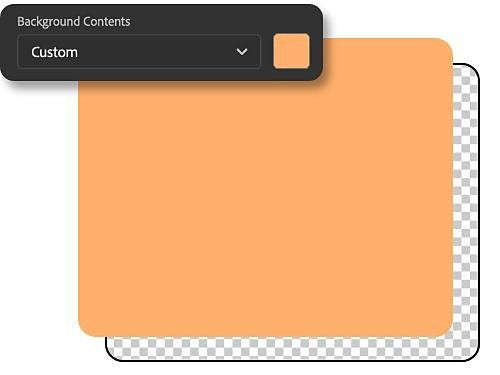
Виберіть колір із самого початку.
Створюючи новий проєкт у Photoshop, ви можете вибрати власний колір фону в меню нового документа. Скористайтеся спадним меню вмісту фону, щоб вибрати бажаний відтінок. Коли ви почнете додавати елементи поверх цього шару, ваш унікальний колір фону вже буде на місці.
Додайте колір до наявного зображення.
Щоб змінити колір фону в наявному дизайні з прозорим фоном, потрібно виконати кілька додаткових кроків. Щоб створити новий фон, виберіть панель «Шари», оберіть «Новий шар-фільтр» і клацніть правою кнопкою миші «Чистий колір». Назвіть свій шар і виберіть колір із палітри, що з’явиться.
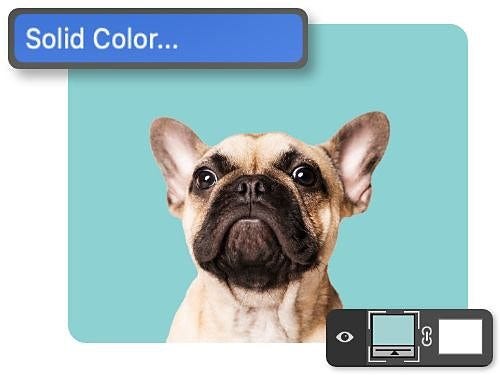
Як шари-маски спрощують зміну тла.
Якщо у вас немає зображення з прозорим фоном, ви можете змінити кольори фону за допомогою шару-маски.
Шари-маски – це універсальний інструмент, який можна використовувати різними способами, зокрема для зміни кольору фону фотографії, не зачіпаючи передній план. Ця техніка є різновидом неруйнівного редагування, що дає змогу зробити частини зображення видимими або прозорими, не видаляючи жодної інформації. Вам потрібно виділити об’єкт, який ви хочете залишити на передньому плані, перш ніж застосувати шар-маску до фону зображення.
Скористайтеся інструментом «Швидке виділення», щоб швидко виділити об‘єкт, або поекспериментуйте з різними інструментами виділення, як-от «Виділити об’єкт», «Чарівна паличка» й «Ласо». Коли ваш об’єкт буде виділено, застосуйте маску. Потім клацніть меню з трьома крапками на вашому шарі й виберіть «Інвертувати маску», щоб змінити її так, щоб вона показувала фон, а не об’єкт. Якщо ви хочете досягти ще більшої точності, скористайтесь інструментом «Пензель», щоб відредагувати маску й показати більше або менше зображення.
Редагуйте фон за допомогою шарів-масок й інструментів виділення.
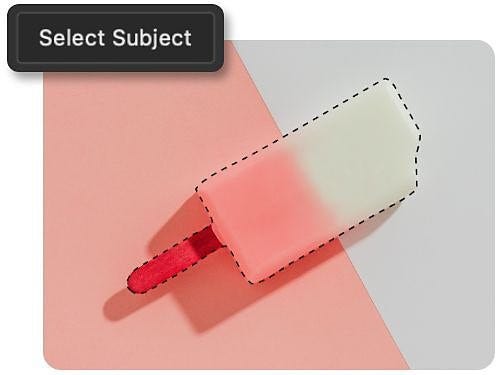
Почніть з інструмента «Виділити суб’єкт».
Ви можете виділити суб’єкт на зображенні лише одним клацанням. Виберіть будь-який інструмент виділення, наприклад «Швидке виділення» або «Чарівна паличка», щоб відобразити кнопку «Виділити суб’єкт» на панелі параметрів. Коли ви натиснете цю кнопку, Photoshop використає ШІ, щоб автоматично знайти й виділити краї найпомітнішого об’єкта на вашому зображенні.
Спробуйте інструмент «Виділити об’єкт».
Легко виділяйте людей, автомобілі, меблі, домашніх тварин, одяг тощо за допомогою інструмента «Виділити об’єкт». Просто виберіть інструмент, наведіть курсор на елемент, який ви хочете виділити, і спостерігайте, як він автоматично виділяє об’єкт. Після цього просто клацніть, щоб зробити виділення.
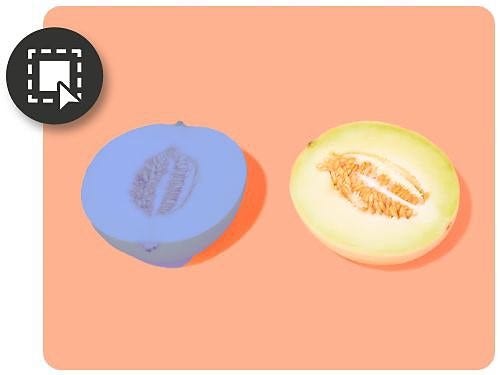
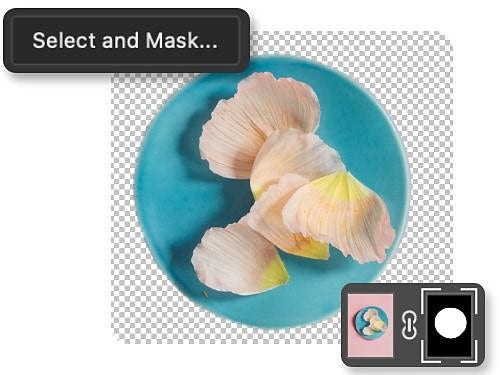
Точне налаштування в робочому просторі «Виділити й додати маску».
Щоб відкоригувати виділення, скористайтеся робочим простором «Виділити й додати маску». Налаштуйте інструменти та повзунки, щоб відточити й очистити виділення. Згладьте краї суб’єкта для чіткішого вигляду або видаліть небажані кольорові відтінки на межі виділення.
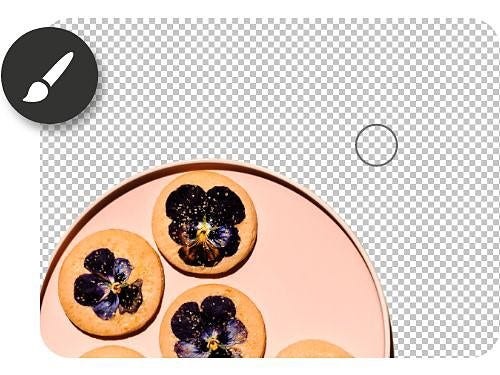
Малювання інструментом «Пензель».
Допоможіть суб’єкту гармонійно злитися з новим фоном або створіть надзвичайно точні, чіткі краї, малюючи на масці шару інструментом «Пензель». Малюйте на масці чорним, щоб приховати зображення, або білим, щоб показати його. Регулюйте непрозорість пензля для створення градієнтів або різких країв.
Як додати новий колір фону у Photoshop
Дотримуйтеся цих покрокових порад, щоб змінити колір фону зображення.
- Відкрийте.
Почніть із відкриття нового документа, проєкту або фото у Photoshop. - Виділіть.
Виберіть «Виділити об’єкт» або «Виділити суб’єкт» на панелі інструментів, щоб автоматично підсвітити ваш суб’єкт. - Поміняйте.
Щоб налаштувати фон замість суб’єкта, клацніть «Виділення» › «Інверсія», щоб змінити виділення. - Уточніть.
Потім використовуйте інструмент «Пензель», щоб відредагувати й точно налаштувати шар-маску та вдосконалити виділення. - Розфарбуйте.
Клацніть значок «Новий коригувальний шар» унизу панелі «Шари», натисніть «Чистий колір» і виберіть бажаний відтінок у вікні «Палітра кольорів». - Перефарбуйте.
Якщо ви хочете знову змінити колір фону, просто двічі клацніть мініатюру шару «Заливка кольором», щоб відкрити вікно «Палітра кольорів» і вибрати новий відтінок.
Дізнайтеся більше про шари-маски й редагування фону.
Розвивайте свої навички редагування фото, занурюючись у ці уроки й відкриваючи для себе всі тонкощі Photoshop.
- Дізнайтеся більше про шари-маски.
Розкрийте потужність шарів-масок, навчіться інвертувати виділення та робіть сміливі правки лише кількома кліками.
Відкрийте основи роботи із шарами - Заміна неба.
Подаруйте кожному пейзажному фото небо, варте запам’ятовування, за допомогою цих покрокових порад.
Додати блакитне небо - Видалення фону.
Дізнайтеся, як вирізати об’єкт зі сцени й видалити шари фону за допомогою цих швидких кроків. - Накладання зображень для унікальних ефектів.
Експериментуйте з режимами накладання, щоб поєднувати зображення та створювати цікаві текстури.
Запитання і відповіді.
Чи можу я змінити колір фону PDF-файлу у Photoshop?
Чи є комбінація клавіш для зміни кольору фону у Photoshop?
Як мені змішати зображення з кольором фону у Photoshop?
Чи можу я змінити колір фону 3D-об’єкта у Photoshop?
Так, ви можете змінити колір фону 3D-об’єкта у Photoshop.
Спочатку створіть новий шар позаду об’єкта й виберіть інструмент «Заливка» та бажаний колір. Клацніть новостворений шар і залийте його цим кольором. Ви також можете налаштувати непрозорість фонового шару, щоб створити напівпрозорий або прозорий фон.
Ви також можете перейти в розділ «3D» > «Сцена» > «Середовище» й вибрати бажаний колір із карти середовища. Це змінить загальний колір фону 3D-сцени, включаючи об’єкт та його фон.
Чи можу я змінити колір фону групи шарів у Photoshop?
Так, у Photoshop можна змінити колір фону групи шарів. Спочатку створіть новий шар над групою, фон якої ви хочете змінити. Потім залийте цей шар вибраним кольором за допомогою інструмента «Заливка».
Інший варіант – виділіть цю групу шарів і виберіть «Шар» > «Створити» > «Група із шарів», щоб створити нову групу шарів. Натисніть цю нову групу й виберіть «Шар» > «Стиль шару» > «Накладання кольору». Це надасть змогу змінити колір фону всіх шарів у групі.