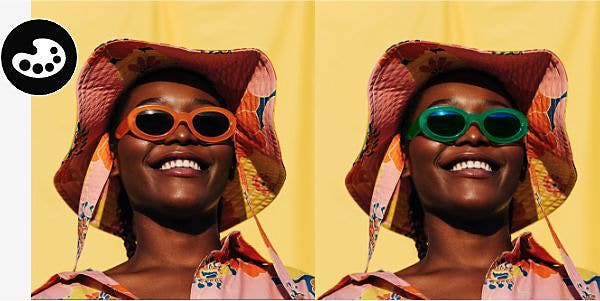
Змішуйте й підбирайте кольори.
Навчіться реалістично підбирати кольори, що підходять для фотографії продукції та інших роздрібних застосувань. Легко скасовуйте й змінюйте свої рішення.
ФУНКЦІЇ PHOTOSHOP
Основна навичка графічного дизайну й редагування фото – це коригування кольорів і колірних діапазонів. Дізнайтеся, як Adobe Photoshop дає змогу малювати всіма барвами веселки.
Отримати безкоштовну програму | Отримати безкоштовну програму Photoshop Переглянути плани й ціни | Переглянути плани й ціни Photoshop
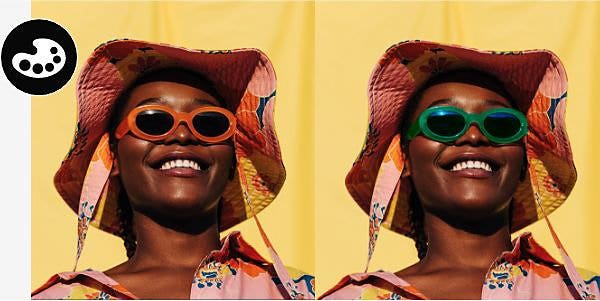
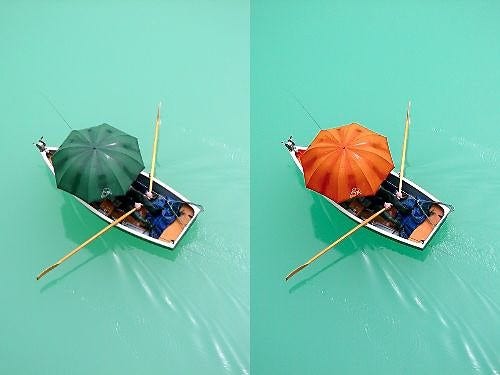
Можливо, ви хочете, щоб об’єкт пасував до інших частин фото. Або, можливо, ви бажаєте створити різні кольорові варіанти товару на продаж. Можливо, ви просто хочете, щоб об’єкт виділявся або доповнював інші кольори на зображенні.
Редагуйте до пікселя. Photoshop робить зміну повзунків відтінків, рівнів насиченості, яскравості й інших налаштувань кольору точними, щоб ви могли змінювати кольори з високим ступенем деталізації.
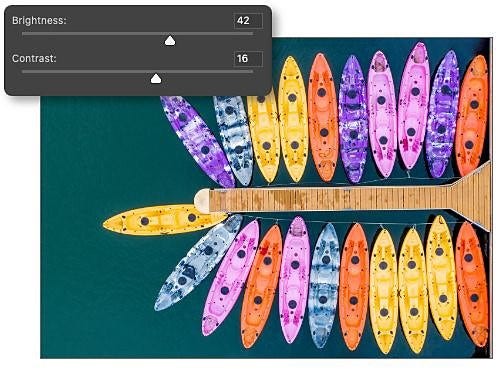
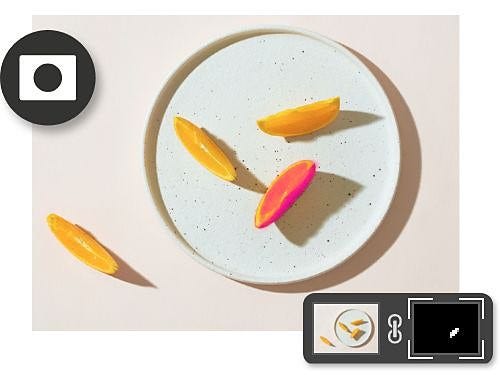
Неруйнівні інструменти редагування, як-от коригувальні шари, шари-маски й режими накладання, допомагають побачити, який вигляд матимуть речі в іншому кольорі, не змінюючи піксельних даних зображення. Легко створювати, легко скасовувати.
Неважливо, чи хочете ви працювати в RGB, CMYK чи у відтінках сірого. Ви можете використовувати будь-яку колірну палітру або колірний режим, який вам потрібен для ваших дизайнів, або створити власний. Інструмент «Піпетка» спрощує підбір кольорів. Є також десятки інших способів отримати саме ті кольори, які вам потрібні.
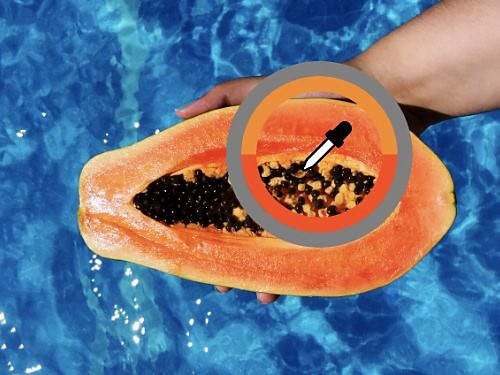
Дотримуйтеся цих чотирьох кроків, щоб створити об’єкт із новим відтінком. Або дослідіть повний спектр способів коригування кольору.
У цих навчальних посібниках Photoshop показано, як досягти підбору кольорів, а також наведено розширені методи заміни кольорів фону, переднього плану й інших колірних параметрів. Керувати й змінювати кольори вашої роботи тепер простіше, ніж будь-коли.
Навчіться реалістично підбирати кольори, що підходять для фотографії продукції та інших роздрібних застосувань. Легко скасовуйте й змінюйте свої рішення.
Модифікація кольору – один із найскладніших аспектів дизайну. Дізнайтеся про різні способи, якими Photoshop дає змогу малювати й захоплювати всі кольори веселки.