ФУНКЦІЇ PHOTOSHOP
Як створити колаж в Adobe Photoshop.
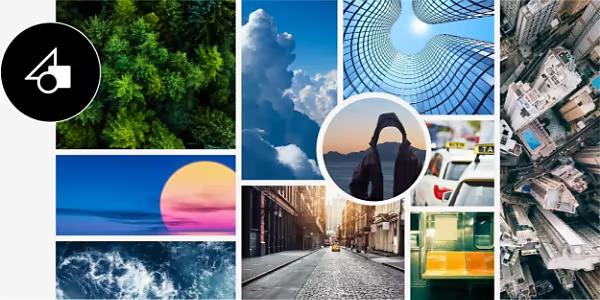
Фотоколажі – чудовий спосіб показати тему чи концепцію. Дізнайтеся, як створювати різні типи колажів за лічені секунди за допомогою навчальних матеріалів і шаблонів.


ФУНКЦІЇ PHOTOSHOP
Фотоколажі – чудовий спосіб показати тему чи концепцію. Дізнайтеся, як створювати різні типи колажів за лічені секунди за допомогою навчальних матеріалів і шаблонів.
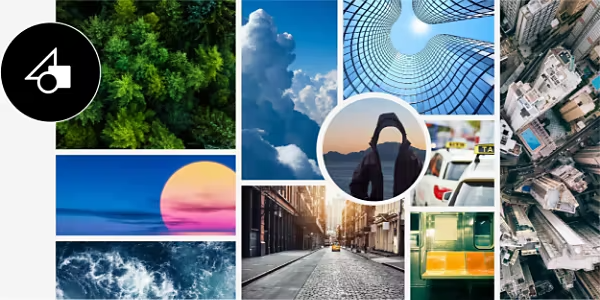
Колаж допомагає об’єднати різні елементи медіафайлів у захопливе зображення – створюйте десятки різних цифрових колажів у Photoshop.
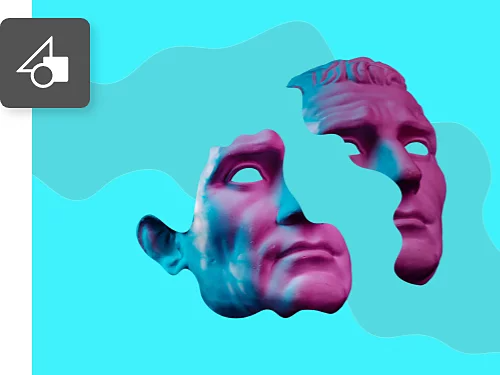
Колажі – це вид мистецтва чи графічного дизайну, де різні елементи поєднуються в нове зображення з новим змістом. Колажі можуть включати фотографії, малюнки, векторні ілюстрації тощо.
Створюючи колаж, вам потрібно буде змінювати положення та розмір елементів. Виділивши зображення, яке ви хочете змінити, просто виберіть «Редагувати» › «Вільне трансформування» і перетягніть кути вибраної ділянки (утримуючи Shift, щоб не спотворити вміст).
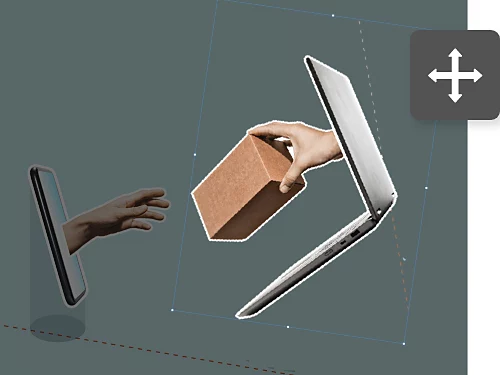
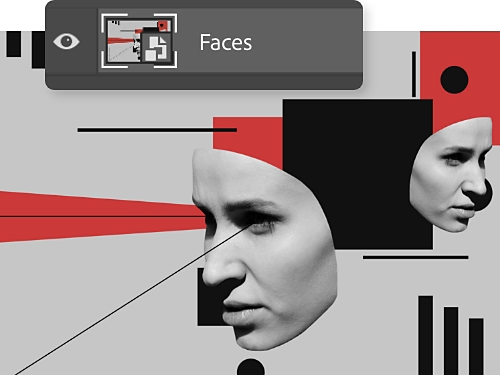
Коли ви перетягуєте нове зображення у свій проєкт Photoshop, воно автоматично додається як новий шар. Клацніть правою кнопкою миші, щоб перетворити його на смарт-об’єкт і зберегти оригінальні пікселі та якість зображення під час покращення, зменшення та переміщення.
Для новачків у створенні колажів є десятки безкоштовних шаблонів. Знайдіть їх в Adobe Stock або безпосередньо в програмі Photoshop, вибравши «Файл» › «Створити» › «Фото» й переглянувши рекомендовані шаблони. Заповнюйте й змінюйте стильні дизайни, щоб вони мали потрібний вигляд.

Створити перший колаж просто – імпортуйте й переміщуйте.
Створення колажів – це техніка, яку ви можете застосувати у своєму наступному проєкті. Спробуйте деякі із цих ідей.

Поєднуйте мазки пензля, олівцеві малюнки, фотографії тощо, щоб створити справжню насолоду для очей. Установіть безкоштовні пензлі, наприклад від Kyle T. Webster, щоб додати унікальної текстури вашому твору.
Колажі – чудовий спосіб показати фотографії. Спробуйте створити колаж навколо теми чи ідеї, наприклад сімейного дерева.
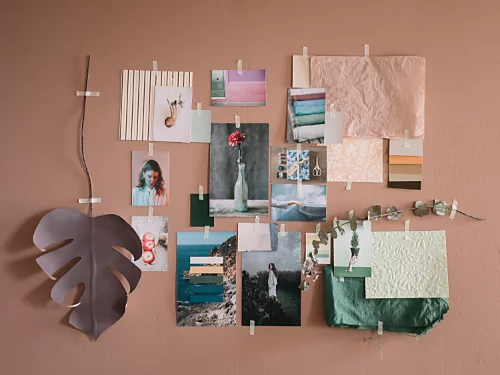
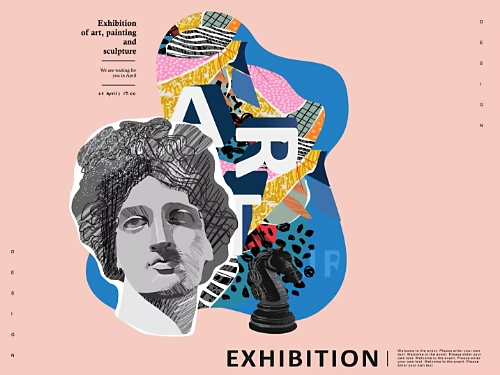
Розташуйте різні фрагменти фотографій і творів мистецтва в привабливий спосіб, щоб створити плакат для події чи шоу, що справді привертатиме увагу.
Поєднуйте кілька зображень, щоб отримати фотокомпозит, який змусить вашу аудиторію замислитися. Це приголомшливе змішане зображення трохи більш цілісне, ніж колаж.

Ці посібники допоможуть вам створювати кращі колажі й підвищити свої навички роботи з Photoshop.
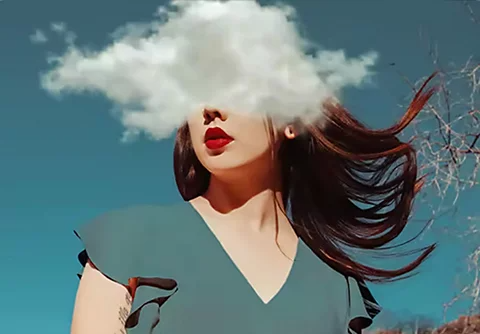
Відкрийте для себе кілька способів заміни кольорів, зокрема додавання коригувальних шарів або шарів заливки, або нанесення нових відтінків за допомогою інструмента «Пензель».

Adobe Stock має шаблони для будь-якого проєкту, який ви тільки можете уявити. Спробуйте ці варіанти для створення базових колажів й іншого цифрового мистецтва.

Накладання зображень із шарами й іншими ефектами може створити приголомшливі результати. Дізнайтеся, як це вміння, споріднене з колажуванням, може надати поштовх вашим проєктам.
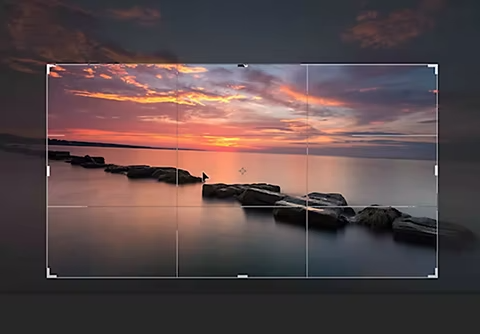
З десятками способів змінити розмір, спотворити й деформувати зображення корисно знати, які інструменти працюють найкраще. Цей посібник вам допоможе.
На рік, рахунок виставляється щомісяця
11,03 US$/міс.з ПДВ
Отримайте Photoshop для настільних комп’ютерівПК та iPad у складі плану Creative Cloud.
На рік, рахунок виставляється щомісяця
40,79 US$/міс.з ПДВ
Отримайте понад 20 програм Creative Cloud, зокрема Photoshop для ПК та iPad.
На рік, рахунок виставляється щомісяця
Заощаджуйте понад
На рік, рахунок виставляється щомісяця
Провідні програми для творчості з простим керуванням ліцензіями.
Based on your location, we think you may prefer the United States website, where you'll get regional content, offerings, and pricing.



