ФУНКЦІЇ PHOTOSHOP
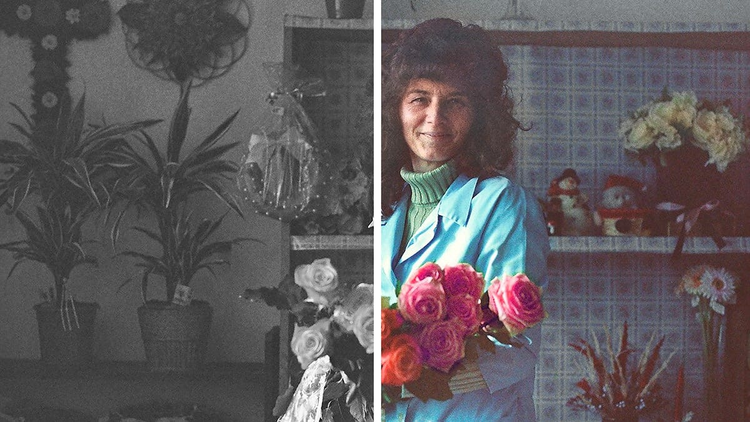
Розфарбовуйте зображення за допомогою нейрофільтра Colorizer.
Оживіть старі фото або додайте кольору за допомогою фільтра Colorize на основі ШІ. Цей інструмент автоматично підбирає найкращі відтінки для ваших чорно-білих знімків. Налаштовуйте загальні кольори, насиченість тощо або змінюйте кольори в окремих ділянках.
Отримати безкоштовну програму | Отримати безкоштовну програму Photoshop Переглянути плани й ціни | Переглянути плани й ціни Photoshop
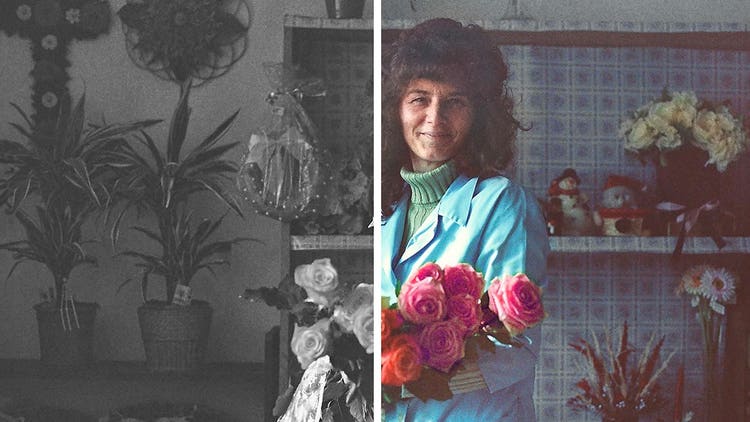
Розфарбовуйте фото з легкістю.
Підвищуйте яскравість своїх зображень за допомогою нейрофільтра Colorizer у Photoshop. Усувайте недоліки й налаштовуйте колір і контраст, щоб надати фотографіям вишуканого, позачасового вигляду, який оживить будь-який знімок.
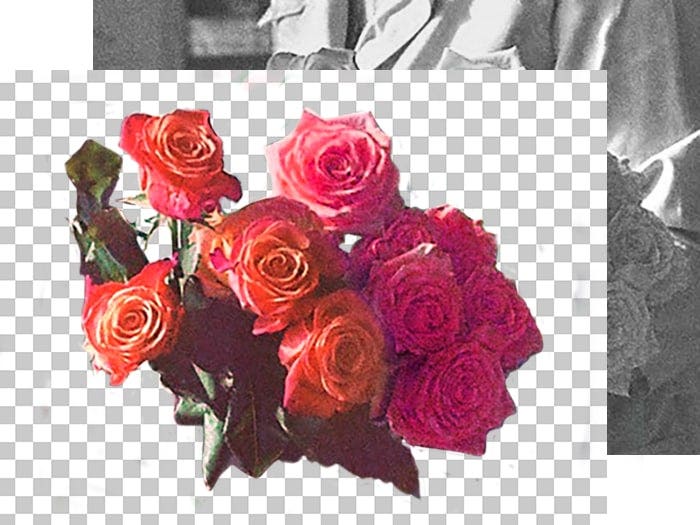
Створіть новий шар.
Виробіть звичку створювати новий шар перед тим, як торкатися вихідного зображення, щоб завжди мати оригінал. Потім можна використовувати шари-маски, щоб додати потрібні кольори до кожної частини зображення.
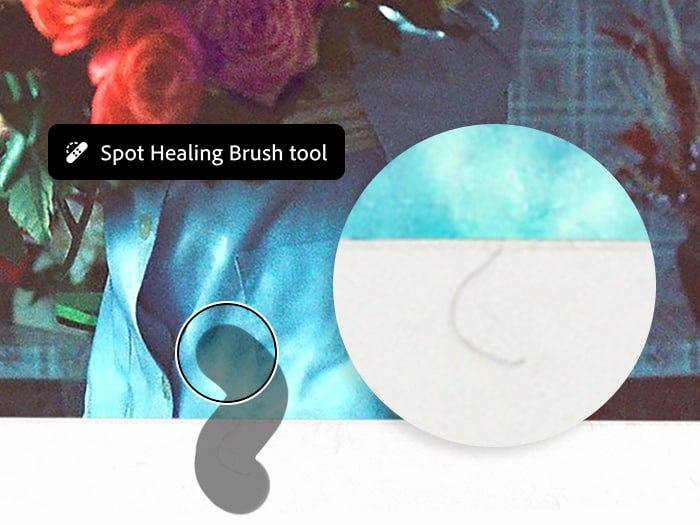
Видаліть пил і подряпини.
Під час роботи зі старим фото інструмент «Точковий відновлювальний пензель» швидко видалить пилинки й подряпини. Налаштуйте розмір пензля відповідно до плями й клацайте.
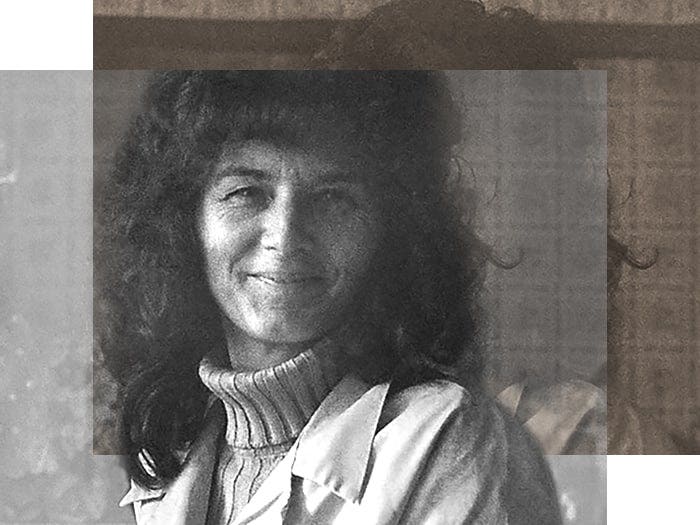
Нейтралізуйте колір і відрегулюйте контраст.
Якщо фото має сепію, додайте шар коригування чорно-білого, щоб нейтралізувати колір, і шар коригування рівнів, щоб виправити контраст.
Як розфарбувати зображення за допомогою ШІ у {{photoshop}}.
- Створіть шар
Відкрийте зображення та створіть дублікат шару. - Розфарбуйте
Виберіть Neural Filters у меню «Фільтри» й оберіть опцію Colorize. - Налаштуйте
Точно відрегулюйте кольори в параметрах коригування.
{{questions-we-have-answers}}