Легко додавайте шари для створення композитних зображень.
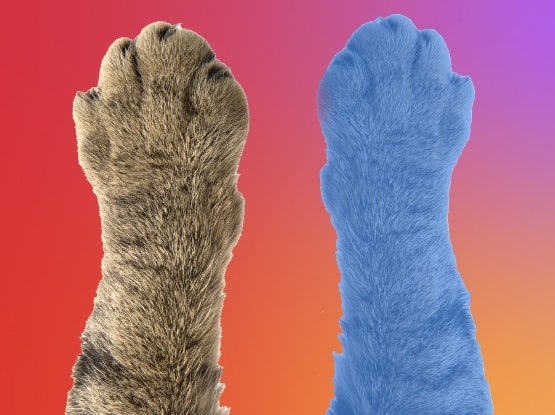
Вибирайте й маніпулюйте об’єктами у Photoshop за допомогою інструментів, як-от «Виділення об’єкта», «Виділити суб’єкт», «Швидке виділення» та «Чарівна паличка».
Інструмент «Виділення об’єкта».
Використовуйте інструмент «Виділення об’єкта» у Photoshop, щоб легко вибирати й переносити об’єкти між зображеннями. Намалюйте виділення навколо об’єкта в прямокутному режимі або режимі ласо, а інструмент автоматично виділить його для вас. Потім ви можете видалити об’єкт і додати його до іншого зображення.
Вибір суб’єкта.
Спробуйте інструмент «Виділити суб’єкт», щоб вибрати найпомітніший об’єкт на зображенні. Він визначить головний об’єкт – людину, тварину, транспортний засіб чи щось інше – й автоматично виділить його для вас.
Швидке виділення.
Виділяйте лише частину зображення за допомогою інструмента «Швидке виділення». Клацніть і перетягніть область, яку потрібно вибрати. Інструмент автоматично вибирає подібні тони й зупиняється, коли знаходить краї зображення.
Чарівна паличка.
Вибирайте зображення з областей однакового кольору. Після того, як ви вкажете колірний діапазон, інструмент «Чарівна паличка» допоможе вам вибрати й видалити ці області.
Як поєднувати зображення за допомогою шарів у {{photoshop}}.
- Створюйте вирізки
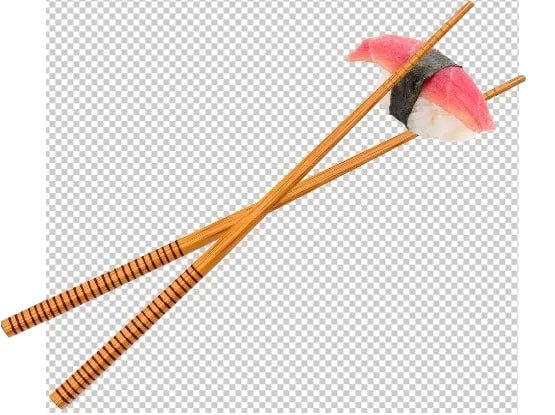
Використовуйте інструменти, як-от «Виділення об’єкта», «Виділити суб’єкт», «Видалити фон» і «Чарівна паличка», щоб вирізати цільові області зображення. - Поєднуйте зображення
Перетягніть кожну вирізку з її полотна в один новий документ. - Змінюйте положення
Використовуйте інструмент «Переміщення», щоб перетягувати, та інструмент «Трансформування», щоб обертати й масштабувати об’єкти. - Шар
Змінюйте порядок накладання зображень на панелі «Шари», щоб визначити, які з них будуть попереду чи позаду. Клацніть значок ока, щоб приховати або показати шар.