ФУНКЦІЇ PHOTOSHOP
Як скасувати виділення в Adobe Photoshop.
У Photoshop є десятки методів виділення. Ви також можете скасувати виділення будь-коли, щоб зручно переміщуватися між різними ділянками свого проєкту.
Отримати безкоштовну програму | Отримати безкоштовну програму Photoshop Переглянути плани й ціни | Переглянути плани й ціни Photoshop

Скасування виділення може стати вашим найкращим другом.
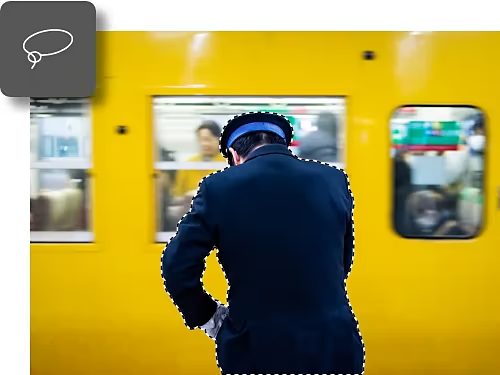
Інструменти виділення на будь-який смак.
Виділення – потужний інструмент у Photoshop, оскільки дає змогу редагувати лише певну ділянку. У програмі є дев’ять інструментів виділення на вибір. Для початку можна робити виділення вручну за допомогою інструмента «Ласо» або автоматично за допомогою інструмента «Виділення суб’єкта».
Детальні варіанти скасування виділення.
Хоча виділення потрібної для редагування ділянки важливе, можливість скасувати виділення об’єктів не менш важлива. Photoshop пропонує кілька різних методів скасування виділення об’єктів або шарів, тож ви ніколи не потрапите в пастку власного ласо.
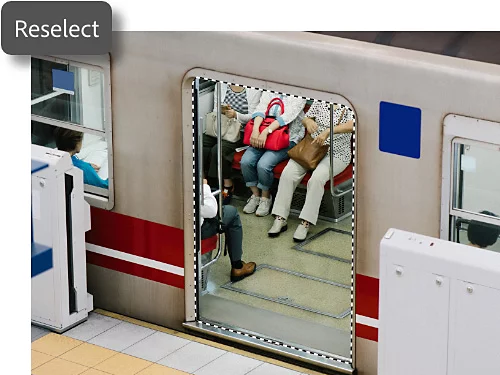
Повторне виділення для успіху.
Іноді ви випадково втрачаєте виділення або вам потрібно повернути попереднє. Опція меню «Виділення» › «Повторно виділити» допоможе відновити останнє виділення.
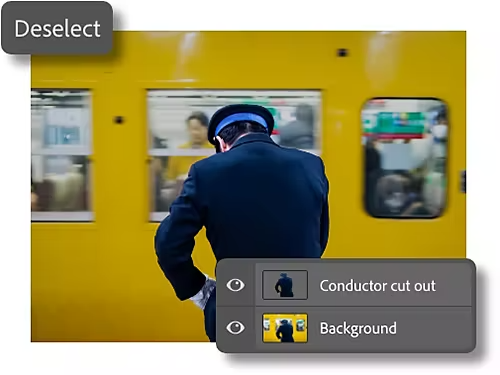
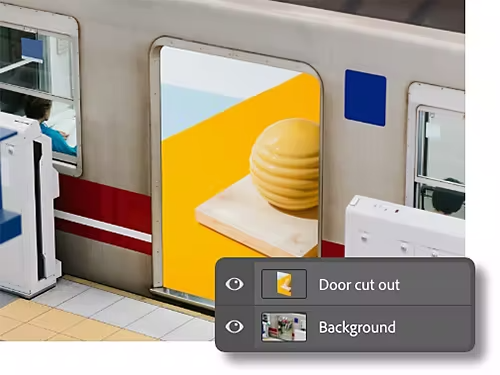
Шари виділення у Photoshop.
Ви можете швидко розмістити виділення на окремому шарі. Потім просто перемикайтеся між цими шарами під час редагування, зберігаючи виділення та використовуючи потужні шар-маски.
Скасування виділення трьома способами.
Скасувати виділення легко. Виберіть один із трьох способів нижче, який найкраще підходить вашому стилю роботи.
- Гарячі клавіші.
Комбінації клавіш – зручний інструмент. Ctrl+D у Windows (Command+D в macOS) миттєво скасує виділення. - Натискання.
Клацніть правою кнопкою миші виділену ділянку й виберіть опцію «Скасувати виділення». - Через меню.
Також можна скасувати виділення на панелі параметрів, вибравши «Виділення» › «Скасувати виділення».
Навіщо скасовувати виділення?
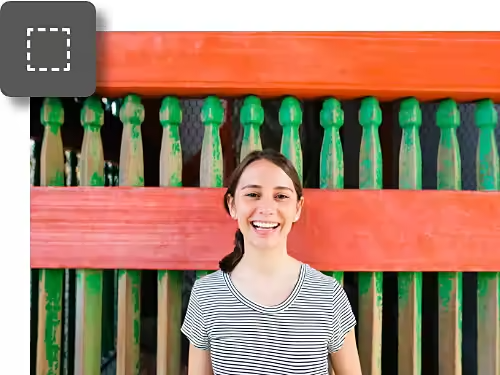
Ваша робота завершена.
Коли ви виділили потрібне й внесли зміни, для переходу далі потрібно швидко «зіскочити». Вивчення гарячих клавіш й інших комбінацій забезпечить швидкий вихід із зони виділення.
Вам потрібна більша точність.
Іноді ви виділяєте забагато. Швидке скасування виділення дає змогу почати заново. Або за допомогою інструментів, як-от «Швидка маска», ви можете видаляти ділянки за допомогою інструмента «Гумка», щоб уточнити виділення чи створити цілком новий шар.
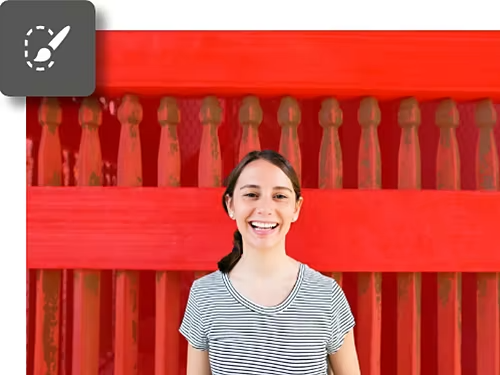
Навчіться користуватися всіма інструментами виділення.
Відкрийте для себе основи виділення.
У Photoshop є багато інструментів виділення: від ручного ласо до розумних інструментів на основі ШІ. Цей посібник навчить вас основ.
Створіть складне виділення.
Навчіться використовувати інструмент «Виділення об’єкта» й інші функції Photoshop для створення складних зіставлень.
Опануйте складне виділення.
Робіть швидкі виділення.
Інструменти, як-от «Вибір суб’єкта», дають змогу захоплювати й редагувати ділянки полотна лише кількома клацаннями.
Працюйте вручну з інструментом «Виділити й додати маску».
Робоча область «Виділити й додати маску» ідеально підходить для тих, хто хоче проявити більше креативності або працювати від руки.
Дізнайтеся, як користуватися інструментом «Виділити й додати маску».