ФУНКЦІЇ PHOTOSHOP
Як додати тінь в Adobe Photoshop.
Дізнайтеся, як покращити вигляд і читабельність графічного дизайну за допомогою ефекту тіні.
Отримати безкоштовну програму | Отримати безкоштовну програму Photoshop Переглянути плани й ціни | Переглянути плани й ціни Photoshop

Що таке тінь?
Тіні створюють враження, ніби шар у вашому проєкті Photoshop ширяє в повітрі й відкидає тінь на фоновий шар під ним. Ви можете застосувати тінь до будь-якого типу шару Photoshop, щоб створити ілюзію тривимірності зображення.
Навіщо використовувати тінь?
За правильного використання шар із тінню може покращити будь-який тип проєкту Photoshop: від редагування фотографій до графічного дизайну.
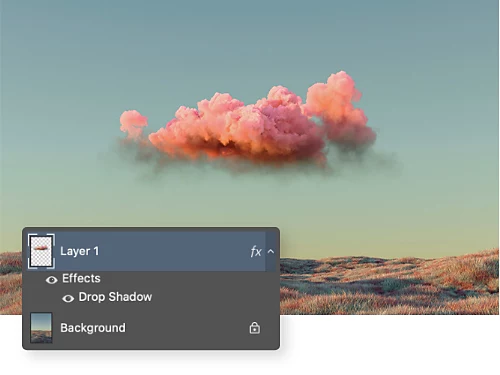
Створіть переконливий фотомонтаж.
Якщо ви додаєте новий елемент до наявного фото, використайте тінь, щоб він мав природний вигляд.
Зробіть свій макет більш читабельним.
Додавання тіней до тексту допоможе йому виділитися на тлі фону для легкого читання.

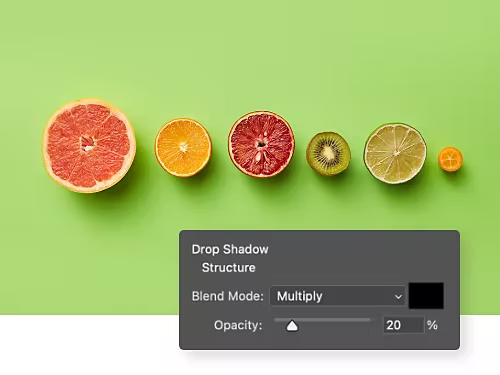
Додайте реалістичне освітлення.
Налаштовуючи освітлення на фото, спробуйте відрегулювати параметри тіні так, щоб усі тіні відповідали одна одній.
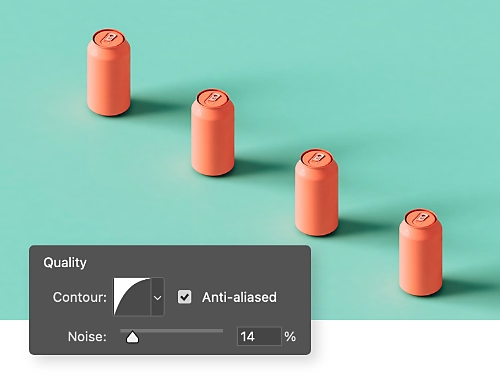
Покращте свої фотографії товарів.
Створюєте зображення товару для продажу? Додайте тінь, щоб він мав реалістичніший вигляд.
Як додати тінь до зображення.
Дізнайтеся, як легко використовувати тіні у Photoshop.
- Виберіть.
Відкрийте Photoshop і виберіть шар, до якого хочете додати тінь. - Виведіть на передній план.
Натисніть значок FX унизу панелі «Шари» й виберіть «Тінь». - Налаштуйте.
У діалоговому вікні «Стиль шару "Тінь"», що відкриється, виберіть ефекти структури та якості, які ви хочете для своєї тіні. - Застосуйте.
Натисніть «ОК», щоб застосувати зміни.
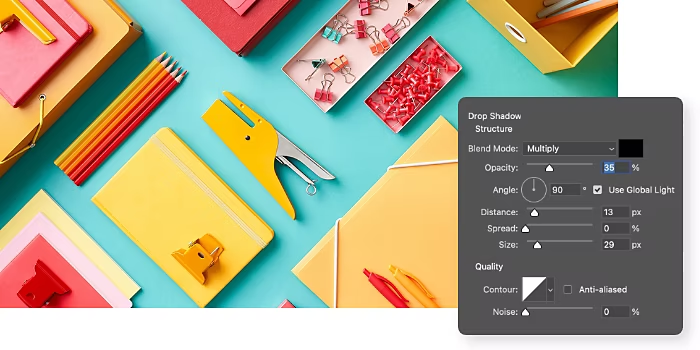
Які бувають стилі тіні?
Панель «Стиль шару "Тінь"» у Photoshop пропонує широкий вибір різних типів ефектів тіні, якими ви можете керувати.
Як створити тінь за допомогою дубльованого шару.
Для досвідчених користувачів, які шукають більш ручний процес створення тіні, спробуйте цей метод, щоб створити унікальну тінь для будь-якого елемента на вашому зображенні.
- Продублюйте.
Використовуйте інструмент «Швидке виділення», щоб обвести контур об’єкта, для якого ви хочете створити тінь, а потім натисніть Ctrl+J, щоб дублювати це виділення на новий шар. - Виведіть на передній план.
На панелі «Шари» клацніть щойно створений шар і перетягніть його вгору, щоб зробити його новим переднім планом зображення. - Розфарбуйте.
На панелі інструментів натисніть «Установити колір переднього плану» й виберіть чорний у нижньому правому куті вікна «Палітра кольорів». - Створіть тінь.
Натисніть Ctrl+T, щоб відкрити інструмент «Вільне трансформування», і використовуйте його, щоб розмістити чорний дубльований шар під оригінальним об’єктом. - Розмийте.
Перейдіть у меню «Фільтр» › «Розмиття» та виберіть «Розмиття в русі» з розкривного меню, щоб пом’якшити краї дубльованого шару й зробити їх більш схожими на тінь. - Згладьте.
Поверніться до меню «Фільтр» › «Розмиття», виберіть «Розмиття за Гаусом» і налаштуйте радіус, щоб пом’якшити вигляд тіні. - Створіть маску.
Натисніть кнопку «Маска шару» внизу панелі «Шари» й виберіть опцію «Додати маску шару». - Замалюйте пензлем.
Виберіть інструмент «Пензель», змініть колір тла на чорний і проведіть пензлем по відкинутій тіні, щоб налаштувати її за потребою.
Відкрийте для себе більше можливостей Photoshop.
Скористайтеся цими посібниками, щоб максимально ефективно використовувати функції Photoshop.

Покращте впізнаваність вашого бренда.
Дізнайтеся, як надати вашій візитівці мистецького шарму, щоб вразити колег і клієнтів.

Створіть ефект ностальгії за минулим.
Дізнайтеся, як Photoshop може надати вашим фото вінтажного вигляду.
Запитання і відповіді.
У Photoshop немає традиційної комбінації клавіш для додавання тіні до шару, але процес простий і складається з чотирьох кроків:
- Відкрийте Photoshop і виберіть шар, якому потрібна тінь.
- Натисніть значок FX унизу панелі «Шари». Виберіть «Тінь».
- Налаштуйте тінь за допомогою діалогового вікна «Стиль шару». Виберіть ефекти структури та якості для вашої тіні.
- Натисніть кнопку «ОК», щоб застосувати зміни.
Так, створити «градієнтну тінь», де розмір тіні звужується з боків, можливо – просто виконайте ці чотири кроки:
- Створіть першу тінь під кутом 90 градусів із відстанню 1 пікс. Використовуйте 100 % непрозорості, розмір 1.
- Клацніть правою кнопкою миші на значку FX і виберіть «Створити шар». Натисніть «ОК».
- Виберіть цей новий шар і натисніть «Фільтр» › «Галерея розмиття» › «Нахил і зсув».
- Використовуйте 1 або 2 точки, щоб повернути й маневрувати точкою фокусу.
Це створює ілюзію градієнтної тіні. Потім просто доопрацюйте її за бажанням.
Так. Щоб додати тінь до кількох шарів у Photoshop онлайн, виберіть усі шари, до яких потрібно застосувати ефект, а потім виконайте такі кроки.
- Клацніть правою кнопкою миші вибрані шари й виберіть «Перетворити на смарт-об’єкт».
- Перейдіть до «Стилі шару», виберіть «Тінь» і налаштуйте параметри за бажанням.
- Натисніть «ОК», щоб застосувати ефект тіні до всіх шарів разом.
Крім того, ви можете згрупувати шари й застосувати стиль шару до всієї групи. Цей метод допомагає зберегти гнучкість редагування окремих шарів, зберігаючи водночас послідовний ефект тіні.