#F5F5F5

{{ps-features}}

Швидке й легке збільшення зображень.

Під час широкоформатного друку й виконуючи інші завдання, фоторедактори часто стикаються з проблемами збільшення зображень. Дізнайтеся, як збільшити розмір зображення для будь-якого формату за допомогою Adobe Photoshop.

Отримати безкоштовну програму | Отримати безкоштовну програму Photoshop Переглянути плани й ціни | Переглянути плани й ціни Photoshop

https://main--cc--adobecom.hlx.page/cc-shared/fragments/merch/products/photoshop/sticky-banner/default

Налаштуйте розмір зображення відповідно до ваших потреб.

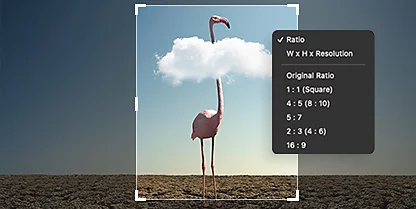
Під час друку фотографій або підготовки великого цифрового полотна вам може знадобитися збільшити зображення для різних форматів, які потребують різних розмірів файлу. Використовуючи правильні інструменти, ви можете збільшити розмір зображення для будь-якого проєкту, зберігши водночас високу роздільну здатність зображення.

Модулі вдосконалення для збереження чіткості ваших зображень.

З інструментами Photoshop ви забудете про проблеми вдосконалення та зміни розміру менших зображень, збільшуючи їх для друку й відображення.

Збереження деталізації 2.0.

Завдяки потужному штучному інтелекту технологія автоматичного збільшення розміру Photoshop зберігає чіткість зображень після зміни розміру або обрізання.

Надвисока роздільна здатність.

Максимально вдоскональте зображення для широкоформатного друку з високим DPI за допомогою інструмента «Надвисока роздільна здатність» модуля Camera Raw.

Як збільшити зображення у Photoshop.

Щоб збільшити розмір зображення без втрати деталізації, яку воно мало в початковому розмірі, використовуйте інструмент «Надвисока роздільна здатність». Він також автоматично очищає, покращує чіткість, дискредитує та вдосконалює ваше нове зображення.

  • Відкрийте.
    У Camera Raw (модуль, а не фільтр Photoshop) відкрийте своє оригінальне зображення.
  • Покращте.
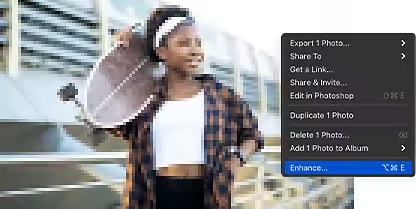
    У вікні стрічки клацніть зображення правою кнопкою миші або виділіть файл зображення і натисніть клавішу Control, а потім виберіть «Удосконалити» в контекстному меню.
  • Застосуйте надвисоку роздільну здатність.
    Поставте галочку біля опції «Надвисока роздільна здатність». Під нею ви побачите оцінку часу.
  • Збережіть.
    Натисніть «Удосконалити». Спрацює алгоритм, і буде автоматично створене нове, більше зображення з розширенням файлу DNG.

https://main--cc--adobecom.hlx.page/cc-shared/fragments/products/photoshop/do-more-with-adobe-photoshop

Удосконалюйте свої навички редагування зображень.

Переглянувши ці відеоуроки, ви дізнаєтеся, як змінювати розмір зображень і вдосконалювати цифрове зображення для збереження найменших деталей.

Зміна розміру зображень.

Подивіться це коротке відео, щоб дізнатися, як налаштувати розмір зображень кількома способами.

Змінюйте розмір зображень у Photoshop

Очищення зображень.

Дізнайтеся, як збільшити зображення у Photoshop без втрати якості. Використовуйте налаштування «Відомості про необроблене зображення» для вдосконалення зображень під час зміни їх розміру.

Удосконалюйте зображення за допомогою функції «Відомості про необроблене зображення»

https://main--cc--adobecom.aem.page/cc-shared/fragments/products/photoshop/caas/default

https://main--cc--adobecom.hlx.page/cc-shared/fragments/merch/products/photoshop/merch-card/segment-blade