ФУНКЦІЇ PHOTOSHOP
Як коригувати тон шкіри в Adobe Photoshop.
Виправляйте колірні відтінки й зіставляйте тон шкіри на різних фото.
Отримати безкоштовну програму | Отримати безкоштовну програму Photoshop Переглянути плани й ціни | Переглянути плани й ціни Photoshop
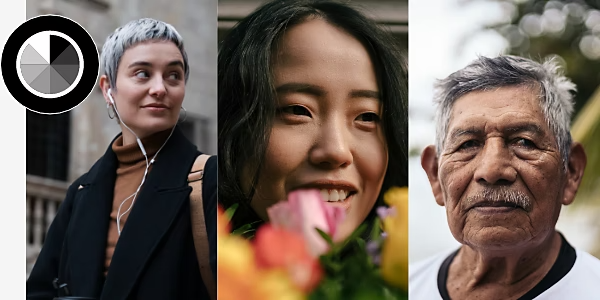
Покажіть своїх моделей у найкращому світлі.
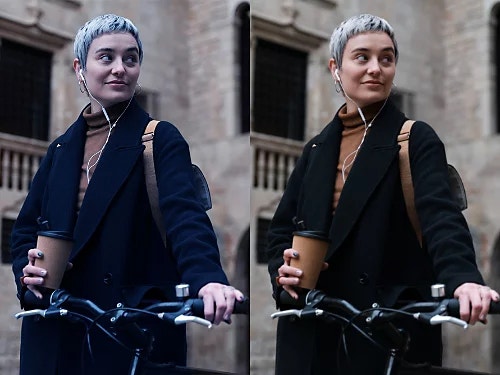
Що таке колірний відтінок?
Колірні відтінки або забруднення кольору можуть виникати, коли кольорове світло, що відбивається від інших об’єктів, спотворює колір обличчя вашої моделі. Жовті або сині відтінки також можуть з’являтися залежно від типу освітлення, використаного для створення фото.
Виправте баланс білого.
Щоб перевірити, чи є на вашому зображенні колірний відтінок, знайдіть ділянку, яка має бути нейтральною, наприклад білу або сіру стіну, і подивіться, чи справді вона є нейтральною на вашому зображенні. Якщо ні, ручне налаштування балансу білого не лише виправить це, а й допоможе скоригувати всі кольори на фото, включно з тоном шкіри.
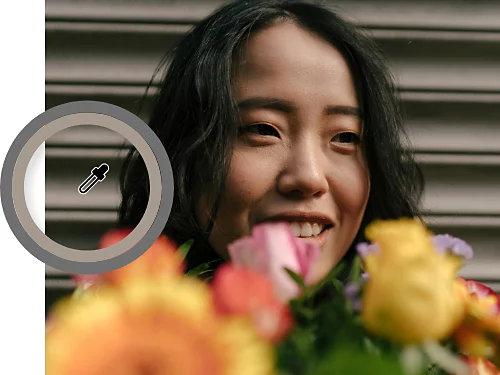
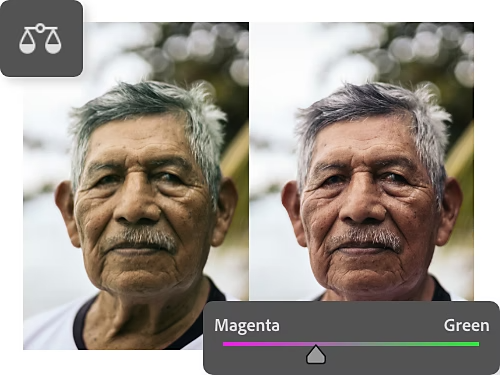
Усуньте забруднення кольору.
Якщо навіть після виправлення балансу білого ви все ще помічаєте небажане забруднення кольору, скористайтеся повзунками «Колірний баланс». Виберіть «Шар» › «Новий коригувальний шар» › «Колірний баланс». Налаштуйте повзунки, щоб збалансувати відтінки на вашому фото.
Як зробити колір шкіри природнішим.
Спочатку відрегулюйте червоні й жовті кольори. Усі відтінки шкіри містять червоні й жовті тони, незалежно від моделі. Далі для деяких темніших відтінків шкіри вам може знадобитися також налаштувати сині тони.
Ви можете застосувати правки до всього зображення, але якщо на тлі є кольорові елементи, які ви не хочете змінювати, створіть шар-маску поверх людини на вашому зображенні. Інструмент «Виділити суб’єкт» – це швидкий спосіб виділити лише суб’єкт, щоб вибірково налаштувати колір тільки для цих пікселів.
- Створіть коригувальний шар «Вибіркове коригування кольору».
Відкривши зображення у Photoshop, виберіть у верхньому меню «Шар» › «Новий коригувальний шар» › «Вибіркове коригування кольору». - Відкрийте панель «Вибіркове коригування кольору».
Двічі клацніть мініатюру шару вибіркового коригування кольору на панелі «Шари», щоб відкрити панель «Вибіркове коригування кольору». - Експериментуйте з налаштуваннями.
Виберіть канали червоного, жовтого або синього кольору в розкривному меню на панелі «Вибіркове коригування кольору», а потім налаштуйте один або кілька з чотирьох повзунків. Поекспериментуйте з невеликими рухами повзунків, доки не отримаєте бажаний тон шкіри на зображенні.- Блакитний. Протилежний до блакитного – червоний. Посуньте повзунок праворуч, щоб збільшити блакитний, і ліворуч, щоб збільшити червоний.
- Пурпуровий. Протилежний до пурпурового – зелений. Посуньте повзунок праворуч, щоб збільшити пурпуровий, і ліворуч, щоб збільшити зелений.
- Жовтий. Протилежний до жовтого – синій. Посуньте праворуч, щоб додати жовтого, ліворуч – синього.
- Чорний. Цей повзунок майже не впливає на тон шкіри.
Коригуйте тон шкіри й інші кольори за допомогою фільтра Camera Raw.
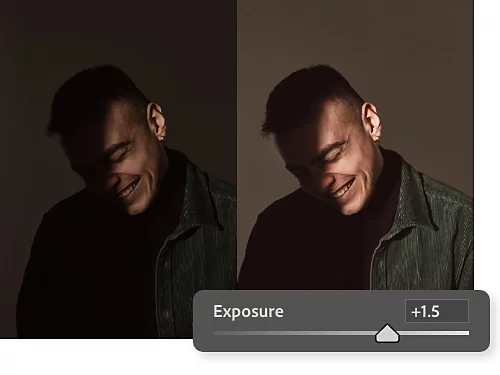
Виконайте базові налаштування.
У розкривному меню фільтра Camera Raw з позначкою «Основні» використовуйте повзунки, щоб налаштувати такі параметри: баланс білого, експозиція, тіні й насиченість кольорів. Ці правки вплинуть на все зображення, включно з тоном шкіри.
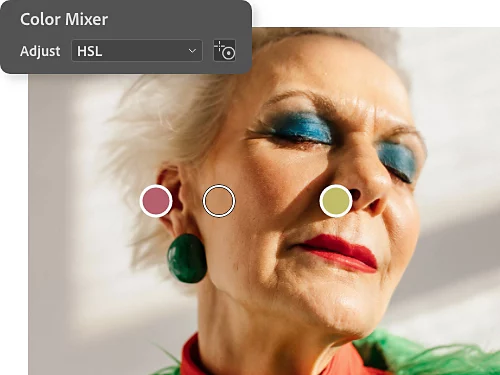
Налаштуйте відтінок й інтенсивність тону шкіри.
Відкрийте розкривне меню «Змішувач кольорів», щоб змінити відтінок, насиченість і яскравість окремих кольорів. Щоб націлитися на кольори тону шкіри, виберіть інструмент «Цільове коригування» праворуч від розкривного меню та клацніть і перетягніть безпосередньо на обличчі вашої моделі.
Як зіставити тон шкіри на різних фото.
Відтворення тону шкіри на кількох фото – це трохи складніше завдання, але якщо діяти покроково, можна досягти ідеального збігу. Дотримуйтесь інструкцій нижче або перегляньте цей відеоурок від експерта з Photoshop Хесуса Раміреса.
- Об’єднайте зображення.
За допомогою інструмента «Переміщення» перетягніть зображення, з якого хочете взяти зразок (назвемо його «зразком зображення»), на вкладку зображення, яке потрібно відредагувати (ваш «проєкт»). Розмістіть зразок так, щоб бачити тони шкіри на обох зображеннях. - Використовуйте інструмент «Піпетка» для вибору кольору зі зразка.
Виберіть «Піпетку» й у верхньому меню встановіть розмір зразка 5 на 5 пікселів (середнє значення), щоб охопити більше одного пікселя. На зразку виберіть тон шкіри в зоні без надмірного освітлення чи затінення. - Використовуйте інструмент «Пензель», щоб намалювати зразок кольору.
Створіть новий шар. Збільште розмір пензля та встановіть жорсткість на 100 %, потім намалюйте зразок вибраного кольору біля краю полотна проєкту. - Візьміть зразок тону шкіри з проєкту.
З вибраним інструментом «Пензель», утримуйте Alt у Windows або Option у Mac, щоб активувати інструмент «Піпетка». Візьміть зразок середнього тону зі шкіри об’єкта в проєкті, відпустіть клавішу Alt або Option і намалюйте зразок поруч зі зразком із вихідного зображення. - Виділіть обличчя об’єкта, яке потрібно відредагувати.
У проєкті за допомогою інструмента «Ласо» обведіть коло навколо обличчя, щоб створити шар-маску. Це допоможе побачити, як ваші правки вплинуть на тон шкіри, не змінюючи оригінальні кольори в нижньому шарі. - Створіть шар коригування кривих.
Виділивши маску шару, створіть шар коригування кривих, натиснувши «Шар» › «Новий коригувальний шар» › «Криві». - Використовуйте інструмент «Колірна піпетка», щоб отримати інформацію про колір.
Знайдіть «Колірну піпетку» під інструментом «Піпетка». Клацніть нею зразок кольору з вихідного зображення, а потім зразок із проєкту. На панелі «Інформація» ви побачите всі дані про кольори RGB для кожного зразка. (Виберіть «Вікно» › «Інформація», якщо не бачите цю панель.) - Створіть точку середнього тону на графіках червоного, зеленого й синього каналів.
Увімкніть інструмент коригування на зображенні на панелі «Криві». (Це вказівник у верхньому лівому куті.) Утримуйте Ctrl+Shift у Windows або Command+Shift у Mac і клацніть зразок тону шкіри в проєкті. На графіку RGB на панелі «Криві» нічого не зміниться, але коли ви відкриєте кожен окремий канал у випадному меню, то побачите нову точку десь посередині графіка. - Зіставте значення RGB зразка із зображенням, яке редагуєте.
Виділивши цю точку в червоному каналі, встановіть значення виводу відповідно до значення в інформаційному вікні для зразка тону шкіри. Натисніть Enter або Return і зробіть те саме для зеленого й синього каналів. Тепер тони шкіри в масці шару мають бути набагато ближчими до тонів на зразку. Можна додати легку S-подібну криву на графіку RGB, щоб підвищити контрастність. - Переконайтеся, що ваші правки впливають лише на тони шкіри у вашому проєкті.
Можна видалити шари зі зразками й вихідним зображенням. Потім виберіть шар-маску й залийте її чорним. Якщо чорний установлено як фоновий колір, просто натисніть Ctrl+Backspace у Windows або Command+Delete у Mac. Далі виберіть інструмент «Пензель» і зменшіть жорсткість до нуля. Тепер ви можете наносити ефект білим кольором, щоб зразок тону шкіри з’являвся саме там, де ви хочете на вашому зображенні.
Дізнайтеся більше про колір і світло з уроками Photoshop.
Підніміть свої навички на новий рівень завдяки порадам експертів щодо роботи з кольором і світлом.
Дослідіть корекцію кольору.
Дізнайтеся, як використовувати інструменти коригування тону / насиченості, щоб отримати точнішу колірну температуру на фото або створити особливий настрій.
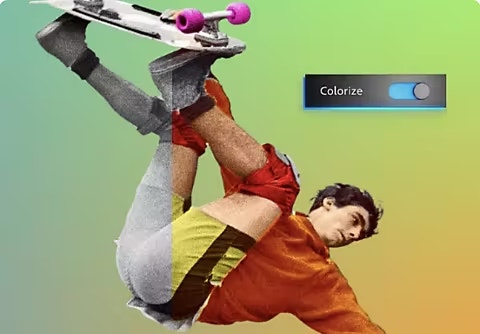
Додайте колір до чорно-білого фото.
Використовуйте інструмент «Колоризація», щоб автоматично додати кольори до фото. Потім точно налаштуйте зображення за допомогою повзунків.
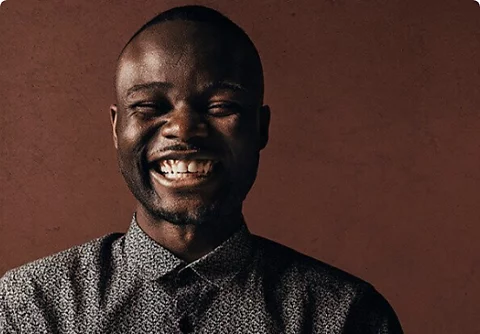
Дізнайтеся, як правильно освітлювати портрет.
Налаштуйте освітлення під час фотосесії ідеально, щоб менше часу витрачати на редагування знімків.
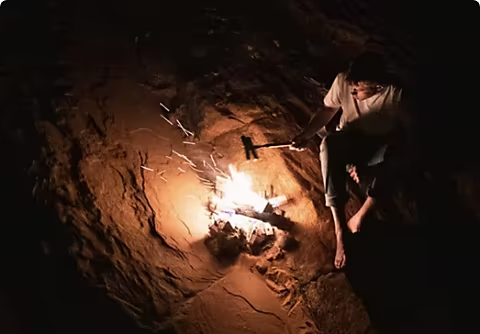
Доведіть контраст до межі.
Створюйте високонтрастні фото, балансуючи між яскравим світлом і глибокими тінями.
Спробувати високонтрастну фотографію|Спробувати високонтрастну фотографію