https://main--cc--adobecom.aem.page/cc-shared/fragments/merch/products/photoshop/sticky-banner/default

Поєднуйте зображення без помітних переходів за допомогою інструментів Photoshop на базі ШІ.

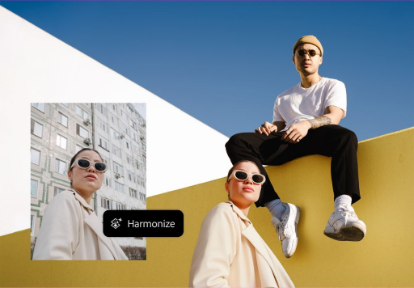
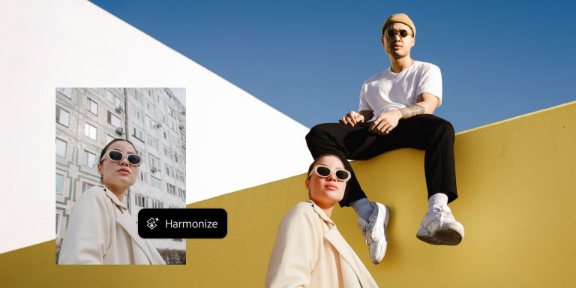
Інструмент ШІ для змішування зображень у Photoshop – «Гармонізація» – використовує штучний інтелект, щоб інтелектуально узгоджувати освітлення, тіні, колір і тон між вашим об’єктом і фоном, допомагаючи досягти природного вигляду – незалежно від того, чи ви розміщуєте продукт у життєвій сцені, чи поєднуєте людину з новим середовищем.

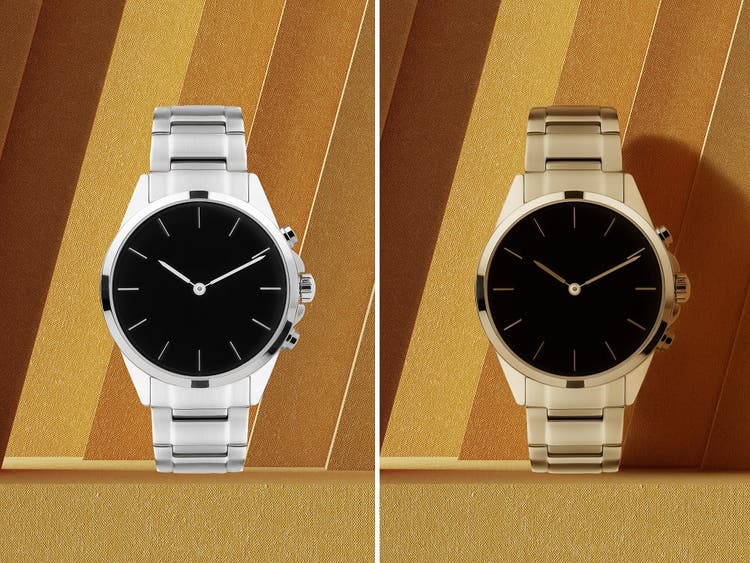
Дві фотографії годинника, на яких видно, як функція «Гармонізація» використовує генеративний ШІ для поєднання зображень порівняно з методом «вирізати-вставити».

Жодних грубих країв чи невідповідного освітлення.

Замість комбінування зображень методом «вирізати-вставити» використовуйте функцію «Гармонізація» на базі генеративного ШІ для згладжування грубих країв і виправлення невідповідності освітлення, щоб поєднані зображення видавались єдиним цілим. Це ідеальне рішення для створення візуальних маркетингових матеріалів, умісту для соціальних мереж або творчого сторітеллінгу. Оптимізуйте процес редагування зображень за допомогою ШІ.
Створюйте візуальні елементи, що відповідають стилю всіх проєктів.

Поєднання кількох зображень зі збереженням однакових тіней, освітлення і тонів може бути складним завданням. «Гармонізація» спрощує створення цілісних композицій і зображень, згенерованих ШІ, для каталогів продукції, цифрових колажів або кампаній у соціальних мережах.

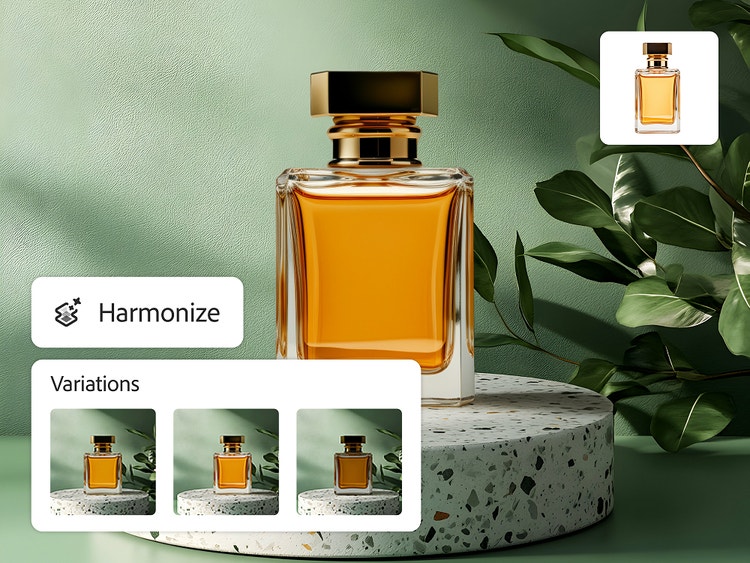
Складена фотографія флакона парфумів на зеленому фоні та кілька її варіантів із різним освітленням, створені за допомогою функції «Гармонізація» у Photoshop.
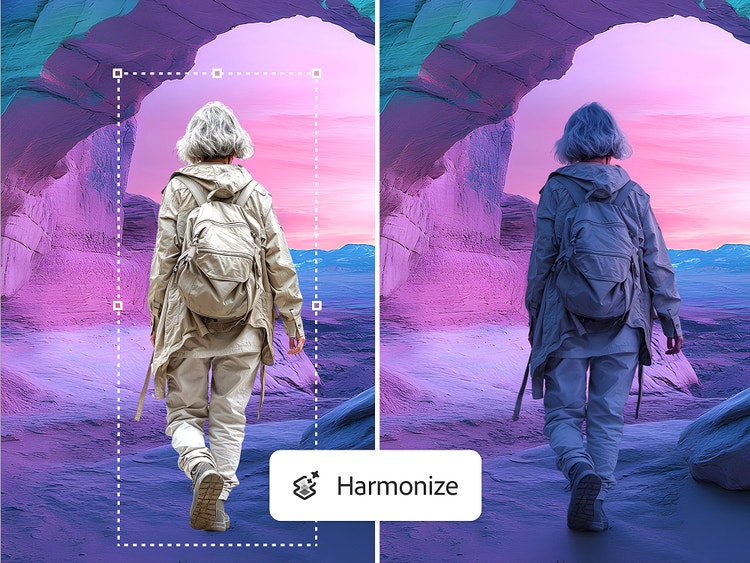
Дві фотографії жінки, що йде пустельним ландшафтом. На них ми бачимо, як функція «Гармонізація» може підібрати освітлення й поєднати нові елементи із фоном за допомогою генеративного ШІ.

Генеративна композиція за допомогою інструмента «Гармонізація».

Складне компонування може зайняти години, перш ніж ви досягнете досконалого результату. З інструментом «Гармонізація», який працює на базі ШІ, ви можете поєднати зображення з новим фоном за лічені секунди без трудомісткого маскування або ручного коригування кольору. Просто імпортуйте й поєднайте зображення, щоб пришвидшити творчий процес.

Як поєднати зображення за допомогою функції «Гармонізація».

З «Гармонізацією» у Photoshop легко узгоджувати освітлення, колір і тон між шарами, надаючи композиційним зображенням природного й гармонійного вигляду. Незалежно від того, чи поєднуєте ви елементи з різних фотографій, чи розміщуєте об’єкт на новому фоні, за допомогою функції «Гармонізація» можна отримати досконалі професійні результати без виконання складних налаштувань уручну.

  • Відкрийте програму Photoshop.
    Відкрийте або завантажте останню версію Photoshop, щоб отримати доступ до найновіших функцій генеративного ШІ. Інструмент «Гармонізація» доступний у Photoshop на комп’ютері, у вебі та на мобільних пристроях.
  • Передайте зображення фону та об’єкта.
    Імпортуйте фонову сцену на полотно. Потім додайте кожен об’єкт для поєднання на окремий шар і видаліть фон, щоб було видно лише його.
  • Виберіть інструмент «Гармонізація».
    Виберіть піксельний шар елемента. За допомогою контекстної панелі завдань або панелі параметрів перейдіть у розділ «Шар» і клацніть «Гармонізація». Якщо ви використовуєте вебверсію Photoshop, отримати доступ до функції «Гармонізація» можна через меню «Генеративні дії».
  • Перегляньте результати.
    Виберіть бажаний варіант із трьох результатів або створіть більше варіантів, ще раз натиснувши кнопку «Генерувати».
  • Перегляньте складене зображення.
    Перемикайтеся між режимами «до» й «після», щоб побачити, як ваше зображення плавно поєднується з іншими елементами.
  • Завантажте або експортуйте готове зображення.
    Якщо результат роботи інструмента поєднання зображень на базі ШІ вас влаштовує, завантажте або експортуйте зображення, щоб поділитися ним, отримати відгуки або продовжити редагування в Adobe Photoshop.

https://main--cc--adobecom.aem.page/cc-shared/fragments/products/photoshop/do-more-with-adobe-photoshop-online

Запитання і відповіді про функцію «Гармонізація» та поєднання зображень за допомогою ШІ.

Що таке інструмент поєднання зображень на базі ШІ?
Інструмент поєднання зображень на базі ШІ інтегрує елементи в новий фон без помітних переходів, підлаштовуючи тіні, освітлення, кольори й контекстні деталі. В результаті ви отримуєте складене зображення, що має природний вигляд.
Як працює функція «Гармонізація» у Photoshop?
«Гармонізація» аналізує фонову сцену та елементи, які ви хочете поєднати, а потім створює композицію за допомогою генеративного ШІ. Оскільки доданий елемент буде відтворено з інтелектуально замаскованими колірними тонами й освітленням, а фон буде відкидати тіні або відбиття, складене зображення буде мати реалістичний вигляд.
Чи можна поєднувати зображення без використання масок або ручного коригування?
Photoshop інтелектуально накладає маску й автоматично застосовує налаштування до елемента, створюючи реалістичне складене зображення із фоном.
З якими типами зображень найкраще використовувати інструмент поєднання зображень на базі ШІ?
Краще за все його використовувати із фотографіями або реалістичні зображеннями. Також бездоганних результатів можна досягти з елементами на білому або порожньому фоні, які мають чітко визначені краї. Так об’єкт можна легко ізолювати для подальшого видалення фону, а потім гармонійно вписати його в композицію.
Чи доступний інструмент поєднання зображень на базі ШІ на мобільних пристроях?
Так, функція «Гармонізація» доступна в програмі Photoshop для iPhone.
У чому різниця між функцією «Гармонізація» та іншими інструментами компонування у Photoshop?

«Гармонізація» робить більше, ніж просто узгоджує кольорові тони сцени. Вона також інтелектуально змінює область навколо складеного елемента, щоб він відкидав тіні, а композиція мала природний вигляд.

Функція «Гармонізація» також створює три варіанти на вибір. Ви можете продовжити генерування, щоб отримати більше варіантів.

Коли ви використовуєте функцію «Гармонізація», за кожне генерування списується один стандартний генеративний кредит.

Може вас зацікавити

Content as a Service v3 - Photoshop Features - Friday, 5 December 2025 at 15:25