ФУНКЦІЇ PHOTOSHOP
Як інвертувати виділення в Adobe Photoshop.
Дізнайтеся, як за допомогою інструмента виділення ізолювати все за межами виділеної області.
Отримати безкоштовну програму | Отримати безкоштовну програму Photoshop Переглянути плани й ціни | Переглянути плани й ціни Photoshop
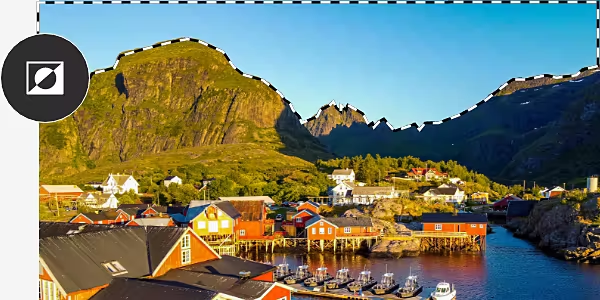
Що означає інвертувати виділення у Photoshop?
У Photoshop можна використовувати інструмент виділення, щоб вибрати частину зображення для редагування. Але якщо ви хочете змінити все зображення, крім пікселів усередині виділеної області, потрібно інвертувати виділення.
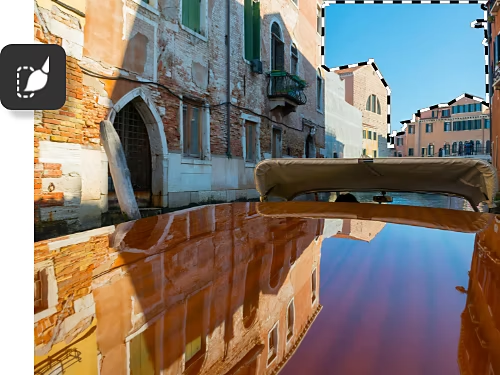
Редагуйте все за межами виділення.
Іноді простіше виділити те, що ви не хочете змінювати, особливо якщо область для редагування велика. Тоді залишиться лише інвертувати виділення, щоб отримати ідеальний результат.
Точно виділяйте більші області.
Припустімо, ви хочете змінити фон на портреті. Виділити все, крім об’єкта, може бути складно. Натомість виділіть людину, а потім інвертуйте виділення. Те саме стосується змінення кольорової гами всього зображення, крім невеликого фрагмента графічного дизайну.
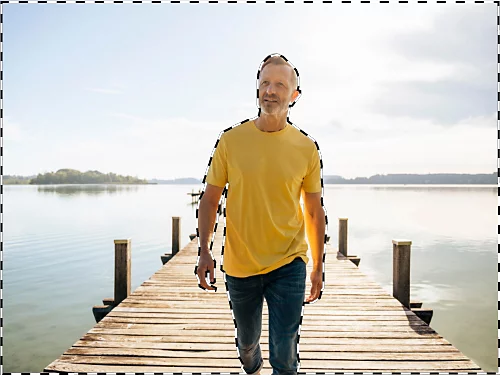
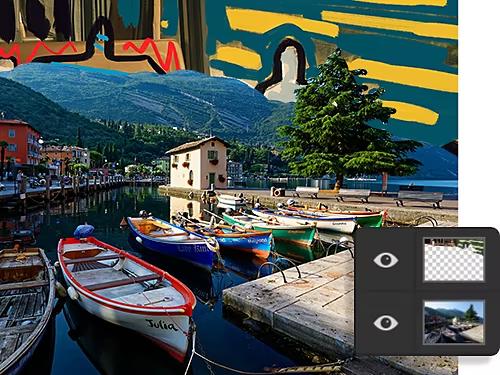
Підготуйтеся до коригування фону.
Використовуйте інвертоване виділення, щоб відокремити фон зображення та замінити його яскравим малюнком.
Створіть масштабну маску.
Перетворіть інвертоване виділення на шар-маску, щоб приховати або показати різні частини зображення.

Як інвертувати виділення у Photoshop?
- Виберіть інструмент.
Виберіть інструмент виділення на панелі інструментів праворуч. Підійдуть інструменти «Область», «Ласо» чи «Чарівна паличка», але найпростіше скористатися інструментами «Виділити об'єкт», «Виділити суб’єкт» або «Швидке виділення». - Виділіть.
За допомогою інструмента виділення створіть межу навколо частини зображення, яку не хочете змінювати. - Інвертуйте.
Клацніть правою кнопкою миші виділення та виберіть «Інвертувати виділення». Або виберіть «Виділення» › «Інвертувати» у верхньому меню вікна.
Поширені запитання про інвертування виділення в Photoshop.
Яке сполучення клавіш для інструмента «інвертувати виділення» в Photoshop?
Як скасувати виділення?
Як додати чи відняти від межі виділення?
Як переконатися, що виділення інвертовано?
Дізнайтеся, що ще можна зробити з інвертованим виділенням.
Ознайомтеся з посібниками, які покажуть, що можна зробити тепер, коли ви знаєте, як створити інвертоване виділення.

Створіть шар-маску.
Дізнайтеся, як легко створити маску за допомогою робочого простору «Виділити й додати маску».
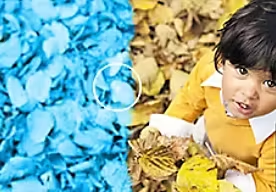
Змінюйте кольори.
Точно налаштуйте певний відтінок або повністю інвертуйте кольори. Подивіться, наскільки простою може бути заміна кольорів.