ФУНКЦІЇ PHOTOSHOP
Як використувати інструмент «Ласо» в Adobe Photoshop.
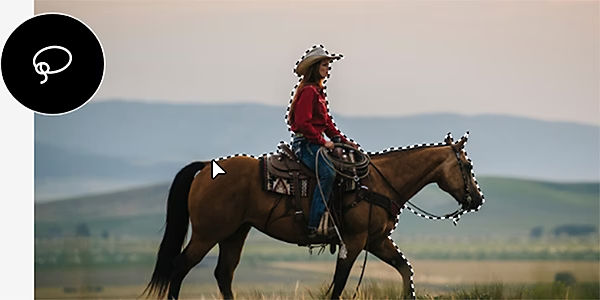
Гей, ковбою, час закинути ласо й узяти роботу під контроль! Відкрийте для себе цей універсальний та ефективний метод виділення.
ФУНКЦІЇ PHOTOSHOP
Гей, ковбою, час закинути ласо й узяти роботу під контроль! Відкрийте для себе цей універсальний та ефективний метод виділення.
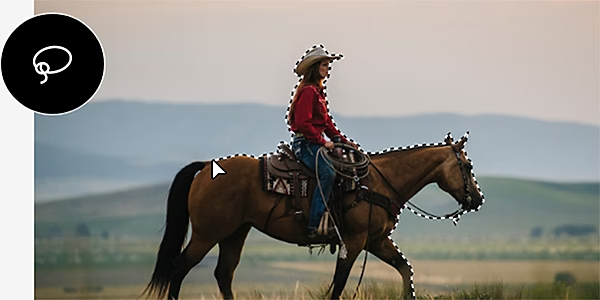
Photoshop пропонує десятки інструментів виділення, але для творчих виділень інструмент «Ласо» – один із найкращих.
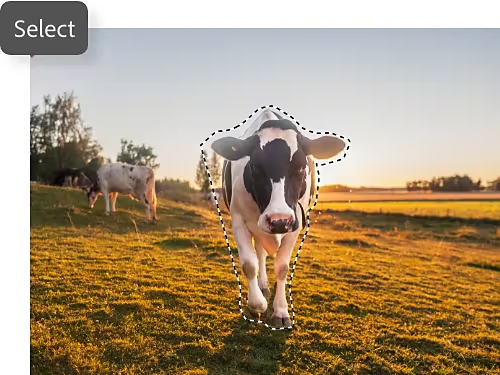
Звичайний інструмент «Ласо» – це інструмент виділення від руки, що означає, що він не прилипатиме автоматично до краю об’єктів і не намагатиметься вгадати, що ви хочете виділити. Де ви проведете ласо, там воно й залишиться. Однак Photoshop допоможе завершити форму, з’єднавши невеликі проміжки між кінцевою та початковою точками.
Як і багато інструментів виділення у Photoshop, інструмент «Ласо» має додаткові функції, які допоможуть вам працювати розумніше й швидше. Додавайте, віднімайте й перетинайте наявні виділення, щоб точно виділити свою роботу так, як вам потрібно.
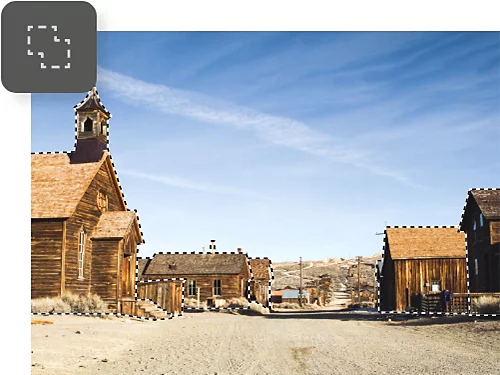
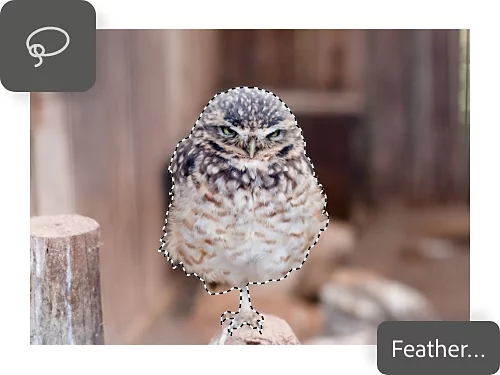
Налаштування розтушовки й згладжування допомагають визначити, наскільки грубим буде ваше ласо, тож ви можете грати з м’якшими чи різкішими краями. Висока розтушовка дає більше простору для розмитих форм, а згладжування зберігає ваші лінії плавними.
Налаштуйте виділення від руки за допомогою інструмента «Магнітне ласо» або «Прямолінійне ласо». Перший використовує потужність ШІ, щоб спробувати прилипнути до країв об’єкта, а другий створює багатокутні форми, перетворюючи ваші лінії від руки на прямі лінії.
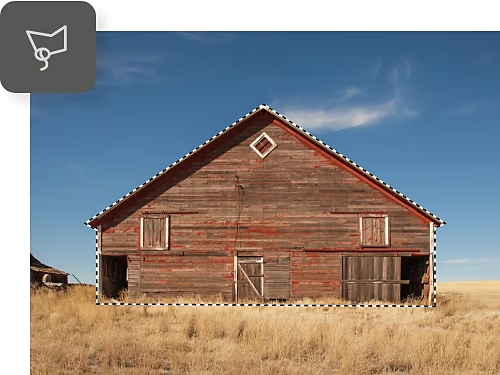
Хочете робити виділення за допомогою інструмента «Ласо», але не впевнені, які проєкти підходять найкраще? Спробуйте ці ідеї.
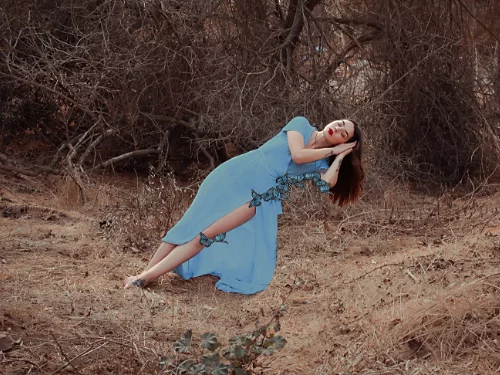
Різні інструменти ласо призначені для створення виділень, які не вписуються в прямокутні чи овальні форми або не представляють чіткого об’єкта, який можна виділити за допомогою ШІ. Обведіть більш вигадливі плавні форми або створюйте грубіші виділення для цікавих комбінованих зображень.
За допомогою функцій «Виділити й додати маску» ви можете перейти в окреме середовище виділення, де зможете малювати та редагувати свої виділення як справжній митець, використовуючи інструмент «Ласо» й інші інструменти виділення Photoshop разом.
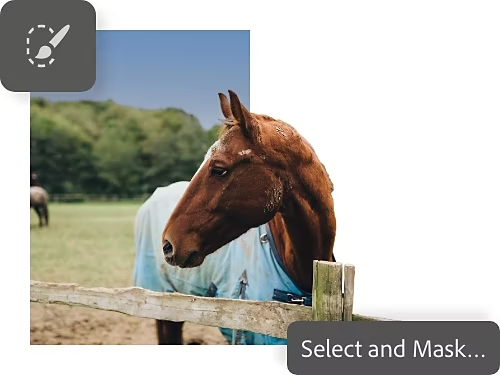
Виділення того, що вам потрібно для роботи – це простий процес із трьох кроків.
Вивчіть ці навчальні матеріали Photoshop, щоб розширити свої можливості роботи з виділеннями.
Робіть дуже детальні виділення за допомогою інструментів, як-от «Магнітне ласо» й інструменти групи «Область». Це простіше, ніж ви думаєте.
Поєднання кількох зображень в одне створює ефект композиту, який додає художності вашій роботі. Дізнайтеся, як це зробити у Photoshop.
Перш ніж робити виділення, вам може знадобитися покращити окремі фотографії. Дізнайтеся, як редагувати зображення за темою або ретушувати їх подібним чином.
Імітуйте класичний вигляд відеоігор за допомогою ефектів пікселізації або розмийте чиєсь обличчя з міркувань конфіденційності.
На рік, рахунок виставляється щомісяця
11,03 US$/міс.з ПДВ
Отримайте Photoshop для настільних комп’ютерівПК та iPad у складі плану Creative Cloud.
На рік, рахунок виставляється щомісяця
40,79 US$/міс.з ПДВ
Отримайте понад 20 програм Creative Cloud, зокрема Photoshop для ПК та iPad.
На рік, рахунок виставляється щомісяця
Заощаджуйте понад
На рік, рахунок виставляється щомісяця
Провідні програми для творчості з простим керуванням ліцензіями.
Based on your location, we think you may prefer the United States website, where you'll get regional content, offerings, and pricing.


