{{photoshop-features}}
Як створити контур тексту в {{adobe-photoshop}}.
Дізнайтеся, як зробити свої слова більш читабельними, додавши контур до тексту.
Отримати безкоштовну програму | Отримати безкоштовну програму Photoshop Переглянути плани й ціни | Переглянути плани й ціни Photoshop

Що означає створити контур тексту у {{photoshop}}?

Зробіть свій текст помітним.
Хочете, щоб ваші слова справляли враження? Додайте яскравий контур, щоб вони привернули увагу читача.
Додайте стилю.
Правильно підібраний контур допоможе вашому тексту гармонійно поєднатися з творчим стилем решти зображення.
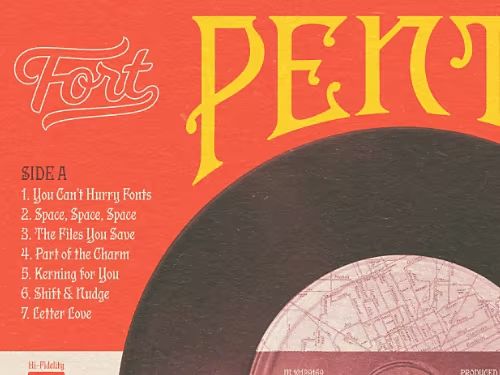
Як створити контур тексту у {{photoshop}}.
Існує кілька способів додати контур до тексту у вашому зображенні.
- Виберіть.
Виберіть шар, до якого хочете додати текст, або створіть новий. Потім виберіть інструмент «Текст» на панелі інструментів праворуч на екрані. - Напишіть.
Клацніть будь-де на екрані й введіть текст, який хочете написати. - Створіть шар.
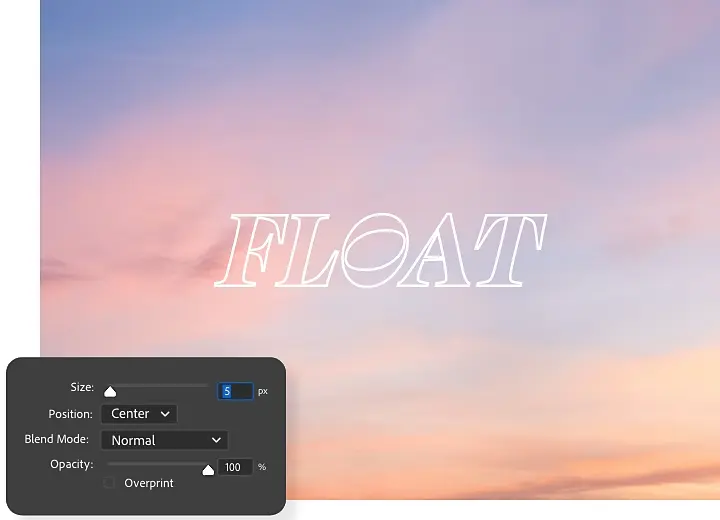
Відкрийте меню «Стиль шару», клацнувши значок FX або двічі клацнувши збоку шару. Потім установіть прапорець біля параметра «Обведення». - Налаштуйте.
У меню «Обведення» можна регулювати повзунки для керування розмірами шару обведення. Параметр «Розмір» контролює товщину контуру, а «Положення» визначає розташування контуру відносно тексту. - Розфарбуйте.
За допомогою палітри кольорів можна змінити колір контуру й вибрати різні параметри в розкривному меню «Режим накладання», щоб керувати тим, як кольори контуру змішуються з рештою зображення та зникають. - Заповніть.
Якщо ви хочете заповнити контур чимось іншим, ніж суцільний колір, відкрийте розкривне меню «Тип заливки» й виберіть «Градієнт» (який створює поступовий перехід між двома кольорами) або «Візерунок» (який пропонує різноманітні повторювані текстури й графіку). - Застосуйте.
Натисніть «OK», щоб застосувати зміни.
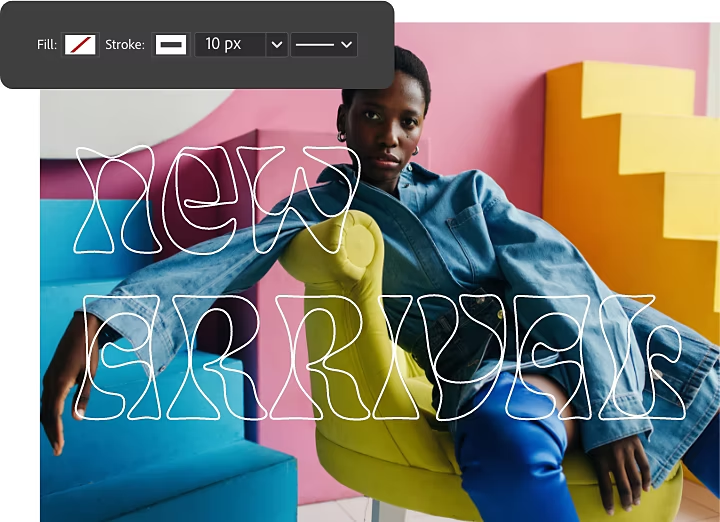
Як створити векторний контур тексту.
Ви також можете створити контур для тексту, перетворивши його на векторну фігуру. Це дасть вам більше можливостей для налаштування форми контуру, але ускладнить подальше редагування тексту.
- Перетворіть.
Коли ви впевнені, що текст остаточний, створіть текстовий шар за допомогою інструмента «Текст», потім клацніть його правою кнопкою миші й виберіть «Перетворити на фігуру». - Векторизуйте.
На панелі інструментів праворуч виберіть будь-який із векторних інструментів, щоб активувати векторні точки на тексті. - Змініть.
У верхньому меню виберіть параметри, як-от «Колір заливки» й «Параметри обведення», щоб змінити вигляд контуру тексту. - Застосуйте.
Натисніть «OK», щоб застосувати зміни.
Як створити контур тексту без заливки.
Якщо ви хочете, щоб текст із контуром мав легший вигляд, зменште заливку, щоб знизити непрозорість самих літер, зберігаючи контур. У меню «Стилі шару» просто виберіть «Обведення» › «Параметри накладання», а потім перетягніть повзунок «Непрозорість заливки» вліво, щоб зменшити непрозорість літер.
Щоб досягти такого ж ефекту з векторним контуром, відкрийте вікно «Стиль шару» й встановіть прапорець біля пункту «Обведення». Потім натисніть значок «Заливка» у верхньому меню та виберіть значок «Без заливки» – білий квадрат із червоною косою лінією.
Дослідіть додаткові можливості Photoshop.
Тепер, коли ви налаштували свій текст, ознайомтеся з посібниками, щоб дізнатися, на що ще здатний Photoshop.
Замініть фон продукту
Дізнайтеся, як відокремити об’єкт від початкового фону й додати новий.
Створіть композицію.
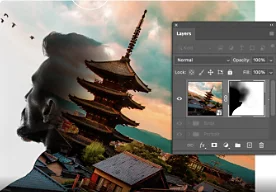
Використовуйте інструменти маскування у Photoshop, щоб поєднати елементи з кількох зображень.
Дізнатися про можливості маскування | Дізнатися про можливості маскування
{{frequently-asked-questions}}.
Чи існує гаряча клавіша для створення контуру тексту у Photoshop?
Гарячої клавіші для створення контуру тексту у Photoshop немає, але сам процес досить простий. Просто виділіть текст і перетворіть його на шар, який можна налаштувати, натиснувши значок FX або двічі клацнувши збоку шару. Потім у меню «Обведення» можна налаштувати повзунки, що керують вимірами. Вибирайте кольори за допомогою палітри кольорів або заповніть їх за допомогою випадного меню «Тип заливки».
Також можна створити контур тексту, перетворивши його на векторну фігуру. Це дає більше можливостей для налаштування, але водночас ускладнює подальше редагування тексту. Після завершення роботи з текстом створіть шар за допомогою інструмента «Текст» і клацніть його правою кнопкою миші, щоб вибрати «Перетворити на фігуру».
Чи можна додати кілька обведень для створення контуру тексту у Photoshop?
Так, можна. Після додавання тексту й створення контуру за вказаними вище інструкціями ви можете додати ефект шару «Обведення». Після цього натисніть знак плюс (+) поруч з ефектом «Обведення» в лівій частині вікна «Стиль шару». З’явиться друге обведення над першим. Ви можете додати до 10 обведень.
Після додавання обведень ви зможете змінити їхнє положення, прозорість або колір.
Чи можна створити контур тексту для будь-якого шрифту у Photoshop?
Як створити контур тексту у Photoshop на iPad?
Чи процес створення контуру фігур такий самий, як і створення контуру тексту у Photoshop?