ФУНКЦІЇ PHOTOSHOP
Як деформувати перспективу в програмі Adobe Photoshop.
Дізнайтеся, як за допомогою інструмента «Деформація перспективи» видалити викривлення або змінити перспективу на фото.
Отримати безкоштовну програму | Отримати безкоштовну програму Photoshop Переглянути плани й ціни | Переглянути плани й ціни Photoshop

Інформація про перспективу, викривлення та деформацію.
Які можливості надає інструмент «Деформація перспективи».
Робіть фотографії більш реальними й додавайте на них власні об’єкти, які гармонійно поєднуватимуться з уже з наявними на них.
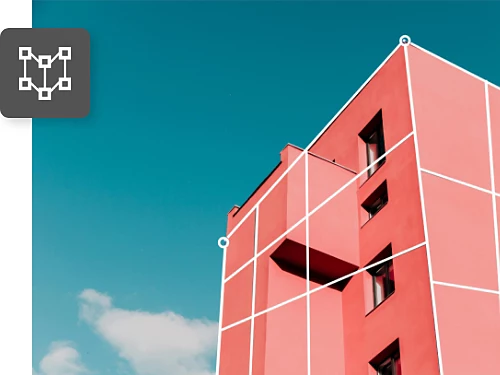
Випрямлення вигнутих будівель.
Щоб архітектурні фотографії мали реальніший вигляд, відкоригуйте перспективу будівлі, видаливши деформацію країв.
Вирівнювання об’єктів на кадрі.
Незалежно від того, чи робите ви професійний знімок кількох продуктів, чи намагаєтеся досягти ефекту рівновіддаленості об’єктів, інструмент допоможе вам.

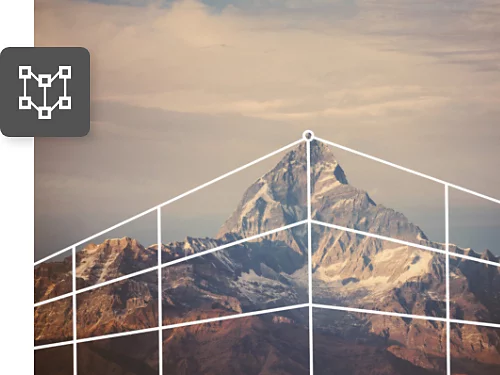
Коригування лінзового викривлення.
Розширюйте кути телескопічного знімку й перетворюйте його на ширококутне зображення, щоб надати віддаленій горі належної масивності, не змінюючи решти об’єктів.
Зіставлення перспективи в композиції.
Під час об’єднання зображень у композицію може статися так, що перспективи на цих зображеннях не збігатимуться. За допомогою інструмента «Деформація перспективи» можна легко зіставити їх, щоб зображення мало вигляд реального.
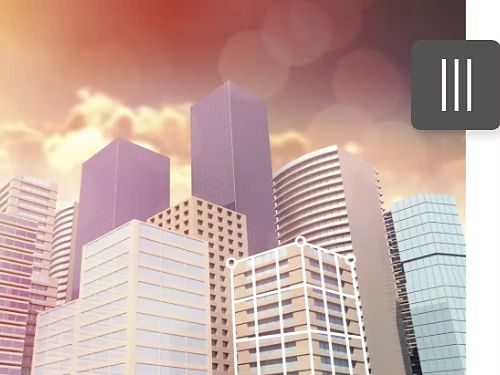
Як змінити перспективу зображення за допомогою інструмента «Деформація перспективи».
Перегляньте цей посібник Photoshop для інструмента «Деформація перспективи», щоб навчитися коригувати перспективу.
- Відкрийте й підготуйте зображення.
Коли файл відкрито у Photoshop, виберіть шар для редагування. Якщо зображення є фоновим шаром, скопіюйте його на інший шар. Це дасть змогу запобігти остаточному стиранню пікселів під час редагування і надасть можливість скасовувати зміни. Натисніть «Шар» › «Дублювати шар» у верхньому меню. - Виділіть і замаскуйте об’єкт для зміни.
Щоб застосувати «Деформацію перспективи» до всього зображення, перейдіть до кроку 4. Щоб змінити окремий об’єкт, продовжуйте з кроку 2. Щоб змінити лише один об’єкт на зображенні, обведіть його й додайте до нього маску за допомогою одного з інструментів виділення Photoshop. Потім натисніть «Виділити й додати маску» на панелі параметрів. - Створіть смарт-об’єкт.
Перетворіть шар-маску на смарт-об’єкт. Так ваші правки будуть неруйнівними та їх можна буде скасувати. Спочатку виберіть шар-маску на панелі «Шари». Потім у меню вгорі виберіть «Шар» › «Смарт-об’єкт» › «Створити смарт-об’єкт». - Відкрийте інструмент «Деформація перспективи».
Виберіть «Редагування» › «Деформація перспективи» у верхньому меню. Якщо функція недоступна, спочатку ввімкніть графічний процесор, щоб програма мала достатньо пам’яті для роботи. У верхньому меню натисніть «Photoshop» › «Параметри» › «Продуктивність» і виберіть «Використовувати графічний процесор» у налаштуваннях графічного процесора. - Визначте площини зображення.
Перетягуйте курсором, щоб намалювати чотирикутні фігури вздовж площин будівель або об’єктів, які потрібно змінити. Намагайтеся, щоб краї були паралельні прямим лініям на зображенні. Зауважте, якщо один кут буде поруч з іншим під час перетягування, вони можуть з’єднатися. - Налаштуйте площини.
На панелі опцій перейдіть із режиму «Макет» у режим «Деформація». Тепер можна перемістити об’єкт або змінити перспективу. За допомогою кнопок на панелі опцій можна автоматично вирівняти горизонтальні лінії на сітці та / або випрямити вертикальні лінії. Також ви можете перемістити кути чотирикутних фігур у потрібне положення. Наприклад, ви можете змінити перспективу будівлі так, щоб видавалося, наче її знято з іншого кута. Просто зменште одну сторону фігури або збільште іншу. - Тримайте лінії прямими.
Утримуючи клавішу Shift, натисніть, щоб зробити лінію вертикальною та перемістити сторону замість кута. Також за допомогою комбінації «Shift + натискання» можна одночасно вибрати кілька ліній, які лишатимуться прямими під час перетягування. Досягнувши потрібного результату, натисніть прапорець на панелі опцій, щоб закрити інструмент «Деформація перспективи». - Обріжте зображення або заповніть фон.
Деформування перспективи може призвести до втрати пікселів на краях зображення. Виправити це можна, зменшивши зображення за допомогою інструмента «Кадрування». Також ви можете скористатись інструментом «Пензель для відновлення» чи «Клонувальний штамп» для додання пікселів. Для цього виберіть бажаний інструмент. Утримуючи клавішу Option (Mac) або Alt (Windows), виділіть ділянку для копіювання та натисніть на ділянку без пікселів, щоб скопіювати на неї пікселі. (Переконайтеся, що на панелі опцій біля опції «Виділити всі шари» встановлено прапорець.)
Відкоригуйте перспективу, знайшовши точку сходу.
Наприклад: на фотографії міської вулиці можна провести лінії від переднього плану до заднього, які проходитимуть по верхньому / нижньому краях дверей і вікон, дахах будівель, вулиці чи тротуару, а також лінію горизонту. Точка, де ці лінії перетинаються, є точкою сходу.
Щоб новий об’єкт мав реальний вигляд на зображенні, використовуйте перспективну техніку малювання.
- Виберіть інструмент «Лінія».
Виберіть інструмент «Лінія» на панелі інструментів або натисніть клавішу U. - Намалюйте лінії вздовж об’єктів на сцені.
Почніть із переднього плану й рухайтеся до заднього. - Намалюйте лінію горизонту.
Проведіть горизонтальну лінію через перетин ліній, проведених на етапі 2. - Вирівняйте об’єкт.
За допомогою інструмента «Деформація перспективи» переконайтеся, що подовжені лінії об’єкта також сходитимуться на лінії горизонту.
Подивіться на редагування під іншим кутом за допомогою посібників Photoshop.
Відкрийте нові шляхи розвитку навичок фотографування та компонування зображень.
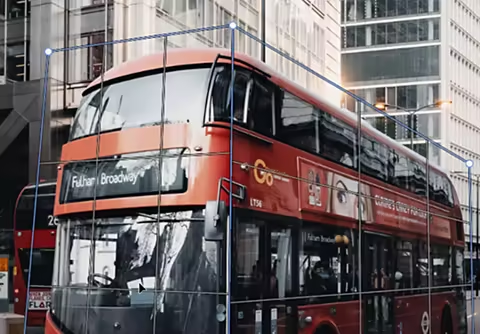
Виправляйте перспективу в композиції.
Перегляньте цей короткий відеоурок і дізнайтеся, як деформувати перспективу та створювати реалістичні тіні для об’єктів, перенесених з інших фотографій.
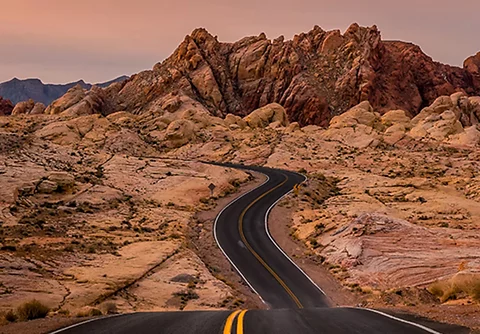
Зосереджуйте увагу на головному.
Дізнайтеся, як за допомогою природних або штучних ліній зосередити увагу глядача на головних об’єктах фотографії.
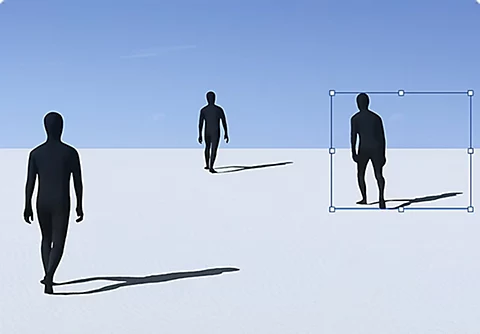
Змінюйте об’єкти на зображенні.
Пориньте в графічний дизайн. Дізнайтеся, як легко додати об’єкт на фотографію чи видалити його.
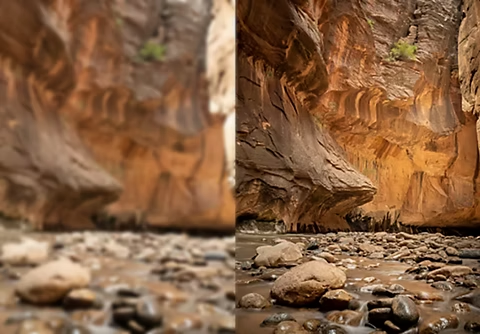
Підвищуйте різкість зображень.
Перегляньте цей посібник Adobe {{lightroom}} Lightroom й отримайте поради щодо редагування, які дадуть змогу створювати високоякісні фотографії.
Розпочати деталізовану обробку зображень | Розпочати деталізовану обробку зображень