Файл має бути у форматі JPEG, JPG або PNG та мати розмір до 40 МБ
https://main--cc--adobecom.aem.live/cc-shared/assets/img/upload-white.svg Передайте фотографію

Передаючи зображення або відео, ви погоджуєтеся з
Умовами використання та Політикою конфіденційності Adobe
Файл має бути у форматі JPEG, JPG або PNG та мати розмір до 40 МБ
https://main--cc--adobecom.aem.live/cc-shared/assets/img/upload-white.svg Передайте фотографію
Передаючи зображення або відео, ви погоджуєтеся з
Умовами використання та Політикою конфіденційності Adobe
щоб спробувати сьогодні
Файл має бути у форматі JPEG, JPG або PNG та мати розмір до 40 МБ
https://main--cc--adobecom.aem.live/cc-shared/assets/img/upload-white.svg Передайте фотографію
Передаючи зображення або відео, ви погоджуєтеся з
Умовами використання та Політикою конфіденційності Adobe
- Розмір файлу більше 40 МБ
- Неможливо обробити запит
- Ми не можемо обробити цей тип файлу. Повторіть спробу.
- Можна завантажити лише один файл за раз.
- Зображення перевищує максимальні розміри (8000 × 8000 пікселів). Змініть розмір і повторіть спробу.
- promoid=B16P3M37&mv=other
Очищення фотографій.
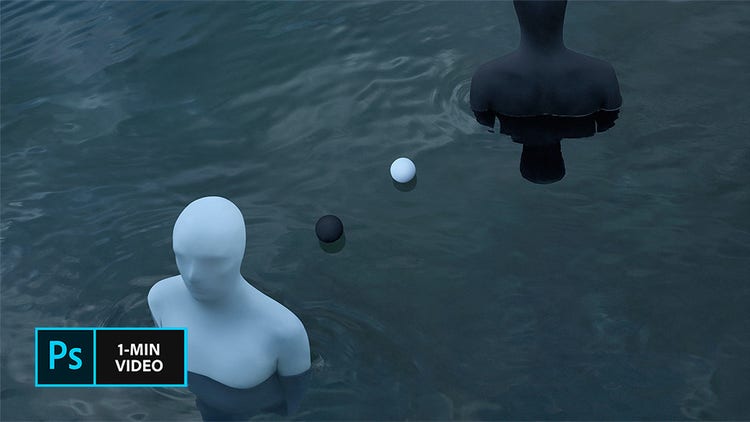
Видалення незначних дефектів і недоліків із фотографій під час ретушування може мати значний вплив. Дізнайтеся, як шведський художник Габріель Ісак ретушує фотографії в Adobe Photoshop, видаляючи зайві елементи пензлем відновлення, переставляючи ключові елементи за допомогою інструмента «Переміщення відповідно до вмісту» й усуваючи дрібні недоліки за допомогою точкового пензля відновлення.
Габріель Ісак – художник зі Швеції, який у своїй творчості зосереджується на темах, пов’язаних із психологією та сновидіннями. Він отримав ступінь бакалавра фотографії в Академії мистецтв Сан-Франциско й відтоді виставляє свої роботи в усьому світі.
Що означає ретушування фотографій?
Ретушування фотографій – це процес покращення зображень через усунення недоліків, вирівнювання шкіри й коригування дрібних деталей для отримання довершеного вигляду. Ретушування фотографій може включати видалення плям, відбілювання зубів або покращення кольорів для досягнення найкращого результату.
Adobe Photoshop пропонує потужні інструменти ретушування фотографій на базі ШІ, як-от «Точковий пензель відновлення» та «Клонувальний штамп», які допоможуть вам досягти бездоганних результатів.
Як ретушувати знімки у Photoshop.
За допомогою ретушування фотографій ви можете видалити плями, розвіяне волосся й інші дрібні недоліки на своїх зображеннях.
Крок 1. Прибирання зайвого.
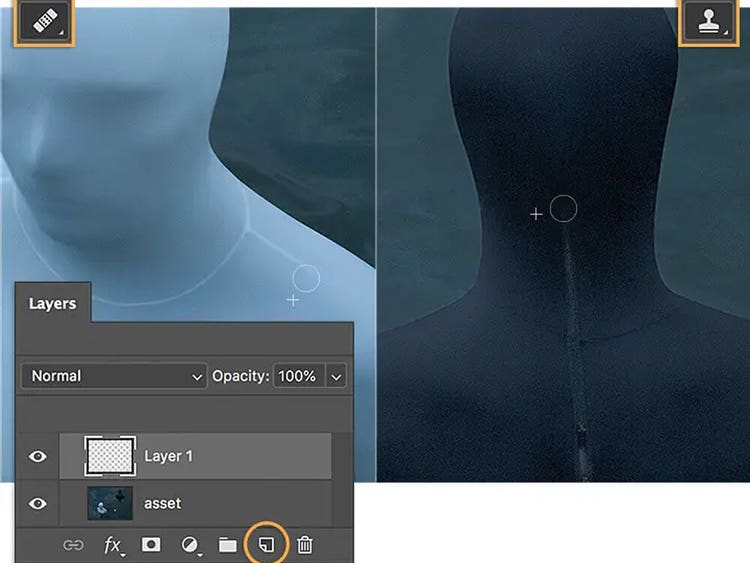
Ісак починає процес ретушування, вибравши пензель «Виправлення» і розтушувавши шви, застібку-блискавку та зморшки на фото. Щоразу, коли ви переходите до нової ділянки, скидайте початкову точку пензля клацанням із натиснутою клавішею Option (або Alt).
Крок 2. Перемістіть елементи за допомогою інструмента «Переміщення».
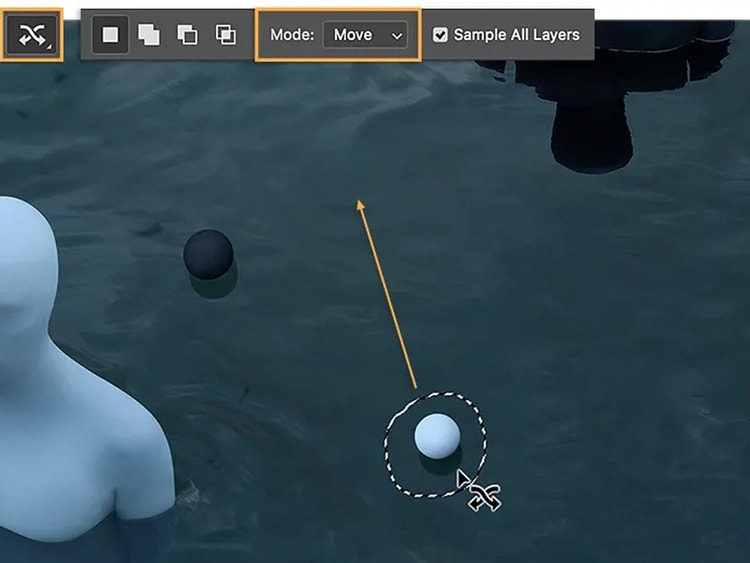
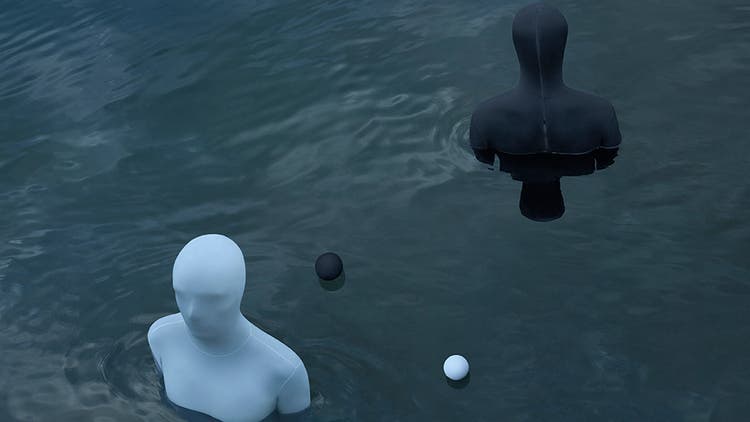
Інструмент «Переміщення відповідно до вмісту», який розміщено під пензлем відновлення, дає змогу Ісаку легко переміщати об’єкти. Він запевнився, що на панелі параметрів «Режим» установлено значення «Переміщення», намалював виділення навколо білої кульки й перетягнув об’єкт на нове місце.
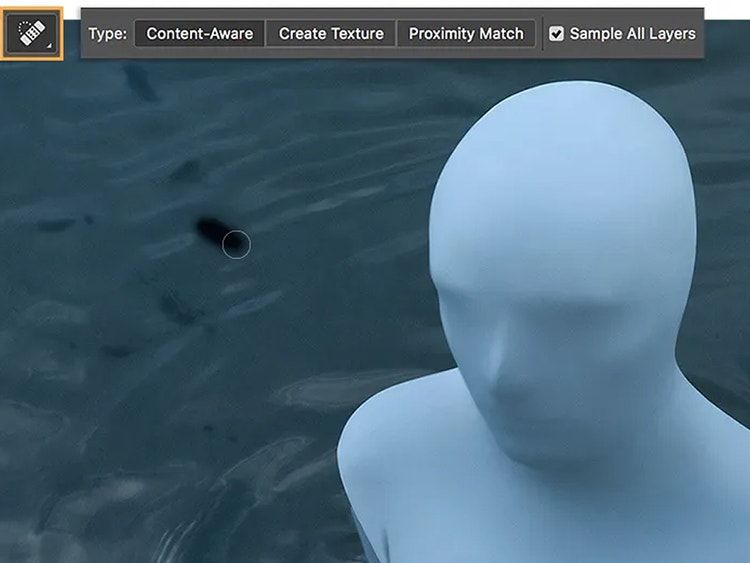
Крок 3. Усування недоліків за допомогою інструмента «Точкове відновлення».
Ісак помічає невеликі дефекти навколо білої фігури й за допомогою точкового пензля відновлення усуває їх.
Крок 4. Прагнення до ідеалу.
За допомогою легкого ретушування можна перетворити майже ідеальне зображення на досконале.
Інструменти для ретушування фотографій в Adobe Photoshop.
Використовуйте інструменти ретушування фотографій на основі ШІ в Adobe Photoshop, щоб легко вдосконалювати свої фотографії. Швидко стирайте плями, розгладжуйте шкіру й точно опрацьовуйте деталі. Незалежно від того, стираєте ви небажані об’єкти, видаляєте розвіяне волосся або відбілюєте зуби, ці інструменти редагування допоможуть вам легко досягти природних результатів
Про що потрібно пам’ятати під час ретушування фотографій в Adobe Photoshop.
Делікатні коригування – це ключ до досягнення природного вигляду в процесі ретушування зображень. Надмірне редагування може зробити зображення нереалістичним. Зважайте на ці поради під час ретушування фотографій, щоб отримати якісні професійні результати:
- Працюйте на новому шарі: завжди дублюйте оригінальне зображення або використовуйте коригувальні шари, щоб зберегти оригінал під час редагування фотографії.
- Редагуйте в неруйнівний спосіб: увімкніть функцію «Зразок усіх шарів» під час використання інструментів «Точковий пензель відновлення» або «Пензель відновлення».
- Налаштуйте жорсткість і непрозорість пензля: м’якші пензлі дають змогу виконувати редагування більш природно, особливо під час видалення плям і ретушування шкіри.
- Збільшуйте та зменшуйте масштаб: збільшення масштабу допомагає робити точніші правки, а зменшення – зберегти загальний вигляд збалансованим.
- Залиште текстуру шкіри недоторканою: уникайте надмірного розмиття, шкіра має бути гладкою, але водночас мати природний вигляд.
За допомогою інструментів на основі ШІ в Adobe Photoshop ви можете легко відретушувати зображення та отримати якісні реалістичні результати.
Під час ретушування фотографій головне – це простота.
Під час ретушування зображень зазвичай можна досягти найкращих результатів завдяки незначним змінам. Зосереджуючись на дрібних точних коригуваннях, Габріель Ісак покращує свої фотографії без надмірного редагування, що доводить нам, що простота – це ключ до досягнення природних приголомшливих результатів ретушування.
{{questions-we-have-answers}}
https://www.adobe.com/cc-shared/fragments/merch/products/photoshop/merch-card/segment-blade