
Фотографія
Оновлення старих фотографій за допомогою прибирання текстури.
Дізнайтеся, як Adobe Photoshop може допомогти покращити якість старих фотографій у процесі відновлення зображень за допомогою цих технік редагування.


Фотографія
Дізнайтеся, як Adobe Photoshop може допомогти покращити якість старих фотографій у процесі відновлення зображень за допомогою цих технік редагування.
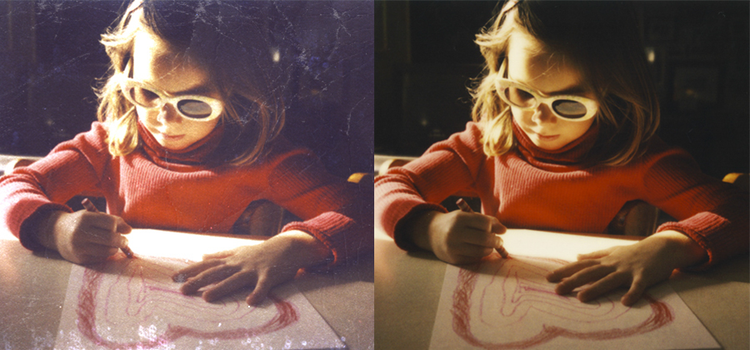
Якщо ви колись сканували чорно-білі фотографії, ви бачили той ефект стільників, який часто проявляється на зображеннях. Ця текстура паперу з’являється через шовковисту поверхню старих фотографій. Попри те, що деякі методи редагування, як-от фільтр «Згладжування» та режим накладання Ґаусове розмиття можуть розгладити зображення, ціною може бути приховування деталей. Але за допомогою відповідних інструментів для редагування можна швидко прибрати зі старих фотографій текстуру й зберегти більшу частину зображення без змін.
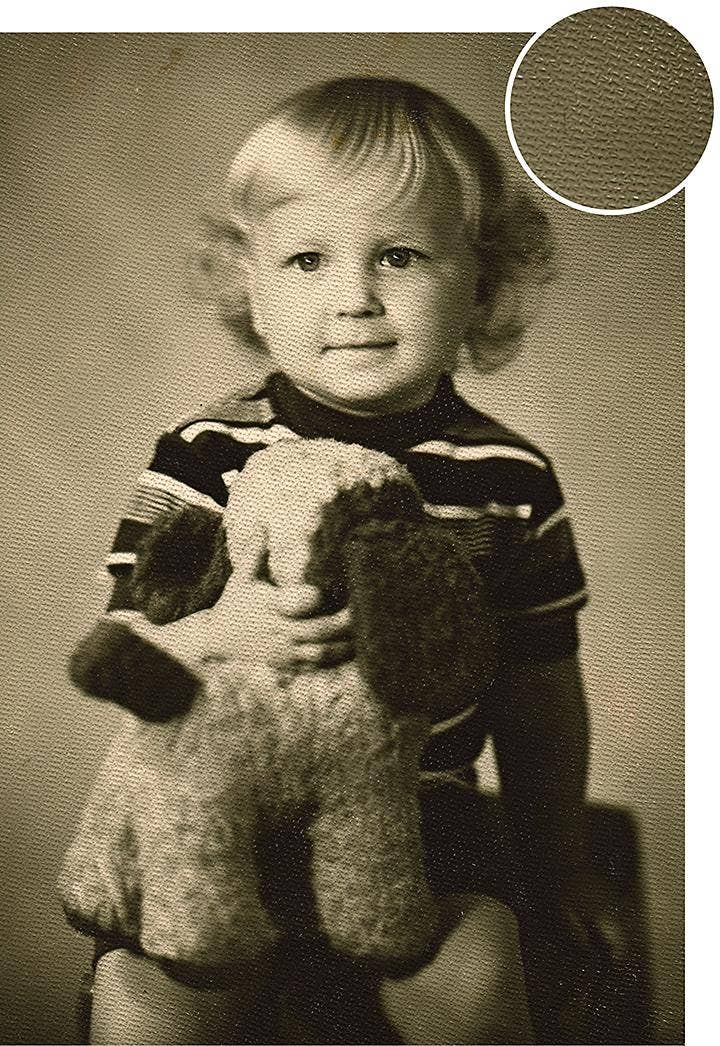
Під час сканування старих фотографій їхній вік часто проявляється у формі позначок і текстури друку, і якщо їх збільшити, у цифровому файлі вони будуть теж помітні. Але можна прибрати небажані елементи за допомогою інструментів для редагування в Adobe Photoshop.
Шум на фотографії – це ще одна назва текстури. Для осучаснення відсканованих фотографій важливо зменшити шум, завдяки чому можна прибрати зернистість і фоновий рельєф. Так можна позбутися вінтажного ефекту зернистості, додати кольору, затемнити зображення за допомогою прозорого накладання або згладити подряпини та інші недосконалості, які могли з’явитися з плином часу або через застарілі методи проявлення та друку фотографій.
Щоб зберегти й покращити зображення з минулого, не втрачаючи деталей і не застрягаючи в змінах, які неможливо скасувати, скористайтеся панеллю «Шари» у Photoshop. Здійснюйте неруйнівне редагування за допомогою функцій, як-от коригувальні шари й смарт-об’єкти, щоб мати змогу експериментувати з різними ефектами та фільтрами, не змінюючи при цьому пікселів оригінальної фотографії, і перенести свої фото в сьогодення. Зображення варті тисячі слів, і за допомогою зменшення шуму можна допомогти старим фотографіям гучніше й чіткіше донести своє повідомлення.
Смарт-об’єкти дають вам можливість випробувати ефекти на верхньому шарі, при цьому не втручаючись у вихідне зображення. «Смарт-об’єкт – це контейнер, який містить кілька шарів, – каже професійний фоторедактор Хесус Рамірес. – Це дає змогу застосовувати неруйнівні коригування, викривлення, фільтри й трансформації. Руйнівні означає, що, коли ви вносите зміни, вони залишаються назавжди. Неруйнівні означає, що ви можете повернутися та змінити або повністю видалити таке коригування».
Завдяки неруйнівному редагуванню можна збільшувати або зменшувати фотографію, повертати її, змінювати перспективу тощо, водночас не змінюючи оригінальний файл. Використовуйте зв’язану маску шару, щоб усі копії смарт-об’єкта оновлювалися автоматично після кожного редагування.
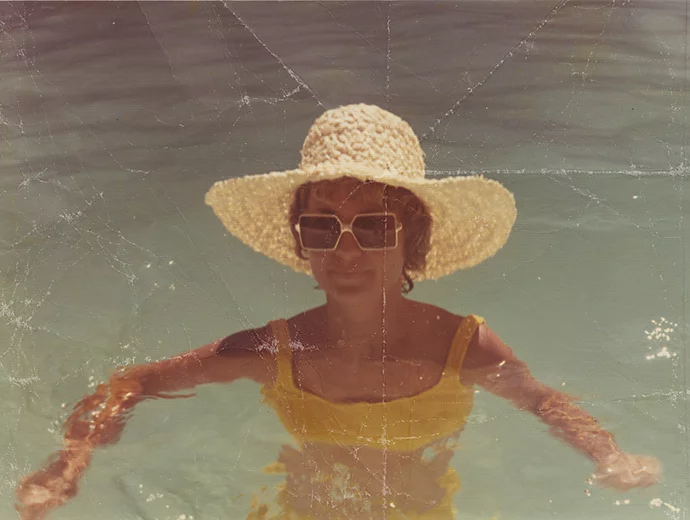
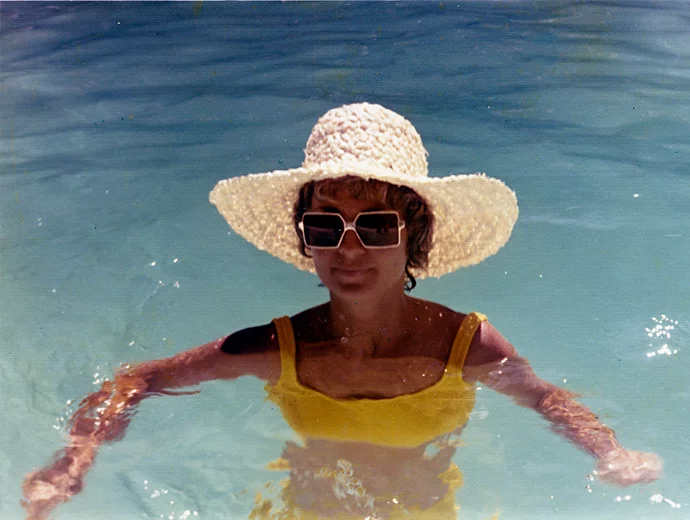
Щоб видалити текстуру фотопаперу на відсканованому зображенні, скористайтеся повзунком «Зменшення шуму» в Adobe Camera Raw всередині Photoshop.
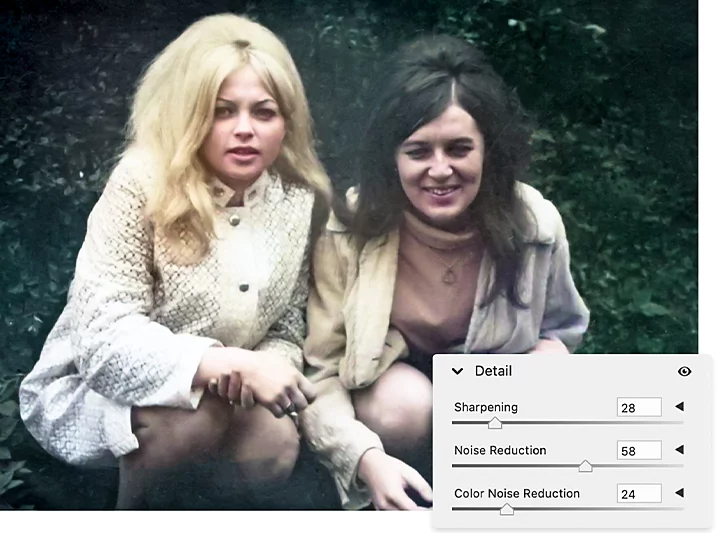
Після зменшення шуму можна пограти з іншими повзунками, як-от «Чіткість», «Експозиція» та «Насиченість», щоб ще більше вдосконалити зображення.
Якщо на відсканованих зображеннях є тріщини й подряпини, які важко видалити, спробуйте інші методи розмиття пікселів, щоб краще згладити знімки.
Інструмент «Різкість» фільтру Camera Raw може підвищити різкість, яка могла зменшитися через приховування небажаної текстури. Натисніть Alt у Windows або Option на Mac і перетягніть повзунок «Маскування» праворуч, доки області, у яких ви не хочете відновлювати різкість, не перекриються чорним.
«Біле відкриває, а чорне ховає, – каже Рамірес. – Коли ви перетягуєте повзунок «Маскування» праворуч, Photoshop починає шукати краї зображення. Отже, до всіх ділянок, які стали чорними, не буде застосовуватися ефект різкості. Цей повзунок маскування можна налаштовувати, щоб переконатися, що він не захоплює фон».
Існує декілька режимів розмиття, які можуть розгладити зображення та прибрати текстуру. Функції «Розмиття», «Додаткове розмиття» та «Розмиття об’єктива» допомагають зберегти об’єкти у фокусі та розмити фон. Фільтр «Поверхневе розмиття» зберігає краї, але розмиває зображення.
Перейдіть у розділ «Фільтри» й виберіть потрібне вам розмиття. Відкриється нове діалогове вікно з повзунками для додаткових коригувань. Почніть із невеликих значень і перетягуйте праворуч, доки інструмент не розмиє достатньо небажаної текстури.
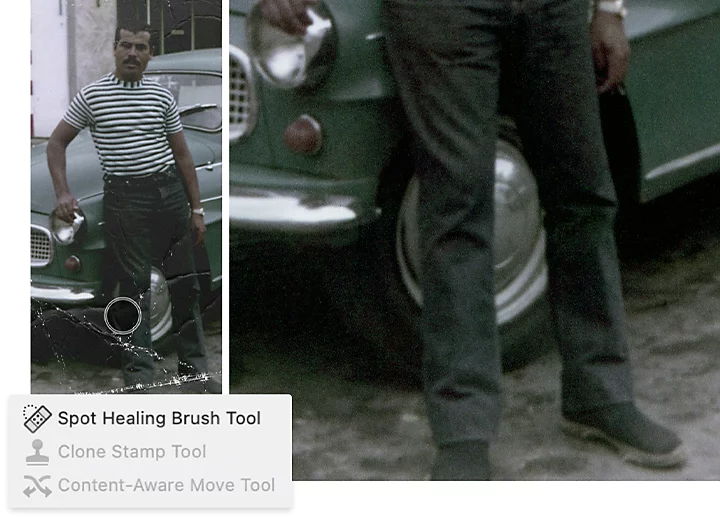
Щоб видалити інші подряпини й позначки, що важко редагувати та які могли виникнути на фотографіях із роками, можна застосувати дещо інший підхід до ретуші. Відкрийте потрібне зображення у Photoshop і створіть новий шар для редагування. Залежно від типу коригувань, які потрібно внести, скористайтеся одним із цих трьох інструментів для покращення.
Стандартний механізм відновлення у Photoshop – це інструмент «Точковий пензель відновлення». Відновіть всю вибрану ділянку або налаштуйте певні значення, як-от розмір, жорсткість та інтервал, залежно від того, що ви намагаєтеся відкоригувати для видалення плям.
Цей інструмент дає змогу копіювати пікселі з однієї ділянки та переносити їх на іншу. Затисніть клавішу Alt у Windows або Option у Mac і клацніть на ділянку, яку потрібно скопіювати, а потім замалюйте бажану текстуру там, де вам потрібно.
Затисніть інструмент «Точковий пензель відновлення» і виберіть інструмент «Латка», який можна використовувати для перекриття великих об’єктів, подряпин або позначок. Виберіть варіант «Відповідно до вмісту» під «Латкою», виберіть ділянку, яку хочете приховати, а потім намалюйте виділення навколо пікселів, які потрібно замінити. Перетягніть латку на ділянку з пікселями, якими ви хочете замінити цю ділянку.
У Photoshop є безліч корисних інструментів, зокрема на базі ШІ, як-от інструмент покращення зображення, які допоможуть зробити вінтажну або текстуровану фотографію гідною рамки, незалежно від того, як довго вона вкривалася пилом на горищі. Відскануйте старі улюблені фотографії, зануртеся в минуле й додайте сучасний штрих до улюблених душевних зображень.
Учасники
Based on your location, we think you may prefer the United States website, where you'll get regional content, offerings, and pricing.

