ФУНКЦІЇ PHOTOSHOP
Як змінити розмір шару в Adobe Photoshop.
Дізнайтеся, як інструмент «Вільне трансформування» допоможе вам відредагувати окрему частину зображення, не змінюючи решту.
ФУНКЦІЇ PHOTOSHOP
Дізнайтеся, як інструмент «Вільне трансформування» допоможе вам відредагувати окрему частину зображення, не змінюючи решту.
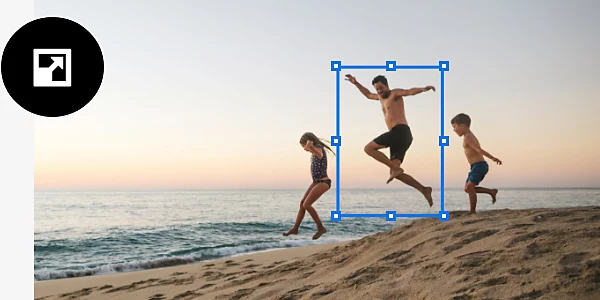
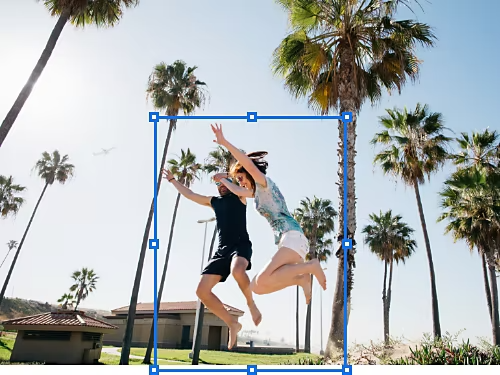
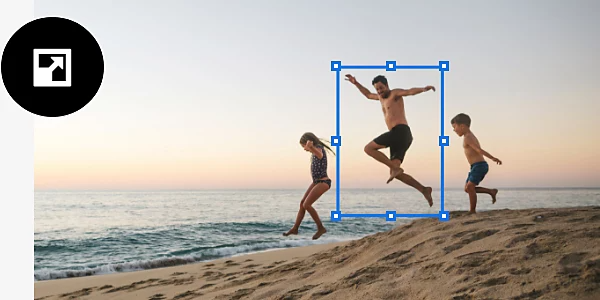
Додайте пальму до своїх відпускних фото і збільште її розмір, або зменшіть свою голову на тому незручному сімейному знімку.
Додаєте текст до зображення? Розмістіть слова на окремому шарі й налаштуйте розмір, щоб вони справді привертали увагу.

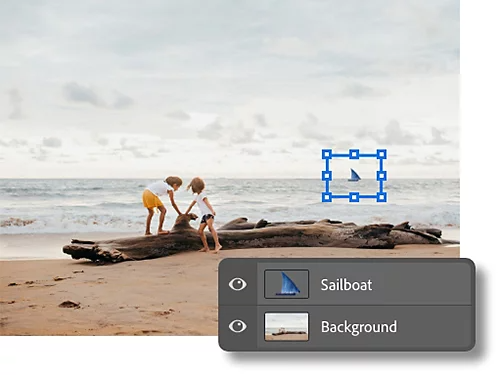
Незалежно від того, чи створюєте ви логотип або художній твір, ви можете збільшити або зменшити розмір шару елемента для збалансування композиції.
Повторна зміна розміру зображення може знизити його якість. Використання розумних об’єктів для зміни розміру шару зберігає чіткість зображення без руйнування пікселів.
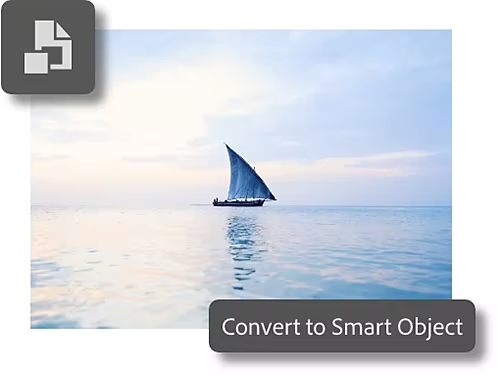
Ви можете змінити розмір шару за допомогою інструменту «Вільне трансформування» у чотири простих кроки.
Якщо ви хочете внести точні корективи в розмір шару, використовуйте інструмент «Вільне трансформування» для налаштування значень полів.
Вивчіть швидкі клавіші та найкращі практики, які роблять роботу з шарами легкою.
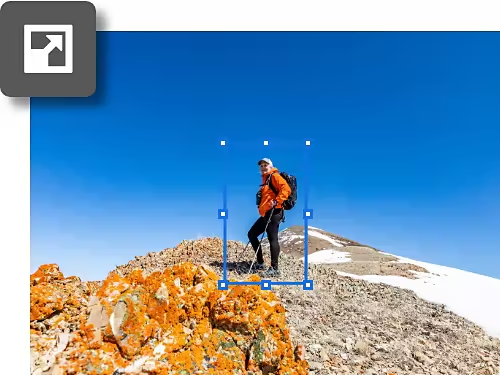
Натисніть Ctrl+T у Windows або Command+T на Mac, щоб миттєво отримати доступ до інструменту «Вільне трансформування» та відобразити маркери розміру для налаштування розміру шару.
Коли ви працюєте над проєктом з кількома шарами, ви можете перейменувати їх, щоб легше ідентифікувати той, розмір якого потрібно змінити. Просто двічі клацніть на назві шару, щоб змінити її.
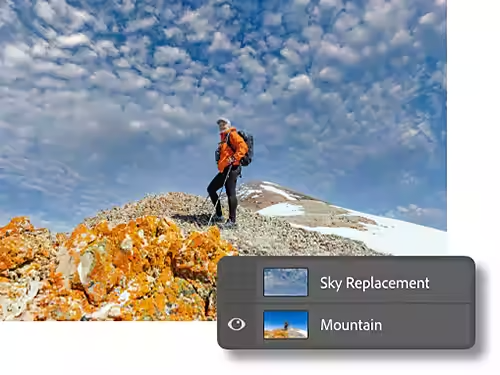
Досліджуйте підручники про те, як максимально використовувати кожен шар.
Шари – це універсальний інструмент для неруйнівного редагування, який можна використовувати для компонування зображень, додавання спеціальних ефектів та іншого покращення зображення.
Налаштовуючи параметр непрозорості шару, ви можете контролювати, наскільки видимий шар і як він змішується з шарами під ним.
На рік, рахунок виставляється щомісяця
11,03 US$/міс.з ПДВ
Отримайте Photoshop для настільних комп’ютерівПК та iPad у складі плану Creative Cloud.
На рік, рахунок виставляється щомісяця
40,79 US$/міс.з ПДВ
Отримайте понад 20 програм Creative Cloud, зокрема Photoshop для ПК та iPad.
На рік, рахунок виставляється щомісяця
Заощаджуйте понад
На рік, рахунок виставляється щомісяця
Провідні програми для творчості з простим керуванням ліцензіями.
Based on your location, we think you may prefer the United States website, where you'll get regional content, offerings, and pricing.


