ФУНКЦІЇ PHOTOSHOP
Як повертати зображення в Adobe Photoshop.
Повертання зображення може означати набагато більше, ніж просто перевернути його набік. Відкрийте для себе різні способи покращення ваших фотографій, змінюючи перспективу зображення.
У Photoshop є кілька способів повертати зображення, кожен з яких має особливі функції, щоб допомогти вам досягти бажаного результату. Випробуйте їх усі, щоб побачити, що працює найкраще для вас.
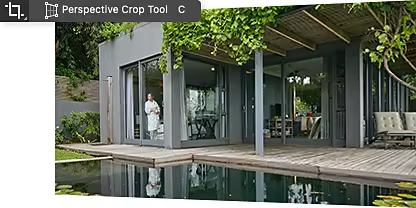
Щоб відрегулювати кут зображення, натисніть й утримуйте інструмент «Кадр», а потім виберіть «Перспективне кадрування» на панелі інструментів. За допомогою курсора розмістіть межі рамки розміру навколо області, яку ви хочете змінити.
Коли ви хочете повернути зображення та одночасно зробити інші види трансформацій, зверніться до інструмента «Вільне трансформування». Або перейдіть у меню «Редагування» > «Трансформування», щоб вибрати точну трансформацію, яку ви хочете зробити, як-от масштабування, нахил, викривлення, деформація тощо.


Використовуйте інструмент «Повернути вигляд», щоб повернути все зображення набік, під кутом або догори дригом. Переміщуйте об’єкт, фон і всі окремі шари одночасно одним простим кроком.
Щоб створити дзеркальне відображення або перевернути полотно догори дригом, поверніть зображення на 180 градусів навколо його горизонтальної чи вертикальної осі за допомогою команди «Повернути зображення».

Коли ви опануєте повертання у Photoshop, у вас з’явиться важлива навичка, яку ви зможете використовувати для швидкого покращення всіх своїх фотографій. Перегляньте ці навчальні матеріали, щоб дізнатися більше про те, як перевертати, нахиляти й повертати зображення.
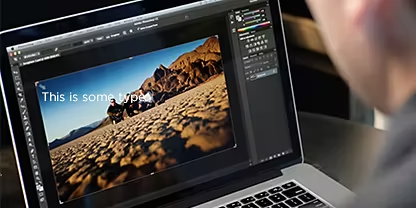
Обрізайте зображення, щоб одночасно відрегулювати кут і розмір.
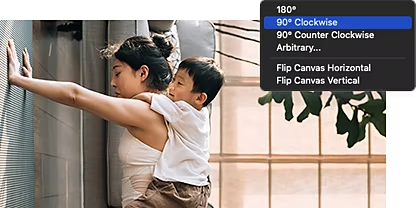
Нахиліть зображення під будь-яким кутом, вільно повертайте його або додайте перспективу.

Вільно трансформуйте зображення, щоб повертати, нахиляти або викривляти його.
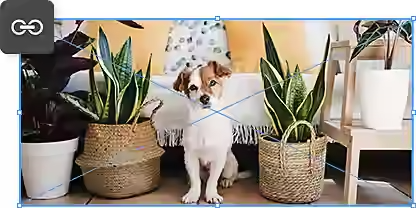
Зберігайте пропорції між шарами під час повертання та переміщення об’єктів.
На рік, рахунок виставляється щомісяця
11,03 US$/міс.з ПДВ
Отримайте Photoshop для настільних комп’ютерівПК та iPad у складі плану Creative Cloud.
На рік, рахунок виставляється щомісяця
40,79 US$/міс.з ПДВ
Отримайте понад 20 програм Creative Cloud, зокрема Photoshop для ПК та iPad.
На рік, рахунок виставляється щомісяця
Заощаджуйте понад
На рік, рахунок виставляється щомісяця
Провідні програми для творчості з простим керуванням ліцензіями.
Based on your location, we think you may prefer the United States website, where you'll get regional content, offerings, and pricing.


