ФУНКЦІЇ PHOTOSHOP
Як обертати шар в Adobe Photoshop.
Дізнайтеся про різні способи обертання окремого шару в проєкті Photoshop.
Отримати безкоштовну програму | Отримати безкоштовну програму Photoshop Переглянути плани й ціни | Переглянути плани й ціни Photoshop
Що означає обертати шар?
Шари – основа майже всього, що ви робите у Photoshop. Кожне редагування зображення можна накласти зверху як новий шар. Додаючи й редагуючи окремі шари, ви можете редагувати неруйнівно – зберігаючи оригінальне зображення, щоб у будь-який момент повернутися до початкового стану.
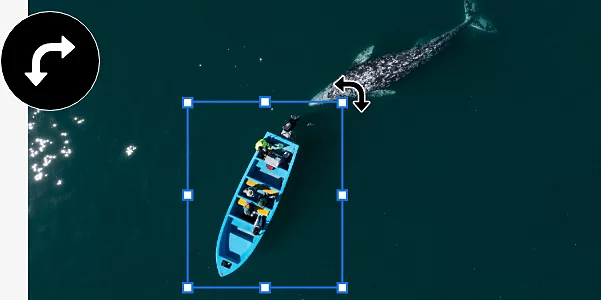
Обертання шару – це просто поворот одного з багатьох шарів у вашому проєкті за годинниковою стрілкою або проти неї навколо фіксованої точки без обертання інших частин зображення.
Навіщо обертати шар?
Існує кілька способів надати вашому зображенню саме того штриха, який потрібен, обертаючи шар.
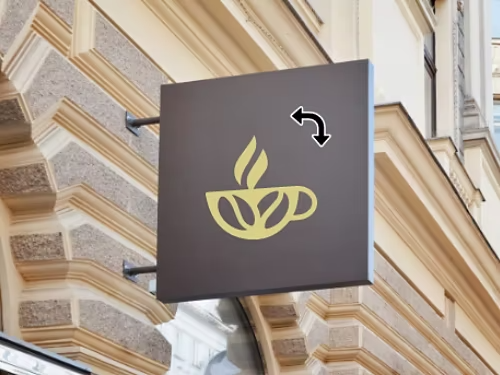
Налаштування логотипу.
Якщо ви додали логотип як шар до своєї роботи, ви можете обертати його, щоб дизайн мав потрібний вам вигляд.
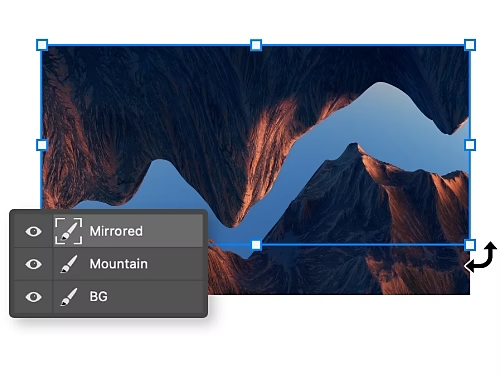
Точне налаштування віддзеркаленого зображення.
Створюєте ефект дзеркала? Оберніть шар із дубльованим зображенням, щоб вирівняти його з оригіналом.
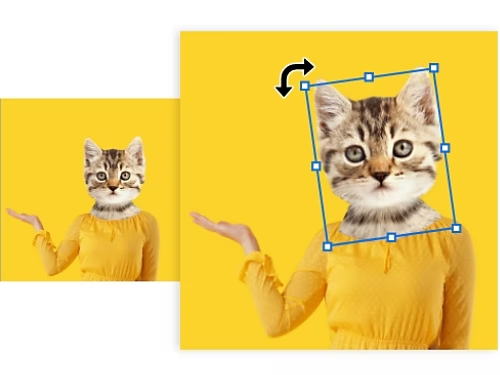
Змінення графіки.
Оберніть окремий шар графічного дизайну, щоб тонко змінити його вигляд.
Створення композиції.
Під час фотоманіпуляції композиції ви можете змінити кут доданого елемента, щоб він краще вписався в картину.

Як обернути окремий шар у Photoshop?
Є кілька різних способів обертання шару.
- Використання інструмента «Переміщення»
- Використання інструмента «Вільне трансформування»
Використання інструмента «Переміщення»
Найшвидший і найпростіший метод – використати інструмент «Переміщення» для виконання завдання лише за три кроки.
- Виберіть.
На панелі «Шари» виберіть шар, який потрібно обернути. - Виділіть.
На панелі інструментів праворуч виберіть інструмент «Переміщення». Навколо шару з’явиться рамка розміру. - Оберніть.
Клацніть і перетягніть кути, щоб обернути шар. Утримуйте клавішу Shift, щоб обертати з кроком у 15 градусів.
Використання інструмента «Вільне трансформування»
Ви також можете використовувати інструмент «Вільне трансформування» для обертання шару. Хоча це більш ручний процес, цей метод пропонує більше варіантів для повороту шару на певну кількість градусів.
- Виберіть.
Виберіть шар, який потрібно обернути, на панелі «Шари». - Виділіть.
У верхньому рядку меню виберіть «Редагування» › «Трансформувати». Навколо шару з’явиться рамка розміру. - Оберніть.
Виберіть із-поміж різних варіантів обертання – ви можете обертати на 90 або 180 градусів у будь-якому напрямку. Або клацніть і перетягніть, щоб обернути рамку, чи введіть кількість градусів, на яку потрібно обернути шар, на верхній панелі інструментів.
Які є швидкі клавіші для обертання шару?
Прискорте свій робочий процес і витрачайте менше часу на навігацію в меню за допомогою цих порад і рекомендацій.
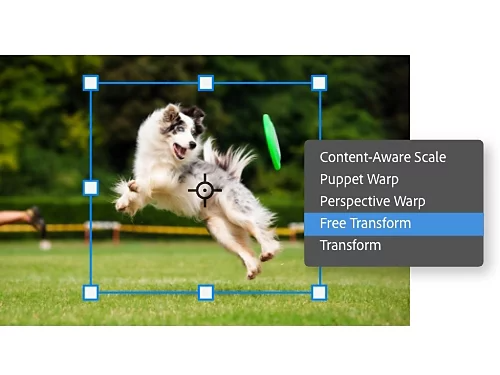
Швидкі клавіші трансформування.
Натисніть Ctrl+T або Command+T на Mac, щоб відкрити меню «Вільне трансформування», або клацніть правою кнопкою миші шар і виберіть «Вільне трансформування» у випадному меню.
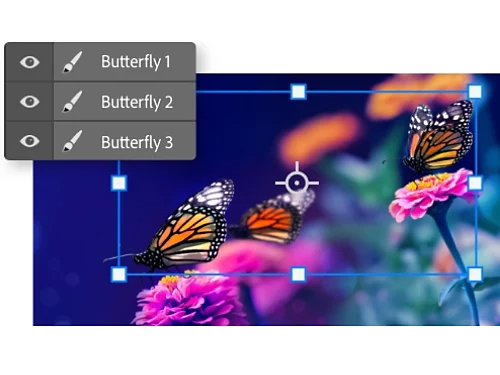
Пакетне обертання шарів.
Утримуйте клавішу Ctrl і клацайте кожен шар, який потрібно змінити, на панелі «Шари». Коли ви використовуєте інструмент «Переміщення» або «Вільне трансформування», вони всі обертатимуться разом.
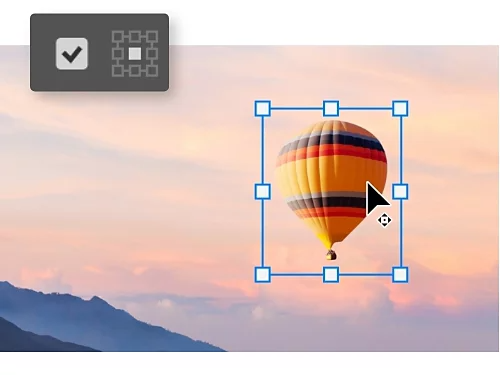
Змініть точку повороту.
Коли ввімкнено параметр «Керування трансформацією», ви можете бачити точку повороту, навколо якої обертатиметься ваш шар. Клацніть і перетягніть точку повороту, щоб установити її в будь-якому місці полотна.
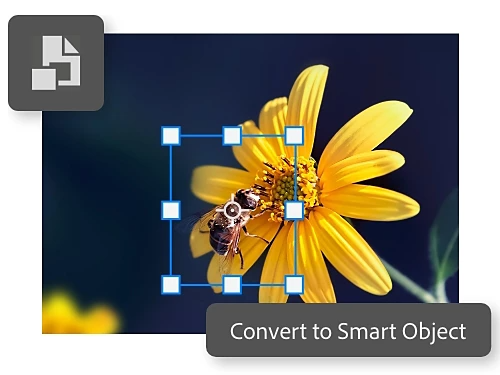
Створіть смарт-об’єкт.
Перетворіть шар на смарт-об’єкт, щоб захистити його пікселі під час обертання чи зміни розміру. Це збереже якість зображення протягом багатьох редагувань.
Дізнайтеся більше про функції Photoshop.
Ознайомтеся з посібниками, щоб відкрити для себе нові можливості Photoshop.

Застосовуйте фільтри.
Фільтри – це швидкий спосіб суттєво змінити колір і тон зображення.
Змініть розмір зображення.
Дізнайтеся, як кадрувати, вирівнювати чи в інший спосіб змінювати розмір зображення у Photoshop.
Змінюйте розмір будь-якого зображення|Змінюйте розмір будь-якого зображення