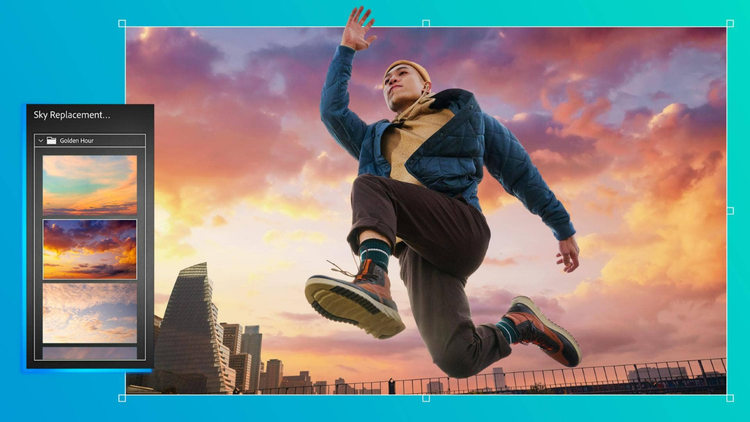
ФУНКЦІЇ PHOTOSHOP
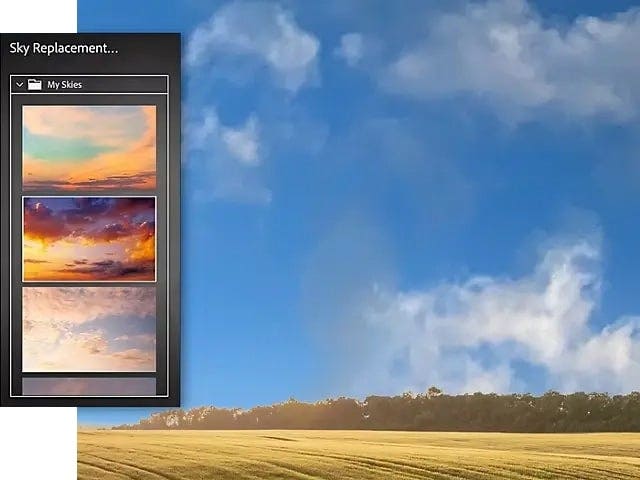
Додайте драматизму за допомогою інструмента «Заміна неба».
Сонячне, зоряне чи штормове – використовуйте інструмент «Заміна неба» на базі ШІ, щоб легко замінити небо в кадрі та перетворити всі ваші горизонти на незабутні сцени.
Отримати безкоштовну програму | Отримати безкоштовну програму Photoshop Переглянути плани й ціни | Переглянути плани й ціни Photoshop
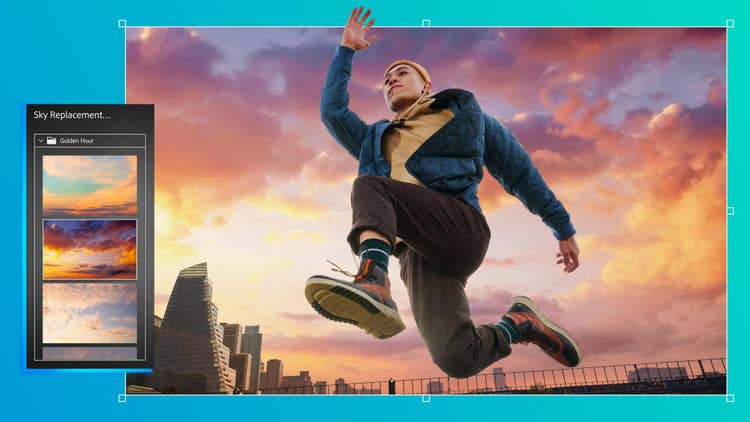
Досліджуйте безмежне небо.
Відкрийте для себе нескінченні варіанти неба за допомогою інструмента «Заміна неба» у Photoshop. Покращуйте свої пейзажі безтурботним блакитним небом, драматичними заходами сонця тощо, створюючи захопливі візуальні ефекти від спокійних сцен до драматичних краєвидів.
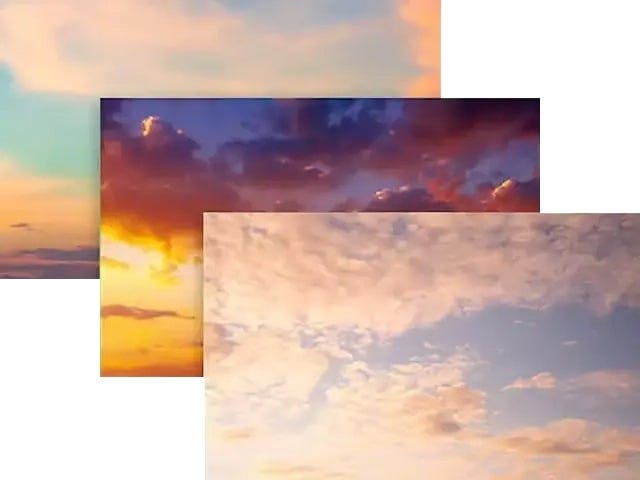
Шукайте в небі.
Photoshop пропонує колекцію небесних об’єктів, розділених на три категорії: «Блакитне небо», «Видовищність» і «Захід сонця». Ви можете спробувати один із них або завантажити безкоштовні стилі для неба від професійних фотографів, зокрема торнадо, феєрверки й зірки.
Виберіть своє ідеальне небо.
Відкрийте будь-яке зображення з не дуже якісним небом і виберіть «Редагувати» > «Заміна неба», щоб переглянути галерею варіантів неба. Просто виберіть той, який вам подобається, і натисніть «OK», щоб побачити, який вигляд він має.
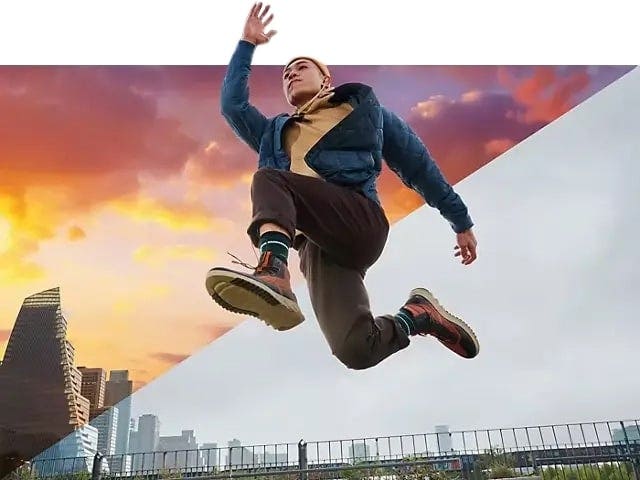

Насолоджуйтеся видом.
Генеративний ШІ Adobe Firefly – це інтелектуальна технологія, яка розпізнає оригінальне небо й замінює його новим. Потім вона автоматично підлаштовує освітлення і тіні відповідно до сцени. Зміни можна повністю редагувати. Ви можете налаштувати свій вигляд на панелі шарів.
Зробіть власну галерею.
Робіть фото неба під час подорожі та імпортуйте їх за допомогою функції «Заміна неба», щоб додати драматизму та цікавості різним сценам.
Як замінити небо за допомогою генеративного ШІ у Photoshop.
- Виберіть зображення
Відкрийте фотографію з тьмяним небом і виберіть «Редагувати» > «Заміна неба». - Перегляньте галерею
Перегляньте стилі із зображенням неба й натисніть на той, який вам подобається. - Дозвольте Adobe Sensei виконати роботу
Перевірте щойно змішану сцену й перегляньте редаговані налаштування на панелі шарів. - Імпортуйте власне небо
Додайте небо з власної колекції фотографій, щоб побачити, як воно покращує сцену.
{{questions-we-have-answers}}