ФУНКЦІЇ PHOTOSHOP
Створюйте ефекти штампів в Adobe Photoshop.
Перетворіть будь-яке зображення на цифровий штамп для своїх дизайнів.
Отримати безкоштовну програму | Отримати безкоштовну програму Photoshop Переглянути плани й ціни | Переглянути плани й ціни Photoshop

Робота без жодних проблем.
Створіть переконливий поштовий штамп, поділіться своїм брендом зі світом або просто виділіть важливу інформацію.
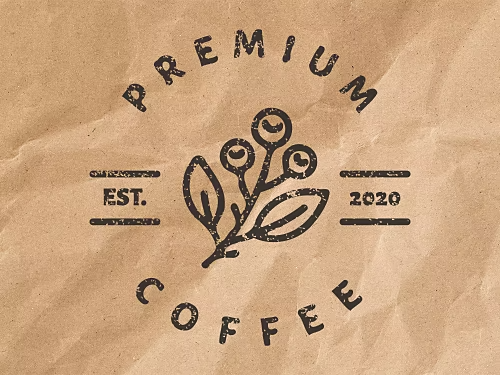
Створюйте ефекти цифрових чорнильних штампів, які мають реалістичний вигляд.
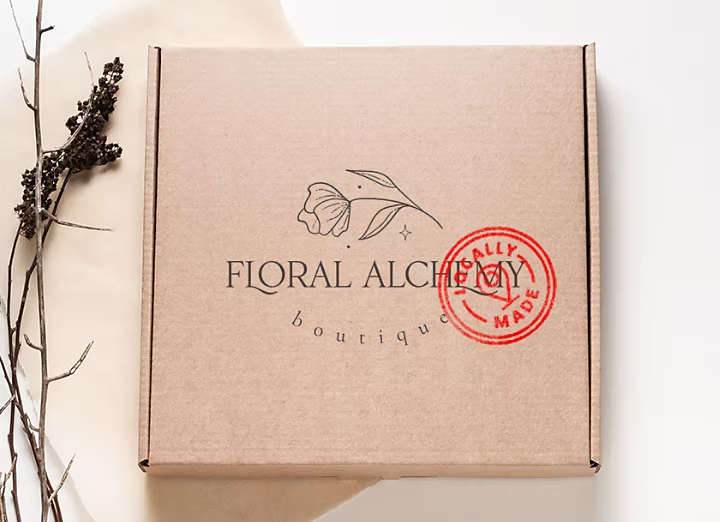
Коли потрібно додати реалізму листу, упаковці чи будь-чому іншому, що має бути проштамповано, додайте штамп, який має вигляд нанесеного вручну справжнім чорнилом, але зношеного з часом.
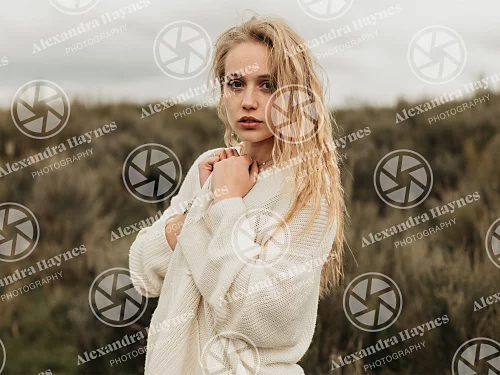
Захистіть свою роботу водяним знаком.
Заявіть про авторство своїх творів і розбудовуйте свій бренд, додаючи водяний знак логотипу до фотографій і композицій.
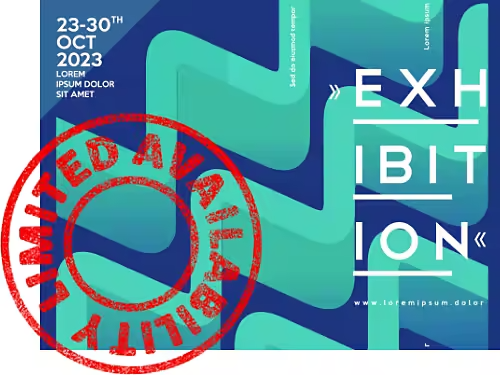
Проштампуйте плакат.
Незалежно від того, чи друкуєте ви свій плакат, чи ділитеся ним у соціальних мережах, додайте терміновості до будь-якої рекламної кампанії за допомогою великого, авторитетного штампу.
Як створити ефект гумового штампу у Photoshop.
Дотримуйтеся цього посібника для початківців, щоб досягти вигляду гумового штампу.
- Відкрийте PSD-файл, який ви хочете перетворити на штамп.
Ви можете перетворити будь-яке зображення, логотип чи об’єкт на штамп або скористатися інструментом «Текст», щоб ввести новий текст, який ви хочете використати. - Розблокуйте фоновий шар.
На панелі «Шари» клацніть і перетягніть значок замка до значка кошика. - Зробіть виділення.
Використовуйте інструменти розумного виділення, щоб вибрати ділянку, яку ви хочете перетворити на штамп. Ви можете уточнити виділення за допомогою інструментів пензля. - Створіть шар-маску.
У верхньому меню виберіть «Шари» › «Шар-маска» › «Показати все». Або клацніть значок «Додати шар-маску» внизу панелі «Шари». Виділивши шар, клацніть правою кнопкою миші чорно-білу мініатюру маски шару, яка з’явиться поруч із попереднім переглядом, і виберіть «Застосувати маску шару». - Додайте фільтр «Ефект штампу».
Перед застосуванням ефекту виберіть колір переднього плану та фону, клацнувши кольорові квадрати на панелі інструментів. Потім у верхньому меню виберіть «Фільтр» › «Галерея фільтрів». Відкрийте папку «Ескіз», щоб знайти ефект «Штамп». - Налаштуйте ефект штампу.
Пересувайте повзунки «Яскравість» і «Згладжування», щоб налаштувати інтенсивність ефекту. Ви завжди можете додати коригувальний шар і поекспериментувати з яскравістю, контрастністю, відтінком і насиченістю, доки не знайдете потрібну комбінацію. - Перетворіть його на смарт-об’єкт.
За допомогою смарт-об’єкта ви можете об’єднати текстовий шар, шар зображення, фільтри й градієнти, але все ще редагувати ефекти. Утримуйте Shift і клацніть шари. У верхньому меню виберіть «Шар» › «Смарт-об’єкти» › «Перетворити на смарт-об’єкт».
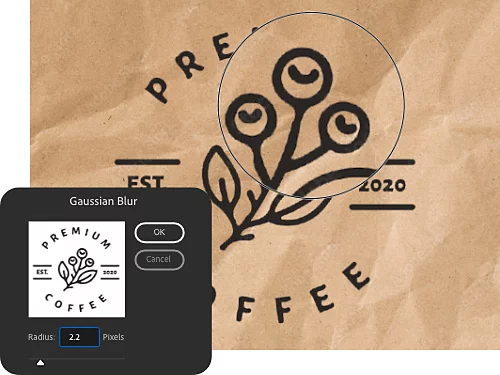
Розмийте його.
Якщо краї здаються занадто чіткими, зробіть їх реалістичнішими за допомогою фільтра розмиття. Виберіть «Фільтр» › «Розмиття». Спробуйте «Розмиття в русі» або «Розмиття за Гаусом» і пересувайте повзунок, щоб налаштувати ефект.
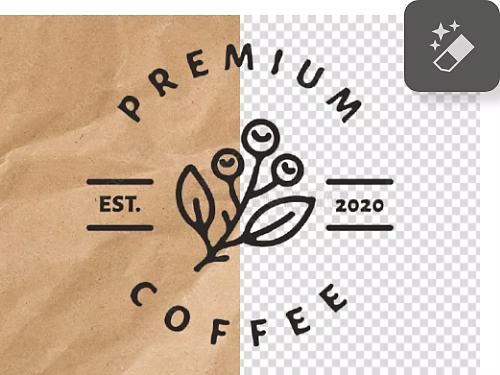
Зробіть фон прозорим.
Дотримуйтеся вказівок вище, щоб додати фільтр «Ефект штампу». Потім клацніть інструментом «Чарівна гумка» пікселі фону, щоб зробити фон прозорим. Збережіть свій водяний знак, щоб додати до іншої композиції.
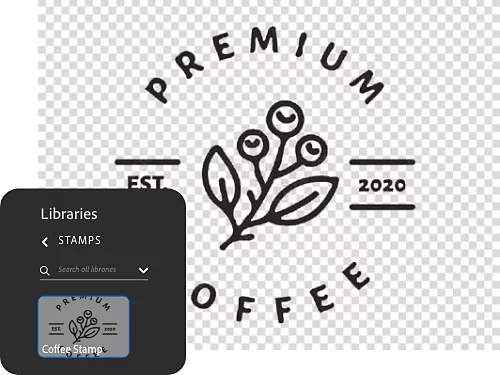
Додайте штамп до своєї бібліотеки.
Перетягніть шар зі штампом до своєї бібліотеки, щоб ви могли використовувати його знову у Photoshop й інших програмах Creative Cloud.
Додайте ефект гранжу до свого штампу.
Для більшої реалістичності зробіть штамп зношеним або недбало нанесеним, додавши текстуру.
- Виберіть текстуру.
Ви можете знайти безкоштовні текстури на Adobe Stock і завантажити їх до своєї бібліотеки. - Додайте цю текстуру.
Скопіюйте текстуру до своєї композиції в новому шарі. - Активуйте мініатюру шару-маски.
Клацніть мініатюру шару-маски, щоб активувати її. Коли шар-маска активна, ви зможете копіювати пікселі на неї. - Скопіюйте пікселі.
Клацніть мініатюру шару текстури й клацніть зображення, щоб завантажити текстуру як виділення. Потім натисніть Ctrl+C (Windows) або Command+C (Mac), щоб скопіювати пікселі. - Вставте пікселі в шар-маску.
Щоб вставити пікселі текстури саме в шар-маску, утримуйте Alt (Windows) або Option (Mac) і клацніть мініатюру шару-маски. Усе стане білим, бо ви бачите лише маску. Потім натисніть Ctrl+V або Command+V, щоб вставити текстуровані пікселі в шар-маску. Клацніть значок ока на панелі «Шари», щоб приховати мініатюру текстури й побачити, як ваші зміни вплинули на штамп. Тепер штамп має стане різноманітнішим завдяки текстурі.
Відкрийте для себе інші ефекти, які можна створити у Photoshop.
Ознайомтеся з іншими уроками Photoshop про швидкі способи перетворення зображень і вдосконалення навичок дизайну.
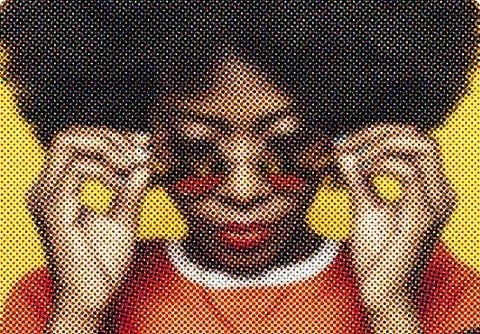
Створіть ретро-стиль із виглядом кольорового друку.
Надайте своєму штампу вигляду старого принтера, додавши фільтр напівтонів для створення крутих ефектів зображення чи тексту.
Змішайте два зображення.
Дізнайтеся, як поєднати два зображення у Photoshop, щоб створити приголомшливий дизайн.