Фотографія
Створюйте неможливе за допомогою накладення зображень.
Накладаючи зображення, можна з кількох знімків створити витвір мистецтва. Дізнайтеся про різні способи накладання зображень і розпочніть свій новий проєкт з інструментами для редагування фотографій у Photoshop.
Відкрийте нові способи накладання зображень в Adobe Photoshop.
«По суті, під час накладання ви поєднуєте два зображення, створюючи щось нове», – каже експерт із Photoshop Хесус Рамірес. Накладання – це широкий термін, що описує велику кількість ефектів, які дизайнер або фотограф може використовувати для об’єднання зображень, редагування та створення композицій.
Накладаючи елементи на зображення, можна створити ілюзію або приховати щось на оригінальній фотографії. Тож незалежно від того, чи накладаєте ви оновлений логотип на фотографію товару, чи компонуєте зображення для створення колажу, накладання зображень є важливою технікою редагування фотографій, у якій слід розібратися.
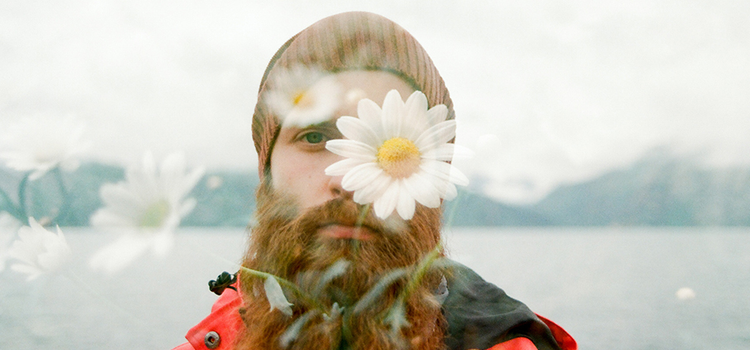
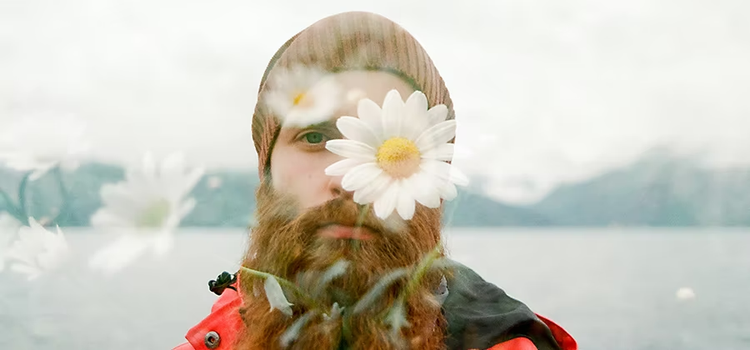
Подвійна експозиція.
Унікальний спосіб накладання зображень – це подвійна експозиція. Подвійна експозиція – це поєднання двох або більше фотографій. Спочатку її добивалися, створюючи дві експозиції на одному фрагменті плівки, але зараз можна легко створити подвійну експозицію в цифровому форматі. У Photoshop можна швидко налаштувати непрозорість кожного зображення та навіть застосувати градієнтну експозицію до другого зображення. Цей градієнт злегка розтушовує зображення, роблячи його краї м’якими й ледь помітними.
Познайомтеся з режимами накладання.
«Ще один спосіб накладання одного зображення на інше – це їх об’єднання за допомогою режиму накладання у Photoshop», – каже Рамірес. Ці режими накладання визначають різні способи взаємодії між шарами. За замовчуванням режим накладання шару має значення «Звичайний», тобто шари не взаємодіють і не змішуються. Якщо змінити ці режими й поекспериментувати з масками шарів, можна об’єднати зображення та створити щось нове.
Вирізання об’єктів.
Ще один спосіб поєднання зображень – вирізати й вставити частини фотографій. За допомогою інструментів «Ласо» або «Чарівна паличка» можна швидко виділити й вирізати об’єкти з фону. Так їх можна легко копіювати й вставляти в інші зображення. Вставивши об’єкт, змініть його розмір відповідно до кадру або застосуйте ефекти, які допоможуть пристосувати його до фону.

Як накладати зображення.
Ознайомтеся з цим навчальним посібником, щоб дізнатися, як замінювати фон зображення та переносити його в інше місце.
1. Упорядкуйте фотографії у Photoshop.
Відкрийте два зображення, з якими ви хочете працювати, у Photoshop і розташуйте шари так, щоб зображення, яке має бути зверху, було розташоване над фоновим зображенням. У створенні композицій і накладанні зображень порядок шарів має велике значення.
2. Видаліть фон.
Натисніть «Видалити фон» для автоматичного видалення фону верхнього зображення та створити нову маску шару. Так можна приховати пікселі, не видаляючи їх. «У Photoshop можна працювати в неруйнівний спосіб – якщо ви припуститеся помилки, ви можете повернутися та відновити зображення», – каже Рамірес.
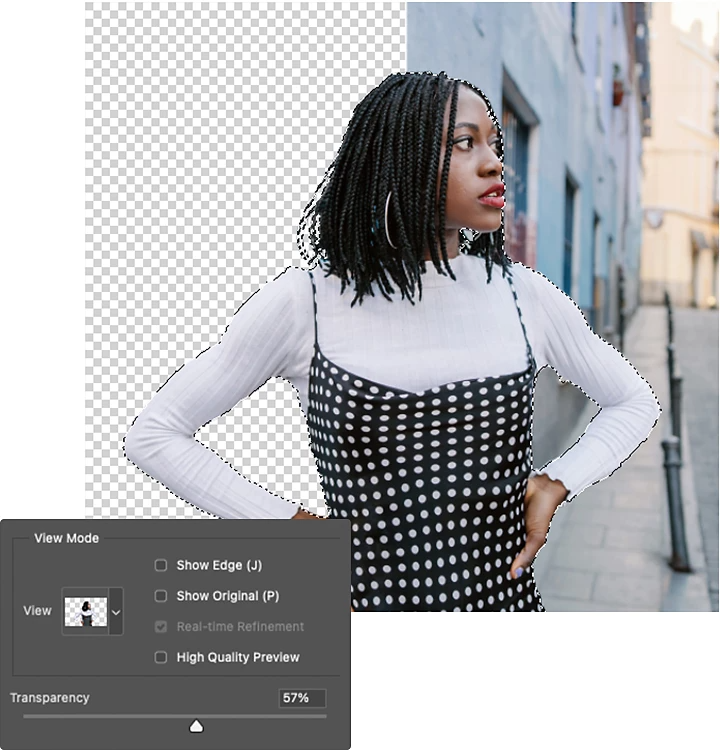
3. Відкоригуйте маску.
Після того, як Photoshop видалить фон, можна налаштувати зображення так, щоб воно мало більш реалістичний вигляд. Для початку відредагуйте краї маски шару за допомогою інструменту «Пензель». Малюючи на масці шару чорним, білим або іншим кольором, можна створити тонкі переходи між двома зображеннями, які м’яко змішають їх між собою.
4. Додайте розмиття фону.
На типовій фотографії об’єкти на задньому плані трохи не у фокусі, оскільки глибина різкості невелика, а камера фокусується на людині або предметі на передньому плані. Відтворіть цю глибину різкості та надайте зображенню більш цілісного вигляду, додавши йому об’ємності за допомогою Ґаусового розмиття. Щоб додати розмиття, виберіть фоновий шар і перейдіть до меню «Фільтр» › «Розмиття» › «Ґаусове розмиття». Тут можна відкоригувати інтенсивність розмиття, щоб створити перепади глибини.
5. Перетворіть шар на смарт-об’єкт.
«Смарт-об’єкт – це контейнер, який містить один або декілька шарів. Це дає змогу застосовувати неруйнівні коригування, викривлення, фільтри й трансформації. Іншими словами, можна завжди повернутися й внести зміни», – каже Рамірес. Перетворюючи шари на смарт-об’єкти, можна працювати з поєднаними шарами як з одним зображенням.
6. Внесіть фінальні коригування.
Обробляючи кілька шарів як одне зображення, можна рівномірно регулювати контраст, температуру й насиченість, надаючи кінцевому зображенню ще більш цілісного вигляду. Тепер просто експортуйте його у форматі PNG або JPG, щоб легко опублікувати онлайн або додати до свого портфоліо.
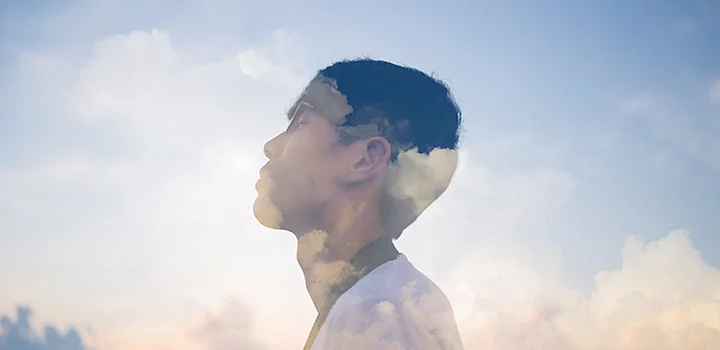
Нехай вас веде ваша уява.
За допомогою накладання зображень можна змінити краєвид із вікна вашої спальні, змонтувати щось кумедне в стилі історичної фотографії або створити виразні та вдумливі витвори мистецтва. За допомогою фоторедактора як-от Photoshop, можна творити прямо на iPhone, iPad або комп’ютері, залежно від того, де вас наздожене натхнення. Якщо вам потрібна допомога, щоб розпочати, шукайте натхнення на сайті Behance, досліджуючи, що створюють інші.
https://main--cc--adobecom.aem.live/cc-shared/fragments/seo-articles/do-more-photoshop-color-blade
Можливо вас зацікавить