ФУНКЦІЇ PHOTOSHOP
Додайте глибини своїм роботам за допомогою текстур Adobe Photoshop.
Дізнайтеся, як застосовувати безшовні текстури у Photoshop і покращити свій наступний постер чи вебдизайн за кілька простих кроків.
Отримати безкоштовну програму | Отримати безкоштовну програму Photoshop Переглянути плани й ціни | Переглянути плани й ціни Photoshop
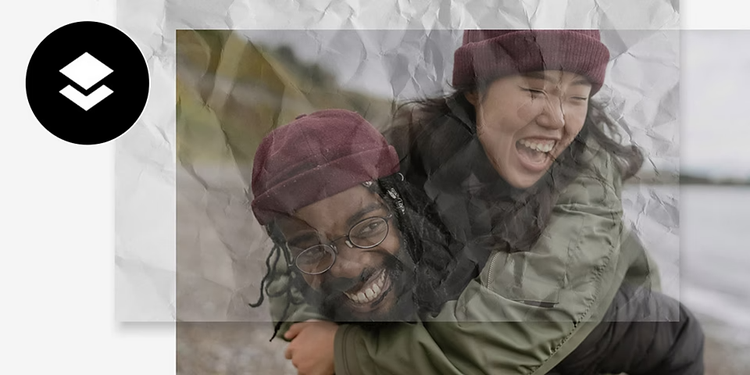
Створюйте унікальні ефекти за допомогою накладання текстур.
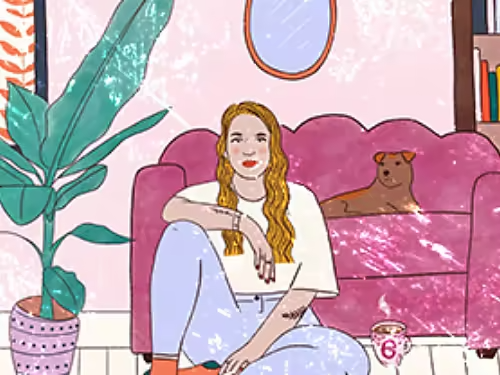
Дизайн із текстурою.
Текстури – чудовий спосіб додати візуальний інтерес до ваших векторних графіків і вебдизайнів. Незалежно від того, чи це акварельна текстура чи текстура дерева, урізноманітнюйте свої суцільні кольори привабливими накладаннями.
Надайте фотографіям більше глибини.
Використовуйте текстури старого паперу або полотна, щоб надати вашому фото старовинного, вінтажного вигляду. Або застосуйте абстрактні ефекти, як-от текстуру гранжу, щоб надати йому більш зношеного вигляду.
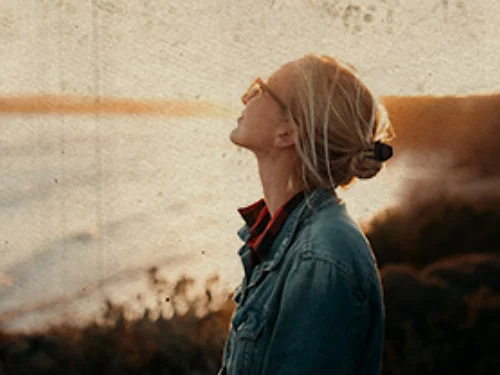

Експериментуйте з різними текстурами.
Текстури – це універсальні інструменти. Використовуйте їх для плавного редагування колірних градієнтів у фоновому зображенні або допоможіть типографіці виділитися, накладаючи текст із цікавими ефектами.
Деталізуйте за допомогою текстури.
Використовуйте пензлі Photoshop, щоб застосувати текстуру до певних ділянок вашого проєкту. Це особливо добре працює для органічних ліній, оскільки текстуровані пензлі надають змогу малювати й робити ескізи поверх наявних зображень.
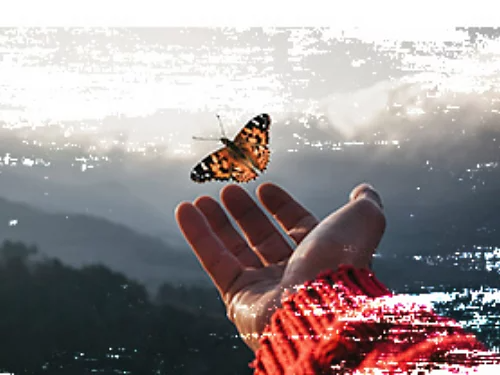
Знайдіть саме ту текстуру, яку шукаєте.
Незалежно від того, яку естетику ви хочете використати, чи то тонка текстура блискучого металу, чи разючий ефект півтонів, є багато текстур Photoshop, які допоможуть вам це створити.
Почніть із безкоштовних наборів текстур.
Дослідіть безкоштовні набори текстур високої роздільної здатності, доступні в Adobe Stock. Перегляньте бібліотеку й експериментуйте з різними ефектами.
Створюйте власні текстури.
Якщо ви не можете знайти потрібний ефект, ви завжди можете перетворити власне високоякісне фото на шаблон текстури й накласти його на інше зображення за допомогою режимів накладання.
Як додати текстуру до зображення.
Дотримуйтеся цих швидких кроків, щоб застосувати текстуру до фотографії.
- Почніть.
Відкрийте Photoshop й імпортуйте зображення, до якого хочете додати текстуру. - Виберіть.
Додайте зображення текстури, вибравши «Файл» › «Помістити вбудований об’єкт», потім перейдіть до місця збереження зображення текстури. - Накладіть.
Клацніть мініатюру шару-маски, щоб активувати її. Коли шар-маска активний, ви зможете копіювати пікселі на неї. На панелі «Шари» розмістіть зображення текстури поверх фонового зображення. - Виділіть.
Переконайтеся, що верхній шар вибрано. - Накладіть.
У верхньому лівому куті панелі «Шари» змініть режим накладання в розкривному меню зі «Звичайний» на «Перекриття». - Налаштуйте.
Експериментуйте з різними режимами накладання та спробуйте змінити повзунок «Непрозорість», щоб змінити вигляд текстури на зображенні. - Завершіть.
Збережіть свій проєкт як файл PSD або експортуйте зображення як PNG чи JPEG, щоб легко поділитися ним онлайн.
Маєте запитання щодо текстур у Photoshop? У нас є відповіді.
Дізнайтеся ще більше про текстурні ефекти Photoshop.
Створення пензля з текстур – це багатоетапний процес, який може додати справжньої глибини вашому проєкту. Ось базовий спосіб перетворення будь-якої текстури на пензель:
1. Відкрийте текстуру у Photoshop і перейдіть у розділ «Зображення» > «Коригування» > «Яскравість» і «Контрастність», установіть контрастність на 100.
2. Скористайтесь інструментом «Ласо», щоб виділити потрібну ділянку текстури. Потім перейдіть до «Редагування» > «Визначити пензель». Назвіть новий пензель.
Продовжуйте навчання.
Існує понад один спосіб використання текстур. Ознайомтеся із цими посібниками й дізнайтеся, як застосувати художні ефекти у своєму наступному творчому проєкті.
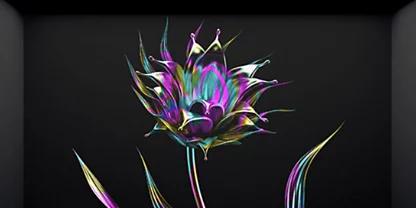
Малюйте з текстурою.
Дотримуйтеся цього покрокового посібника, щоб перетворити змішані кольори на мармурову текстуру, якою можна малювати.
Дізнатися, як створити текстурований пензель|Дізнатися, як створити текстурований пензель
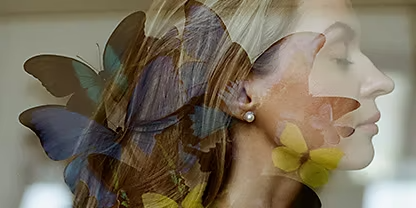
Поєднуйте свої зображення.
Дізнайтеся про різні способи поєднання та накладання зображень за допомогою цих посібників Photoshop.
Надати фото текстурованого ефекту|Надати фото текстурованого ефекту