.

Колір, який справді відчувається вашим.

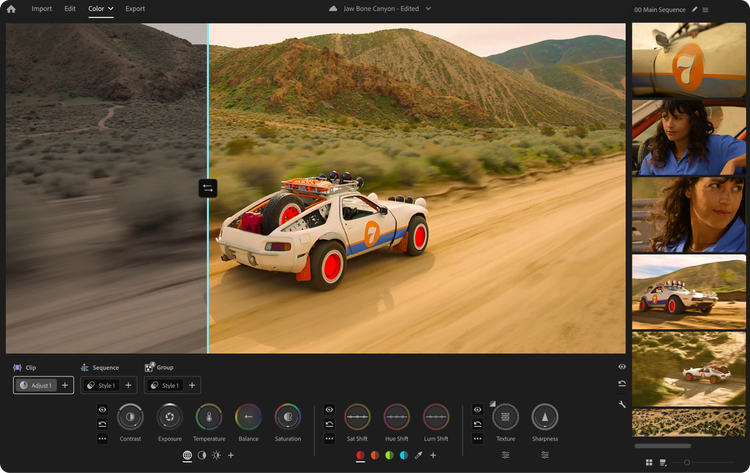
Налаштовуйте колір відео як справжній редактор прямо в Premiere (beta) без перемикання між програмами.

Вивчіть основи колірного режиму

Подивіться колірний режим у дії

Повністю оригінальний.
Повністю створений для редакторів.

Абсолютно нові системи градації роблять колірний режим унікальним. Від інтуїтивних елементів керування до новітніх рішень для роботи – ви ніколи не градували так раніше.

Знайомтеся з новими інструментами керування кольором.

Більшість елементів керування колірного режиму є двонаправленими. Рухайте мишею вгору-вниз для одного параметра, вліво-вправо для іншого. Або натисніть Shift для точного налаштування по одній осі. Кожен елемент керування активує унікальний дисплей з осцилоскопами, числовими даними та анімованим зворотним зв’язком у реальному часі, що направляє вашу творчість з упевненістю та чіткістю.

Контрастність

Налаштовуйте контраст і точку повороту для індивідуального плавного балансу між тінями та світлими ділянками.

Експозиція

Налаштовуйте експозицію та рівень чорного для керування яскравістю та деталізацією тіней.

Температура

Рухайте вгору-вниз для температури, вліво-вправо для відтінку.

Баланс

Змінюйте колірний баланс у будь-якому напрямку для корекції або додавання творчого тону.

Насиченість

Додавайте або зменшуйте інтенсивність кольору у своїх кліпах.

Текстура (Деталізація)

Налаштовуйте глобальну, одиночну або багатосмугову деталізацію текстури.

Різкість (Деталізація)

Додавайте тонку різкість або розмиття до своїх кліпів з контролем радіуса та порогу.

Редактори вже закохалися в колірний режим.

Ми створили колірний режим на основі відгуків сотень редакторів з усього світу. Ось що вони кажуть.

Matt Johnson
Автор на YouTube, @WhoIsMatt

«Новий колірний режим в Adobe Premiere – це найбільше оновлення програми за всю її історію! Колірна корекція стає дедалі важливішою з роками. Система колірної корекції, створена для редакторів, яка переосмислює досягнення професійного кольору – це справжній прорив».

Kelsey Brannan
Автор на YouTube, @PremiereGal

«Новий колірний режим в Premiere – це повне переосмислення, яке робить колірну корекцію та градацію набагато інтуїтивнішими, водночас підвищуючи рівень професійного контролю, якого очікують досвідчені редактори. Оновлений інтерфейс та інструменти оптимізують весь робочий процес, роблячи перехід від швидких виправлень до точної градації швидшим і плавнішим без втрати творчого імпульсу».

Drex Lee
Глобальна креативна сенсація

«У моєму світі епічних кадрів у вас є лише один шанс зловити душу моменту. Колірний режим в Premiere – це те, як я роблю цей момент безсмертним, надаючи емоційну глибину для розповіді історій, які торкаються мільйонів. Це міст між сирим баченням і кінематографічним шедевром».

Josh Olufemii
Режисер, викладач @Olufemmi

«Буквально чекав цього дня ро-о-о-ками. Новий колірний режим в Premiere – це довгоочікуване оновлення роботи з кольором у програмі. Інтерфейс чистіший, інструменти доступніші, і набагато швидше переходити від базових корекцій до точної градації. Це продуманий редизайн, який робить весь процес плавнішим. ОБОЖНЮЮ».

Lila Traka
Режисер, @LilafromYouTube

«Новий колірний режим в Premiere працює так, як працює мій мозок. Іконкові елементи керування, градація зонами та система стилів роблять весь процес таким інтуїтивним. Це просто має сенс».

Chris Grubisa
Відеокреатор, відеостратег, підприємець

«Більшість програм розвивається, нашаровуючи функції на стару архітектуру. Adobe зробила складніше. Вони повністю знесли «старий підхід» і перебудували все з нуля. Для редакторів мати досвід градації, який швидший, чистіший і набагато точніший – це все. Колірний режим – це перезавантаження того, яким має бути програмне забезпечення для колірної корекції».

Режим Color Mode вже тут. Спробуйте сьогодні.

Режим Color Mode вже доступний у бета-версії Premiere — входить до кожного плану Creative Cloud із Premiere. Вперше користуєтеся Premiere? Почніть із 7-денної безкоштовної пробної версії.

Спробуйте програму Premiere (beta) для ПК.

1. Почніть безкоштовну пробну версію Premiere.
2. Відкрийте програму Creative Cloud.
3. Установіть програму Premiere (beta).