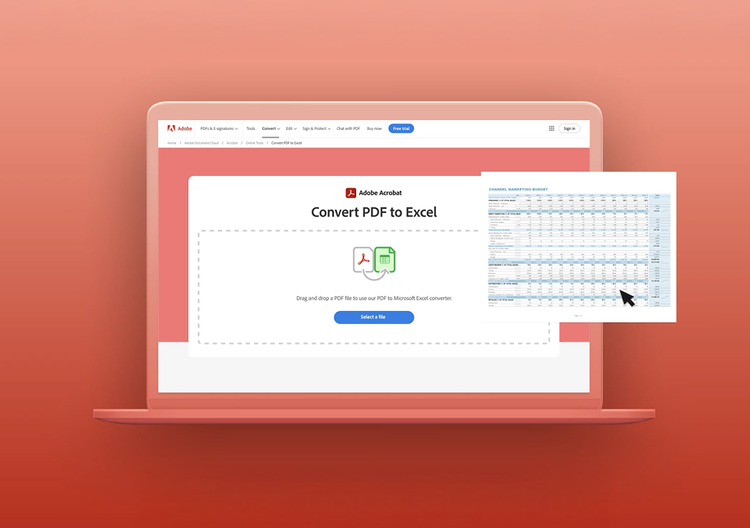
Có, là công ty đã phát triển nên định dạng PDF, Adobe đảm bảo công cụ chuyển đổi Acrobat PDF thành Excel sẽ giữ nguyên cấu trúc bảng biểu, các hàng và cột theo đúng định dạng ban đầu. Sau khi chuyển tệp PDF thành bảng tính Excel có thể chỉnh sửa, bạn có thể tải tập tin về máy hoặc đăng nhập để tiếp tục cập nhật dữ liệu.
Ngoài ra, bạn có thể đăng ký dùng thử Adobe Acrobat Pro miễn phí trong 7 ngày để trải nghiệm thêm các tính năng: chuyển đổi ảnh PNG, chỉnh sửa PDF bằng công nghệ nhận dạng ký tự quang học (OCR), thêm chú thích, chia nhỏ tệp PDF, giảm dung lượng, chuyển đổi tệp Microsoft 365 sang PDF và xuất từ PDF sang Word hay PowerPoint.
XLS và XLSX là các phần mở rộng định dạng tệp được sử dụng trong Microsoft Excel. Định dạng XLS là chuẩn cũ được sử dụng cho Microsoft Excel phiên bản 2003 trở về trước. Từ phiên bản Microsoft Excel 2007, định dạng XLSX mới đã được giới thiệu dựa trên tiêu chuẩn Open XML (Ngôn ngữ Đánh dấu có thể mở rộng). Nếu đang sử dụng Excel 2003 hoặc cũ hơn, bạn cần cài đặt thêm Gói tương thích Microsoft Office để có thể mở, chỉnh sửa và lưu các tệp định dạng XLSX.
Thật tuyệt vời là công cụ chuyển đổi PDF thành Excel của chúng tôi hỗ trợ tốt cho cả hai định dạng XLS và XLSX.
Việc mở các tệp sau khi chuyển đổi từ PDF sang Excel rất đơn giản. Ngay sau khi hoàn tất chuyển đổi, bạn hãy tải tập bảng tính mới về máy. Sau đó, bạn chỉ cần mở Microsoft Excel, chọn Mở từ trình đơn Tệp và tìm đến tập tin đã chuyển đổi. Bạn cũng có thể đăng nhập vào dịch vụ trực tuyến Acrobat để lưu tài liệu Excel vào kho lưu trữ đám mây Adobe nhằm truy cập nhanh chóng từ mọi nơi hoặc chỉnh sửa bảng tính trực tiếp bằng Microsoft Excel cho web.
Có, nếu có mật khẩu của tệp PDF, bạn chỉ cần thực hiện bước
mở khóa tệp PDF bằng mật khẩu tương ứng. Sau khi mở khóa, bạn hoàn toàn có thể chuyển đổi nội dung thành bảng tính để chỉnh sửa.