Nhiếp ảnh
Lightroom hay Photoshop: Nên sử dụng chương trình nào trong từng tình huống chỉnh sửa ảnh.
MỤC LỤC
Kết hợp để tạo nên bộ đôi chỉnh sửa mạnh mẽ
Quản lý ảnh so với cải thiện hình ảnh.
Khởi động với Lightroom để tổ chức và phân loại hàng loạt ảnh mà không ảnh hưởng đến tập tin gốc, sau đó chuyển sang Photoshop để chỉnh sửa chính xác từng pixel theo ý tưởng của bạn. Loại bỏ các chi tiết nền gây rối mắt, thêm lớp điều chỉnh màu hoặc kết hợp nhiều ảnh thành một ảnh ghép.
Đối chiếu trực tiếp.
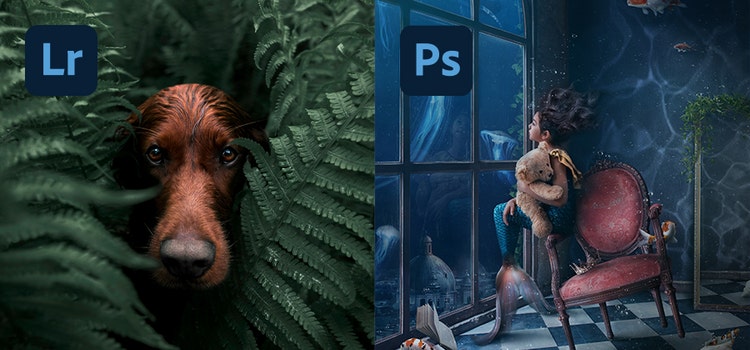
Lightroom và Photoshop đều là công cụ chỉnh sửa ảnh kỹ thuật số với nhiều điểm giao thoa về tính năng, nhưng mỗi phần mềm được xây dựng để phục vụ những nhu cầu và mục đích riêng biệt. Ở cấp độ tổng quan, Lightroom là giải pháp tối ưu để tổ chức và xử lý số lượng lớn ảnh lưu trữ trên thiết bị của bạn. Nếu bạn muốn chỉnh sửa sâu và tinh chỉnh từng chi tiết để một vài bức ảnh thật hoàn hảo, Photoshop là công cụ chuyên biệt đáp ứng mục tiêu đó. Đôi khi, điều quan trọng không phải là chọn công cụ nào, mà là biết khi nào nên dùng từng công cụ, hoặc kết hợp cả hai trong giai đoạn xử lý hậu kỳ.

Khi nào nên sử dụng Lightroom.
Lightroom có thể được xem như nơi bắt đầu cho hành trình xử lý ảnh hậu kỳ của bạn. Trong nhiều tình huống, đây chính là nơi bạn có thể làm mọi thứ chỉ với một công cụ. Trong khi Photoshop linh hoạt cho nhiều loại hình sáng tạo, Lightroom được xây dựng chuyên biệt để giúp nhiếp ảnh gia quản lý và hoàn thiện ảnh một cách mạch lạc và hiệu quả.
Bạn có thể chọn Lightroom hoặc Adobe Photoshop Lightroom Classic. Lightroom Classic hoạt động trên máy tính để bàn và được thiết kế để xử lý các ảnh lưu trực tiếp trên ổ cứng máy tính hoặc ổ cứng ngoài của bạn. Nhờ lưu trữ tập tin trong đám mây, Lightroom giúp bạn làm việc mọi lúc mọi nơi, từ máy tính xách tay, máy tính bảng, cho đến điện thoại, từ phòng khách đến quán cà phê, mà không gián đoạn.
Tổ chức
Lightroom nổi bật với khả năng quản lý hình ảnh hiệu quả – một trong những tính năng then chốt của phần mềm này. Nhờ khả năng quản lý hàng loạt ảnh vượt trội, nhiều nhiếp ảnh gia bắt đầu chỉnh sửa bằng Lightroom để đẩy nhanh tiến độ công việc. Việc sắp xếp, quản lý và tìm kiếm ảnh trở nên hiệu quả với hệ thống danh mục dạng thư viện của Lightroom. Xếp hạng ảnh để xác định những bức đẹp nhất và sử dụng album hoặc bộ sưu tập để quản lý các buổi chụp và dự án. Với khả năng gắn từ khóa và tìm kiếm, Lightroom giúp bạn dễ dàng tìm thấy đúng bức ảnh cần dùng.
Chỉnh sửa
Sau khi tập tin được nhập vào, hãy vào chế độ Phát triển để bắt đầu tinh chỉnh và nâng cao chất lượng ảnh theo ý muốn. Tại đây, bạn hoàn toàn có thể điều chỉnh các thiết đặt để tối ưu từng góc độ của bức ảnh. Tối ưu ánh sáng, màu sắc, chỉnh phối cảnh, làm nét ảnh và thêm hiệu ứng sáng tạo để ảnh của bạn thật sự tỏa sáng. Các thiết lập sẵn trong Lightroom giúp bạn tiết kiệm thời gian bằng cách áp dụng nhanh các thiết đặt cho một hoặc nhiều ảnh cùng lúc. Đây gọi là chỉnh sửa hàng loạt. Hãy tự tạo thiết lập sẵn theo phong cách của bạn hoặc khám phá và tải về nhiều thiết lập sẵn độc đáo thông qua tính năng Discovery Interactive Edits (Chỉnh sửa tương tác khám phá). Bạn hoàn toàn có thể làm trắng răng, xóa mắt đỏ và xử lý các khuyết điểm nhỏ bằng cọ sửa khuyết điểm mà không cần mở Photoshop.
Với khả năng chỉnh sửa có thể hoàn tác, Lightroom cho phép bạn chỉnh ảnh thoải mái mà không làm ảnh hưởng đến tập tin gốc. Xử lý tập tin định dạng raw mang lại cho bạn khả năng chỉnh sửa linh hoạt mà không làm mất dữ liệu gốc của ảnh. Ngay cả khi bắt đầu với file JPEG trong Lightroom, bạn vẫn được hưởng lợi từ quá trình chỉnh sửa không làm thay đổi tập tin gốc.
Khi nào nên sử dụng Photoshop.
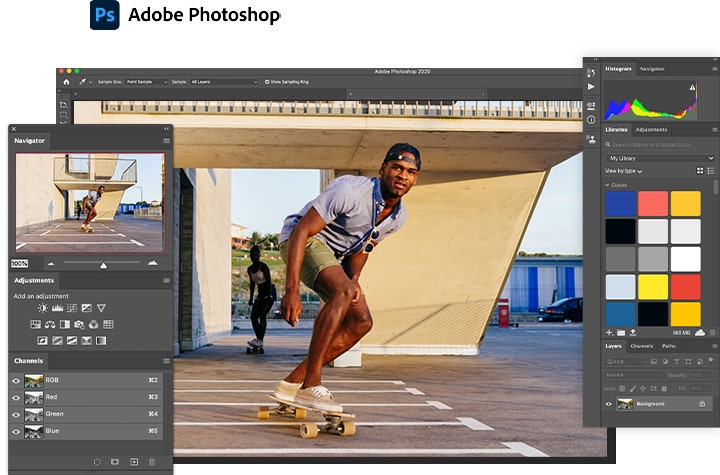
Lightroom giúp bạn sắp xếp và xử lý ảnh hiệu quả, còn Photoshop mở ra không gian sáng tạo với các công cụ chỉnh sửa, biến đổi và nâng cấp hình ảnh mạnh mẽ. Nếu bạn muốn đạt độ hoàn hảo tuyệt đối cho từng chi tiết nhỏ nhất trong ảnh, Photoshop chính là lựa chọn tối ưu. Dù bắt đầu với Lightroom, những người chỉnh sửa ảnh, nghệ sĩ tạo hình hoặc nghệ sĩ phối ảnh sẽ cần đến Photoshop để thực hiện phần lớn công việc biến hóa hình ảnh. Lightroom giúp bạn giữ được chất nhiếp ảnh gốc, còn Photoshop là công cụ biến ý tưởng trong đầu bạn thành hình ảnh thực tế.
Chỉnh ảnh
Với Photoshop, bạn có thể chỉnh sửa cả giao diện lẫn nội dung ảnh ở mức độ cao hơn nhiều so với Lightroom. Bạn có thể xóa các vật thể gây rối mắt bằng công cụ Nhận biết nội dung hoặc kết hợp nhiều ảnh để tạo ra ảnh ghép, từ đó tạo nên những hình ảnh siêu thực hoặc chân thực từ nhiều bức ảnh khác nhau. Các nhà thiết kế đồ họa có thể kết hợp ảnh, chữ và đồ họa véc-tơ, trong khi các nhà minh họa có thể sáng tạo lại hình ảnh để tạo nên một thế giới hoàn toàn khác biệt. Bộ lọc, lớp, mặt nạ và công cụ biến đổi trong Photoshop là những yếu tố cơ bản để chỉnh sửa hình ảnh.
Lớp
Cũng như trong Lightroom, bạn có thể chỉnh sửa ảnh mà không làm thay đổi tập tin gốc (chỉnh sửa có thể hoàn tác) trong Photoshop bằng cách tận dụng Lớp và Đối tượng thông minh. Tạo dựng tác phẩm của bạn qua các lớp và mặt nạ lớp có thể chỉnh sửa, mà vẫn giữ nguyên toàn bộ thông tin gốc của hình ảnh trong từng lớp riêng biệt.
Bạn có thể xây dựng từng lớp riêng biệt như lớp điều chỉnh màu, lớp bầu trời u ám, lớp bầu trời xanh, v.v., tất cả đều xếp chồng lên ảnh gốc. Lớp có thể mang lại chút thử thách khi mới bắt đầu, nhất là so với thanh trượt của Lightroom, nhưng chúng là công cụ tuyệt vời để làm chủ quá trình hậu kỳ.
Kết hợp để tạo nên bộ đôi chỉnh sửa mạnh mẽ.
Biết được sự khác biệt giữa Lightroom và Photoshop sẽ giúp bạn chọn được phần mềm chỉnh sửa ảnh phù hợp cho mỗi dự án, nhưng trong nhiều trường hợp, bạn có thể sử dụng cả hai công cụ. Cả hai công cụ này được tối ưu để phối hợp liền mạch với nhau. Xử lý ảnh trong Lightroom xong, bạn chỉ cần nhấn command E hoặc control E để chuyển ảnh sang Photoshop và hoàn thiện các chi tiết nhỏ.
Photoshop và Lightroom đều rất mạnh mẽ trong chỉnh sửa ảnh, nhưng chúng chỉ là một phần trong số các phần mềm chỉnh sửa ảnh có sẵn. Photoshop bao gồm Adobe Bridge, dùng để quản lý nhiều loại tập tin, và Adobe Camera Raw, với công cụ xử lý ảnh đẳng cấp thế giới giống như Lightroom. Hoặc bạn có thể chỉnh sửa ảnh hoàn toàn bằng thiết bị di động với Adobe Photoshop Express và Adobe Photoshop Lightroom cho thiết bị di động. Khám phá tất cả các ứng dụng nhiếp ảnh có trong gói Nhiếp ảnh Adobe Creative Cloud.
Chọn Lightroom hay Photoshop tùy vào mục tiêu của các dự án sáng tạo và phong cách làm việc riêng của bạn. Thường thì, giải pháp là sử dụng cả hai. Sau khi hiểu rõ sự khác biệt giữa hai phần mềm, giờ đây bạn có thể thiết kế quy trình làm việc của mình để tạo ra những bức ảnh tuyệt vời. Cách tốt nhất để tìm ra quy trình chỉnh sửa lý tưởng là thử nghiệm và khám phá, cho đến khi bạn tìm thấy phương pháp phù hợp nhất với mình.