

https://main--cc--adobecom.hlx.page/cc-shared/fragments/merch/products/illustrator/sticky-banner/default

Tìm cảm hứng – ở bất cứ đâu.

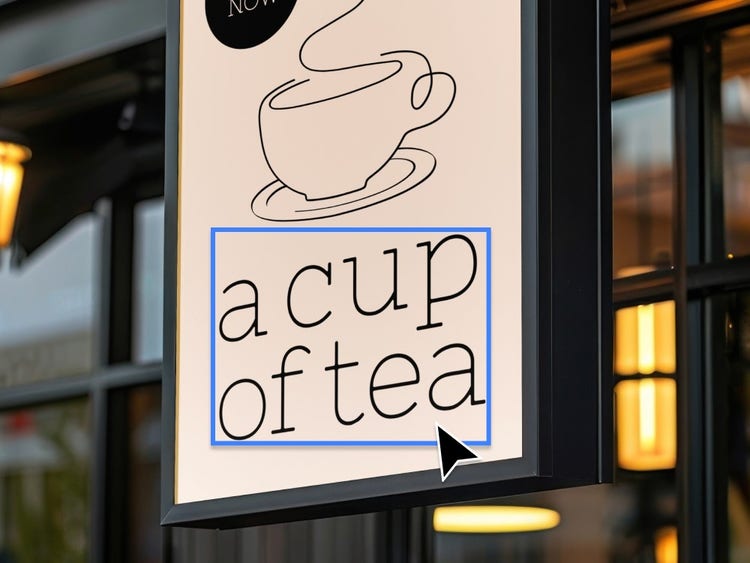
Dù bạn đang xây dựng hệ thống thương hiệu cho khách hàng toàn cầu hay thiết kế áp phích cho ban nhạc địa phương, hãy nhanh chóng chụp lại những bức ảnh đầy cảm hứng, sau đó mở chúng trong Illustrator rồi tìm thấy chính xác phông chữ bạn cần.

Tiết kiệm thời gian với Retype.

Nhận diện phông chữ trong mọi ảnh, kể cả ảnh tĩnh, để bạn không phải mất công lục tìm trong bộ sưu tập phông chữ.

Xác định phông chữ từ các dự án trước.

Dùng tính năng Retype để xác định văn bản raster hoặc văn bản đã chuyển thành đường viền trong một dự án cũ bằng cách nhanh chóng tìm kiếm trong hơn 30.000 phông chữ từ thư viện Adobe Fonts hoặc thư viện phông chữ cục bộ của bạn để tìm được phông chữ phù hợp nhất.

Khám phá những kiểu chữ tương đồng.

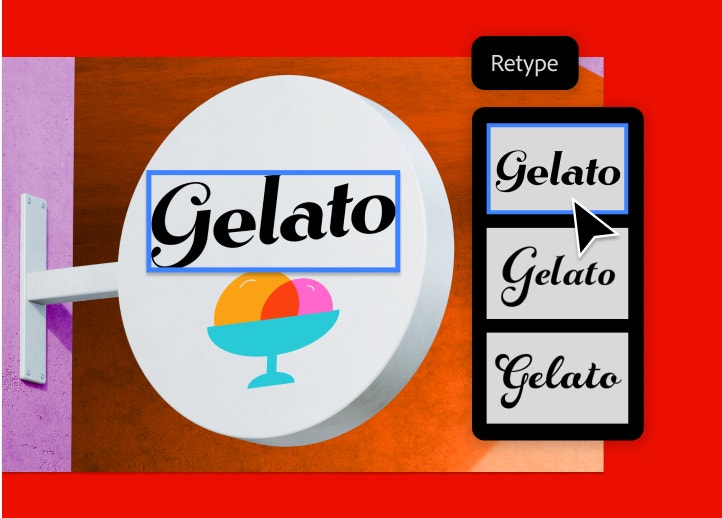
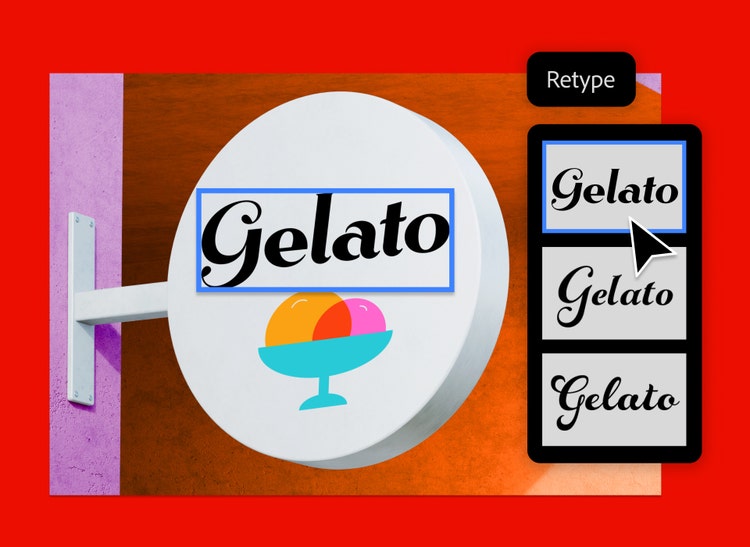
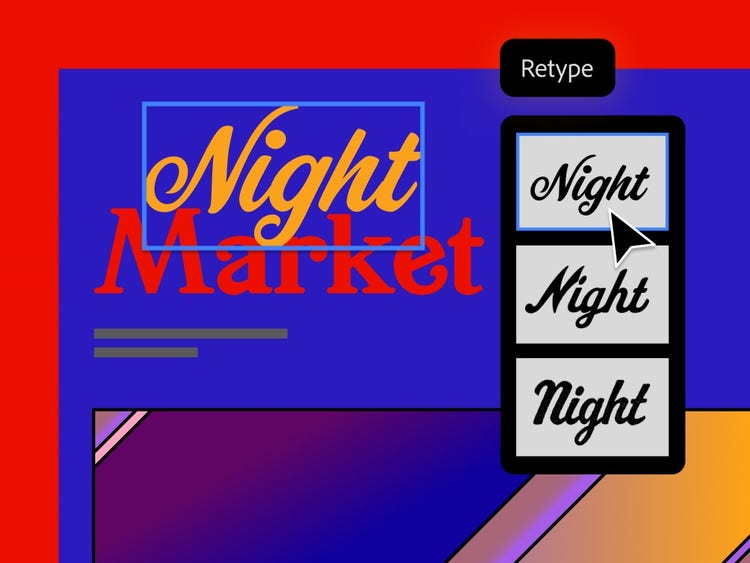
Tính năng Retype giúp bạn tìm được phông chữ giống nhất với ý tưởng của bạn và còn gợi ý thêm nhiều phông chữ tương đồng để bạn thỏa sức thử nghiệm và chọn ra kiểu mình ưng ý nhất. Đánh dấu phông chữ yêu thích ngay trong công cụ Retype để dễ dàng tìm lại sau này.

Cách xác định phông chữ bằng tính năng Retype.

Việc tìm kiếm phông chữ độc đáo chưa bao giờ dễ dàng đến thế.

  • Hãy mở tệp của bạn trong Illustrator rồi chọn hình ảnh hoặc phông chữ được chuyển thành đường viền. Chọn Retype từ Thanh tác vụ theo ngữ cảnh hoặc vào mục Type > Retype rồi chọn Match Font.
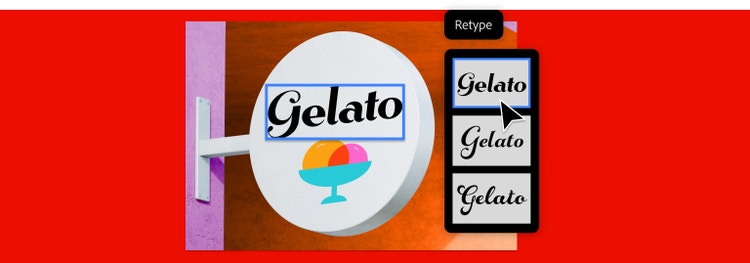
  • Tính năng Retype sẽ tự động hiển thị danh sách các phông chữ được đề xuất. Mỗi vùng văn bản được sử dụng trong hình ảnh sẽ được đánh dấu bằng đường kẻ chấm. Để làm mới các đề xuất, hãy nhấp vào văn bản bạn muốn so khớp.
  • Nhấp vào ngôi sao bên cạnh phông chữ bạn thích để có thể dễ dàng tìm thấy và sử dụng trong dự án tiếp theo. Mẹo: Bạn có thể đặt nhiều phông chữ làm phông chữ yêu thích.

https://main--cc--adobecom.hlx.page/cc-shared/fragments/products/illustrator/do-more-with-adobe-illustrator

Bạn có thắc mắc? Chúng tôi có thể giải đáp.

Làm thế nào để tìm được phông chữ giống với phông chữ trong Adobe Illustrator?

Để xác định phông chữ được sử dụng trong một hình ảnh hoặc văn bản phác thảo, hãy mở tệp đó trong Illustrator rồi chọn Retype từ Thanh tác vụ theo ngữ cảnh hoặc vào mục Type > Retype > Match Font. Công cụ Retype sẽ đề xuất các phông chữ tương ứng.

Tôi có thể chụp ảnh một phông chữ và xác định đó là kiểu chữ gì không?

Có. Bạn chỉ cần chụp ảnh phông chữ, sau đó mở hình ảnh đó trong Illustrator rồi dùng công cụ Retype để xác định các phông chữ trùng khớp.

Làm thế nào để tìm thấy phông chữ tương đồng?

Retype tự động nhận diện phông chữ và nhanh chóng tìm kiếm các phông chữ tương đồng từ thư viện gồm hơn 30.000 phông chữ của Adobe Fonts hoặc thư viện phông chữ cục bộ của bạn. Sau đó, bạn có thể chọn từ danh sách các kiểu chữ được gợi ý cho đến khi tìm được kiểu chữ mà bạn thích nhất.