{{ps-features}}
Cách thêm phông chữ vào Adobe {{photoshop}}.
Những phông chữ tuyệt đẹp cho dự án tiếp theo chỉ cách bạn vài bước đơn giản. Hãy tìm hiểu cách nhập và sử dụng phông chữ trên cả Mac và PC.
Tải ứng dụng miễn phí | Tải ứng dụng miễn phí Photoshop Xem gói và bảng giá | Xem gói và bảng giá Photoshop
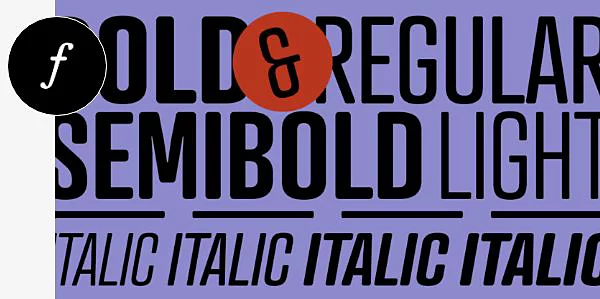
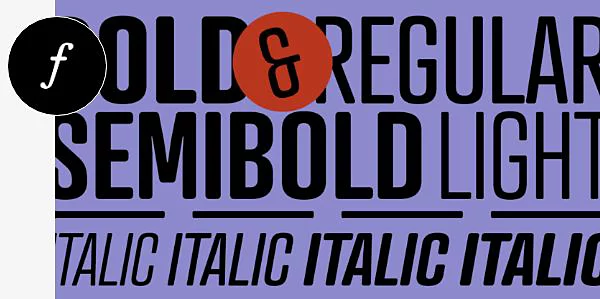
Phông chữ phù hợp cho mọi dự án.
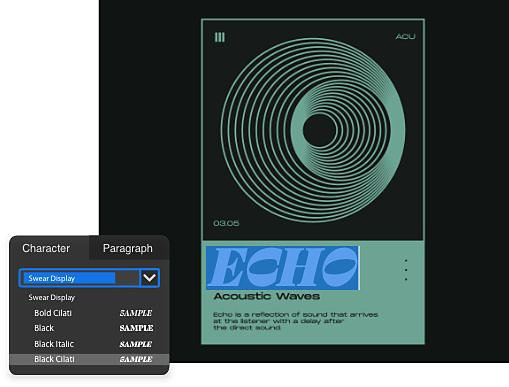
Tự do chọn kiểu phông chữ bạn thích.
Photoshop tương thích với cả phông OpenType (OTF) lẫn TrueType (TTF), nên bạn hầu như có thể sử dụng bất kỳ phông chữ đã cài đặt nào trong thiết kế của mình.
Khám phá Adobe Fonts.
Với bất kỳ gói đăng ký Adobe Creative Cloud nào, bạn đều có quyền truy cập vào Adobe Fonts với hơn 20.000 phông chữ – tất cả đều đã được cấp phép đầy đủ và có thể dùng cho cả dự án cá nhân lẫn dự án thương mại.
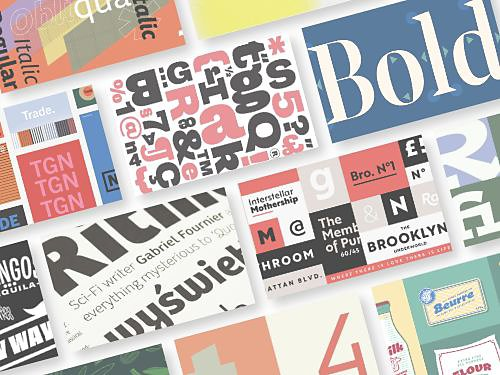
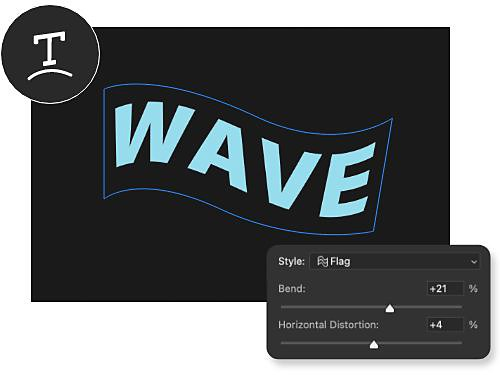
Thỏa sức sáng tạo với các công cụ chữ.
Với các công cụ chỉnh sửa chữ linh hoạt, bạn có thể uốn cong, làm biến dạng, tạo đường cong và định hình chữ theo ý muốn để hòa hợp với thiết kế. Giới hạn duy nhất chính là trí tưởng tượng của bạn.
Tự thiết kế phông chữ mang dấu ấn riêng.
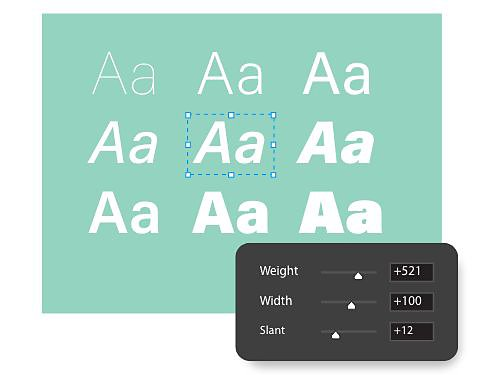
Với phông chữ biến thể và kiểu đoạn văn, bạn có thể tạo ra phông chữ tùy chỉnh và lưu lại để sử dụng về sau trong bất kỳ thiết kế nào bạn muốn.
Cách cài đặt phông chữ trên Mac và PC.
Cách nhập phông chữ trên Mac.
Việc thêm phông chữ trên máy Mac rất đơn giản: bạn chỉ cần tải tệp về rồi thực hiện vài cú nhấp chuột. Đôi khi phông chữ được nén trong một thư mục zip, nên bạn sẽ cần giải nén trước khi cài.
- Tải xuống:
Sau khi tìm được phông chữ mình muốn, hãy tải tệp về và đảm bảo đó là tệp định dạng TTF hoặc OTF. - Cài đặt:
Nhấp đúp vào tệp phông chữ để mở ứng dụng Font Book, sau đó nhấp Cài đặt phông (Install Font). - Chọn phông:
Dùng công cụ Văn bản ngang, chọn vị trí bạn muốn nhập chữ rồi chọn phông chữ trong menu văn bản. - Nhập chữ:
Dùng công cụ Văn bản để nhập nội dung của bạn và chỉnh sửa khi cần.
Cách nhập phông chữ trên PC.
Việc cài phông chữ trên Windows cũng tương tự như các bước ở trên, chỉ khác là bạn sẽ dùng những ứng dụng hơi khác một chút.
- Tải xuống:
Sau khi tìm thấy phông chữ ưng ý, hãy tải xuống vào một thư mục hoặc màn hình nền. - Nhấp chuột:
Nhấp chuột phải vào tệp phông chữ vừa tải xuống và chọn Cài đặt (Install). - Chọn phông:
Trong Photoshop, chọn công cụ Văn bản ngang, rồi tìm phông chữ mới trong thanh menu phía trên. - Nhập văn bản:
Nhập một đoạn văn bản mẫu để đảm bảo phông chữ mới của bạn hoạt động bình thường.
Mở rộng bộ sưu tập phông chữ của bạn.
Phông chữ và văn bản là những công cụ cực kỳ hữu ích cho nhiều dự án ảnh và thiết kế, và những hướng dẫn này sẽ chỉ cho bạn thấy tất cả những gì có thể làm với văn bản trong Photoshop.

Thêm chữ vào ảnh.
Tìm hiểu về sự kết hợp giữa thiết kế chữ và nhiếp ảnh với hướng dẫn hữu ích này.

Khám phá sức mạnh của phông chữ biến đổi.
Phông chữ biến đổi mang lại sự linh hoạt và tuỳ biến tối đa, cho phép bạn điều chỉnh kiểu chữ theo ý muốn, thậm chí đến từng ký tự.
Khám phá tương lai của phông chữ biến đổi | Khám phá tương lai của phông chữ biến đổi

Thoả sức sáng tạo với các bộ chữ đa dạng.
Photoshop hỗ trợ thêm các hệ chữ viết và họ phông chữ từ nhiều quốc gia khác nhau, giúp bạn thoải mái thể hiện ý tưởng bằng ngôn ngữ mình yêu thích.

Cài đặt trên mọi nền tảng.
Những hướng dẫn này sẽ giúp bạn cài đặt phông chữ trên nhiều nền tảng khác nhau.
Câu hỏi thường gặp.
Có phải mọi phông chữ trong Photoshop đều an toàn cho web không?
Photoshop sử dụng các phông chữ mà người dùng đã kích hoạt trên máy tính của mình. Ví dụ, một người tạo tài liệu bằng phông Futura và chia sẻ cho bạn bè. Nếu máy của người nhận không có phông này, văn bản sẽ không hiển thị đúng cho đến khi phông đó được cài đặt trên thiết bị thứ hai.
Gói đăng ký Adobe Creative Cloud bao gồm quyền truy cập vào hàng trăm phông chữ và bộ sưu tập phông chữ/họ phông từ nhiều nhà cung cấp
Phông chữ an toàn cho web là những phông đã được cài mặc định trên phần lớn các hệ thống.
Phông chữ Photoshop có miễn phí cho mục đích thương mại không?
Adobe Fonts cung cấp hàng nghìn phông chữ cho người dùng khi đăng ký Creative Cloud. Tất cả các phông này đều được cấp phép sử dụng cho mục đích cá nhân và thương mại. Thông tin chi tiết về bản quyền phông chữ có trong Điều khoản sử dụng.
Vẫn có một số ngoại lệ – chẳng hạn khi dùng phông trên ứng dụng di động hoặc máy tính. Trong trường hợp này, bạn phải mua giấy phép phù hợp từ nhà cung cấp phông chữ hoặc đại lý được ủy quyền.
Tôi có thể lấy phông chữ để thêm vào Photoshop ở đâu?
Làm thế nào để xóa phông chữ khỏi Photoshop?
Tất cả phông chữ đang được sử dụng đều có trong mục Adobe Fonts của tôi trong hồ sơ người dùng. Phông đang hoạt động là những phông được kích hoạt thông qua Creative Cloud. Bạn có thể truy cập thẻ Phông đang hoạt động để quản lý các phông hiện tại và những phông đã cài đặt trước đây. Chúng tôi khuyến nghị bạn xóa các phông không còn sử dụng để tối ưu hiệu suất và rút ngắn menu phông.
Bạn có một vài tùy chọn khi hủy kích hoạt phông chữ. Bạn có thể dùng nút Hủy kích hoạt bên cạnh tên họ phông để gỡ toàn bộ họ phông đó, hoặc dùng công tắc bên cạnh từng kiểu phông để gỡ từng phông riêng lẻ. Cuối cùng, công cụ Hủy kích hoạt hàng loạt cho phép bạn hủy kích hoạt nhiều phông cùng lúc.
Xin lưu ý rằng chúng tôi lưu trữ các phông chữ đã được sử dụng trước đó trong thẻ Đã hoạt động trước đây. Nhờ vậy, bạn có thể dễ dàng tìm lại chúng khi cần trong tương lai.
Những phông chữ Photoshop nào được sử dụng nhiều nhất?
Những phông chữ được dùng phổ biến nhất trong Photoshop gồm Arial, Calibri, Verdana, Times New Roman và Georgia. Đây đều là các phông “an toàn cho web” vì có mặt rộng rãi trên hầu hết máy tính và thiết bị. Chúng dễ đọc, nên rất được ưa chuộng trong thiết kế web, tài liệu và các dự án thiết kế đồ họa.
Các phông chữ khác thường được sử dụng trong Photoshop gồm Helvetica, Tahoma và Trebuchet MS. Lưu ý rằng việc lựa chọn phông chữ cụ thể có thể thay đổi tùy theo mục đích sử dụng và đối tượng mà dự án thiết kế hướng đến.