Thêm hình ảnh dưới dạng lớp trong Adobe Photoshop.
Dù bạn đang tạo một tác phẩm ghép ảnh phức tạp hay nhập ảnh để chỉnh sửa, hãy tìm hiểu cách thao tác và kiểm soát các lớp trong Photoshop với những mẹo hữu ích sau.
Tải ứng dụng miễn phí | Tải ứng dụng miễn phí Photoshop Xem gói và bảng giá | Xem gói và bảng giá Photoshop

Hướng dẫn từng bước để thêm ảnh làm lớp trong Photoshop.
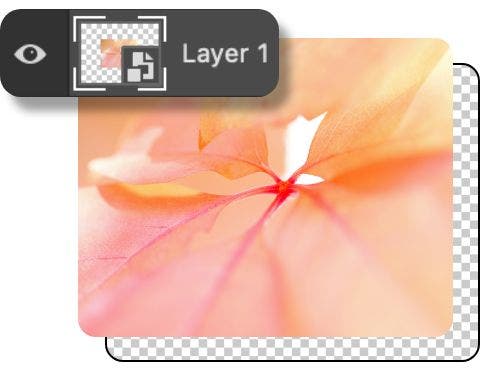
Kéo và thả.
Cách đơn giản nhất để chuyển một hình ảnh thành lớp là kéo nó vào vùng canvas của Photoshop. Ứng dụng sẽ tự động tạo một lớp mới cho hình ảnh đó.
Chèn đối tượng dạng nhúng hoặc liên kết.
Để nhúng một hình ảnh từ vị trí khác, hãy vào Tệp › Đặt tệp nhúng. Lưu ý rằng nếu bạn chỉnh sửa hình ảnh gốc mà bạn đã liên kết, những thay đổi đó cũng sẽ được cập nhật ở tất cả các vị trí liên kết.
Nhập từ máy quét hoặc thiết bị khác.
Sử dụng thanh menu, chọn Tệp › Nhập › Ảnh từ thiết bị, và bạn có thể nhập ảnh trực tiếp từ máy ảnh, máy quét hoặc các thiết bị được kết nối khác.
Sao chép và dán.
Nếu tạo một lớp mới, bạn có thể sao chép và dán hình ảnh của mình vào đó. Chỉ cần nhấp chuột phải, rồi dùng tổ hợp phím Lệnh + C trên macOS hoặc Điều khiển + C trên PC.
Chỉnh sửa lớp với Đối tượng thông minh và mặt nạ lớp.
Bảng Lớp là nơi bạn kiểm soát gần như mọi thao tác – từ tạo lớp mới, chỉnh sửa lớp nền, thêm thành phần thiết kế cho đến tinh chỉnh những lớp sẵn có. Những công cụ này có thể giúp bạn bắt đầu với hầu hết mọi loại chỉnh sửa:
Đối tượng thông minh.
Đối tượng thông minh cho phép bạn thực hiện các thao tác biến đổi và chỉnh sửa mà không làm mất độ phân giải hoặc gây ra thay đổi vĩnh viễn. Photoshop sẽ tự động chuyển đổi sang Đối tượng thông minh khi bạn đặt các đối tượng nhúng. Với Đối tượng thông minh, bạn có thể:
- Phóng to, xoay, làm nghiêng, biến dạng hoặc uốn cong một lớp mà không làm mất dữ liệu ảnh gốc.
- Xử lý các tác phẩm đồ họa vector được tạo trong những ứng dụng như Adobe Illustrator.
- Áp dụng bộ lọc mà không làm ảnh hưởng đến ảnh gốc. Với Đối tượng thông minh, bạn có thể chỉnh sửa bộ lọc bất kỳ lúc nào.
- Sử dụng hình ảnh độ phân giải thấp và thay thế bằng bản chất lượng cao hơn khi bạn hoàn thiện bố cục.
Bạn không thể thay đổi hoặc chỉnh sửa dữ liệu điểm ảnh của Đối tượng thông minh. Điều này có nghĩa là để sử dụng các tính năng như chế độ hòa trộn, bạn cần chuyển đổi đối tượng, tức là chuyển từ đồ họa vector sang đồ họa điểm ảnh. Để thực hiện, hãy chọn Chuyển đổi lớp. Thao tác này cho phép bạn chỉnh sửa các điểm ảnh của lớp hiện tại.
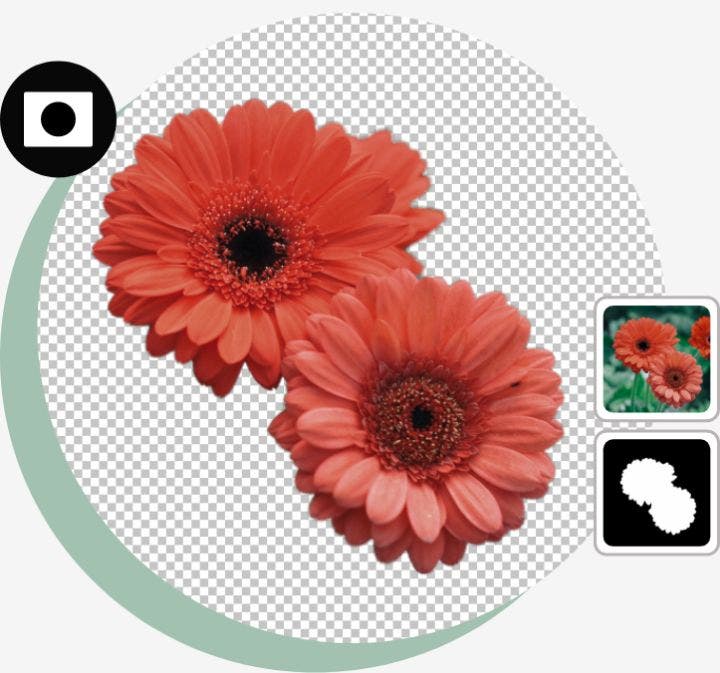
Mặt nạ lớp
Mặt nạ lớp giúp bạn quay lại bất kỳ thời điểm nào trong quá trình chỉnh sửa và sửa lỗi hoặc hoàn tác thao tác. Chúng hoạt động bằng cách ẩn các điểm ảnh trong hình thay vì xóa chúng hoàn toàn. Để kích hoạt mặt nạ lớp, hãy làm như sau:
- Trong bảng Lớp, hãy chọn lớp bạn muốn chỉnh sửa.
- Nhấp vào biểu tượng Thêm mặt nạ lớp nằm ở cuối bảng lớp.
- Theo mặc định, Photoshop sẽ tạo một mặt nạ lớp màu trắng.
Với mặt nạ lớp, bạn sẽ làm việc với ba sắc độ: trắng, đen và xám. Khi dùng công cụ Cọ để tô màu trắng lên mặt nạ, bạn sẽ làm hiện phần nội dung của lớp đó – màu đen sẽ che đi. Màu xám tạo ra mức độ hiển thị ở giữa, cho phép bạn điều chỉnh độ mờ theo từng mức khác nhau.
Dù bạn đang sử dụng thiết bị Mac hay Windows, bạn đều có thể khám phá thêm nhiều kỹ năng nền tảng trong Photoshop. Hãy bắt đầu với các bài hướng dẫn và tài liệu được thiết kế giúp bạn nâng cao kỹ năng chỉnh sửa ảnh và thiết kế đồ họa.