#000
Adobe Photoshop
Hướng dẫn làm sạch ảnh bằng AI.
Hoàn hảo đến từng pixel: Rõ nét nhờ AI, ngay trong tầm tay bạn.
Bắt đầu dùng thử miễn phí | Bắt đầu dùng thử miễn phí Photoshop
#F8F8F8
Cách khử nhiễu trong hình ảnh với AI.
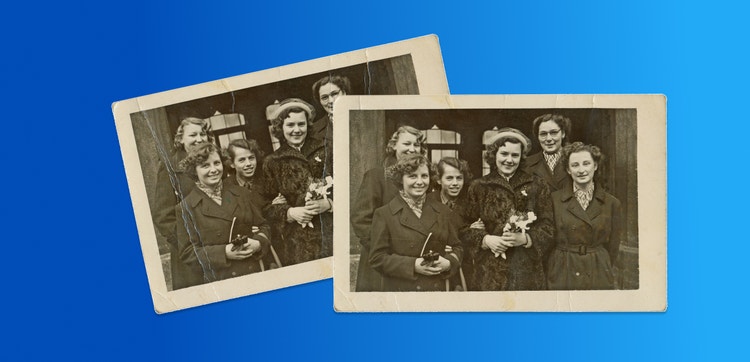
Làm sạch ảnh bằng AI đang thay đổi cách chúng ta phục chế và bảo quản ảnh. Với công nghệ học máy, AI có thể tự động làm sạch ảnh cũ hoặc ảnh bị hư hại, loại bỏ nhiễu không mong muốn trong khi vẫn giữ lại các chi tiết tinh tế. AI khử nhiễu nhanh chóng, chính xác và ít tốn công sức hơn các phương pháp truyền thống.
Nâng tầm phục chế hình ảnh nhờ AI.
Một ví dụ về làm sạch hình ảnh bằng AI là tính năng Tạo ảnh tạo sinh trong Adobe Photoshop. Công cụ này ứng dụng AI tiên tiến để phân tích các mẫu hình ảnh và tự động loại bỏ nhiễu, cùng các khuyết điểm khác một cách thông minh.
Tạo ảnh tạo sinh hiểu được ngữ cảnh của hình ảnh và có khả năng tạo ra các pixel thay thế phù hợp, hòa nhập mượt mà vào bức ảnh. Và thế là ta có một bức ảnh sạch sẽ, được phục hồi và vẫn giữ nguyên bản chất ban đầu.
Sử dụng AI trong thiết kế số không chỉ mở rộng khả năng sáng tạo mà còn tái định nghĩa khái niệm về tính xác thực, giúp các công cụ mạnh mẽ trở nên dễ dàng tiếp cận với cả chuyên gia và người mới.

Cân bằng giữa AI và khả năng kiểm soát nghệ thuật.
Trong Photoshop, bạn có thể điều chỉnh kết quả tạo ra bởi AI bằng cách thay đổi các tham số khác nhau, như độ mạnh và phong cách của đầu ra AI, để khớp với ý tưởng sáng tạo của bạn. Các tùy chọn này có thể tùy chỉnh, giúp bạn kiểm soát mức độ sử dụng AI, làm cho việc kết hợp công nghệ với định hướng nghệ thuật của bạn trở nên dễ dàng hơn.

Khám phá các kỹ thuật làm sạch bằng AI tiên tiến.
Từ việc phục chế những bức ảnh cũ, bị hư hỏng đến việc cải thiện chất lượng ảnh chụp trong môi trường ánh sáng yếu, công cụ AI đã trở thành trợ thủ đắc lực cho cả chuyên gia lẫn những người mới bắt đầu phục hồi ảnh. Được hỗ trợ bởi AI, các công cụ như Adobe Photoshop có thể loại bỏ nhiễu và khuyết điểm một cách mượt mà, đồng thời cải thiện các chi tiết kết cấu trong nhiều loại hình nhiếp ảnh, ví dụ như ảnh sản phẩm, chân dung và phong cảnh.
Một ưu điểm nổi bật của làm sạch ảnh bằng AI là khả năng xử lý chính xác các dự án đặc thù, như chỉnh sửa những khu vực thiếu sáng trong ảnh. AI có khả năng làm sáng và phục hồi độ sắc nét, đồng thời phân biệt rõ ràng giữa nhiễu không mong muốn và các yếu tố có chủ ý như hạt ảnh hoặc kết cấu. Điều này rất hữu ích khi bảo tồn là công việc trọng yếu, như trong phục hồi ảnh cổ hoặc nhiếp ảnh nghệ thuật, nơi hạt ảnh góp phần tạo nên nét đặc trưng cho bức ảnh. Nhờ áp dụng các kỹ thuật tiên tiến này, bạn có thể cải thiện chất lượng ảnh mà vẫn giữ được những chi tiết làm nên sự độc đáo trong tác phẩm của mình.
Loại bỏ nhiễu với tính năng Tạo ảnh tạo sinh.
Hướng dẫn chi tiết từng bước để khử nhiễu hình ảnh với Tạo ảnh tạo sinh.
- Mở ảnh trong Photoshop.
Bắt đầu bằng cách mở một hình ảnh cần khử nhiễu trong Adobe Photoshop. - Chọn các khu vực cần làm sạch.
Sử dụng công cụ Lasso hoặc công cụ Tạo vùng chọn để chọn một vùng của bức ảnh, chú trọng vào các phần có nhiễu hoặc khuyết điểm rõ rệt. Lưu ý bỏ chọn những vùng không cần điều chỉnh. - Kích hoạt Tạo ảnh tạo sinh.
Sau khi đã chọn khu vực cần chỉnh sửa, vào menu Chỉnh sửa và chọn Tạo ảnh tạo sinh.
Một hộp thoại sẽ yêu cầu bạn xác nhận loại nội dung cần điền vào. Vì đây là để khử nhiễu, bạn hãy để trống ô câu lệnh. AI sẽ phân tích ảnh và loại bỏ tất cả nhiễu. - Điều chỉnh thiết đặt điền chi tiết.
Photoshop kết hợp inpainting (thay thế các pixel trong vùng chọn) và outpainting (hòa trộn phần điền chi tiết vào các khu vực xung quanh) để loại bỏ nhiễu một cách mượt mà.
Bạn có thể điều chỉnh độ mạnh của Tạo ảnh tạo sinh trong thiết đặt. Dùng độ mạnh thấp hơn cho nhiễu nhẹ để giữ được kết cấu tự nhiên. Với nhiễu nặng hơn, hãy tăng độ mạnh. - Xem lại và tinh chỉnh các chi tiết.
Khi Tạo ảnh tạo sinh hoàn tất, hãy xem lại kết quả để kiểm tra các khu vực mà AI có thể đã bỏ sót hoặc nơi các kết cấu hoặc chi tiết quan trọng bị mất.
Bạn có thể hoàn tác hoặc áp dụng lại phần điền bằng cách chọn các khu vực nhỏ hơn cho đến khi bạn hài lòng với tổng thể bức ảnh. - Giữ lại kết cấu nhờ làm sạch có chọn lọc.
Nếu ảnh có chứa hạt ảnh hoặc kết cấu một cách có chủ đích, như trong ảnh cổ hay chi tiết sản phẩm, bạn có thể sử dụng công cụ Tạo mặt nạ để chỉ áp dụng Tạo ảnh tạo sinh vào những khu vực cần thiết. - Thêm những nét hoàn thiện cuối cùng.
Sau khi làm sạch, bạn có thể điều chỉnh độ sáng, độ tương phản hoặc độ sắc nét để cải thiện bức ảnh cuối cùng và đảm bảo các khu vực đã được làm sạch trông tự nhiên, hòa hợp với phần còn lại của bức ảnh.
Bạn có thắc mắc? Chúng tôi có thể giải đáp.
Cách dùng AI để làm sạch ảnh?
Áp dụng các công cụ AI trong Photoshop để loại bỏ khuyết điểm, cải thiện độ rõ nét và khôi phục chất lượng ảnh.
Công cụ khử nhiễu ảnh bằng AI hoạt động như thế nào?
Công cụ khử nhiễu bằng AI giúp giảm nhiễu ảnh bằng cách phân tích và làm mượt các pixel, trong khi vẫn giữ lại chi tiết và độ sắc nét.
Làm sạch hình ảnh bằng AI có thể được áp dụng vào những trường hợp nào?
Làm sạch hình ảnh bằng AI được sử dụng để phục chế ảnh, nâng cao chất lượng ảnh trong điều kiện ánh sáng yếu và cải thiện chất lượng hình ảnh trong các phương tiện truyền thông.
Các công cụ làm sạch hình ảnh bằng AI như Tạo ảnh tạo sinh có thể giúp nâng cao sự sáng tạo trong nghệ thuật số bằng cách nào?
AI cho phép các nghệ sĩ kỹ thuật số dành nhiều thời gian hơn để thực hiện tầm nhìn sáng tạo của mình và tốn ít thời gian cho công việc chỉnh sửa thủ công. Nghệ sĩ có thể dễ dàng khám phá các khả năng sáng tạo mới khi sử dụng Tạo ảnh tạo sinh để thử nghiệm thêm hoặc thay thế các yếu tố trong hình ảnh.
title
Công cụ làm sạch hình ảnh bằng AI: Cách khử nhiễu ảnh với AI
ContentType
Features
tags
caas:content-type/features,caas:products/photoshop,caas:product-categories/photo,caas:features/add-or-remove-objects
description
Khám phá sức mạnh của làm sạch ảnh bằng AI trong chỉnh sửa ảnh và tìm hiểu cách sử dụng Tạo ảnh tạo sinh như một công cụ khử nhiễu ảnh bằng AI trong Adobe Photoshop.
cardImage
cardImageAltText
Công cụ làm sạch hình ảnh bằng AI: Cách khử nhiễu ảnh với AI