TÍNH NĂNG CỦA PHOTOSHOP
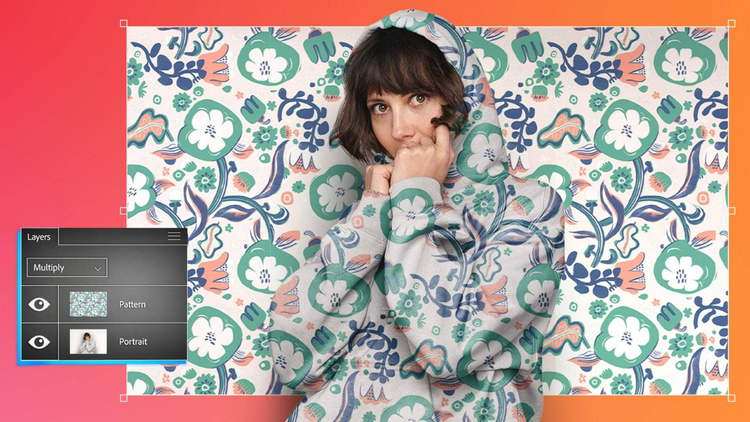
Kết hợp ảnh với các chế độ Hòa trộn.
Hãy dùng các chế độ Hòa trộn để kết hợp màu sắc và họa tiết giữa nền và tiền cảnh, tạo ra những hiệu ứng độc đáo và các hình ảnh mới đầy bất ngờ.
Tải ứng dụng miễn phí | Tải ứng dụng miễn phí Photoshop Xem gói và bảng giá | Xem gói và bảng giá Photoshop
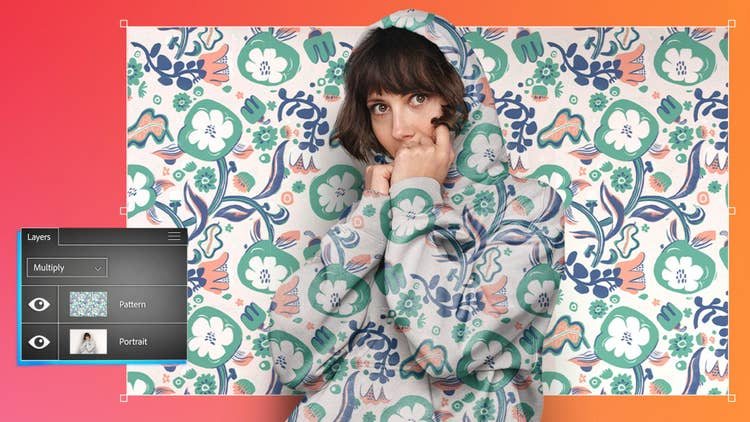
Nhanh chóng tạo các ảnh ghép đầy ấn tượng với các chế độ hòa trộn.
Kết hợp màu sắc và họa tiết để tạo ra các hiệu ứng độc đáo mà không làm thay đổi ảnh gốc. Khám phá cách các chế độ khác nhau có thể nâng tầm các lớp của bạn.
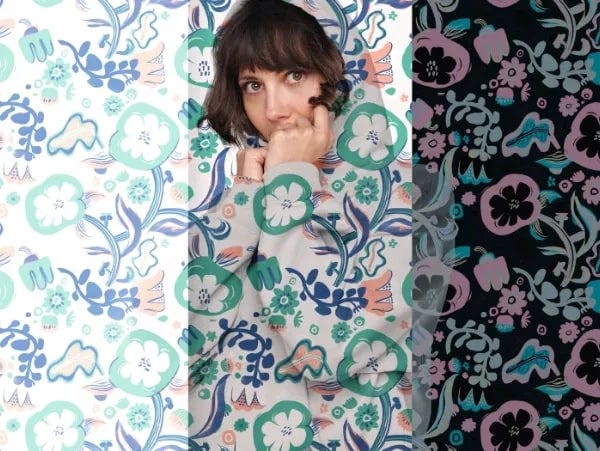
Khám phá {{blend-modes}} trong Photoshop.
Với hơn 20 tùy chọn – được phân loại theo các hiệu ứng như làm tối, làm sáng, điều chỉnh độ tương phản và độ bão hòa – các chế độ hòa trộn cho phép bạn thay đổi diện mạo của các lớp mà không làm ảnh gốc bị thay đổi. Ví dụ, Nhân lên sẽ làm màu tối hơn nhưng vẫn giữ nguyên các vùng bóng.
Làm việc trên các lớp.
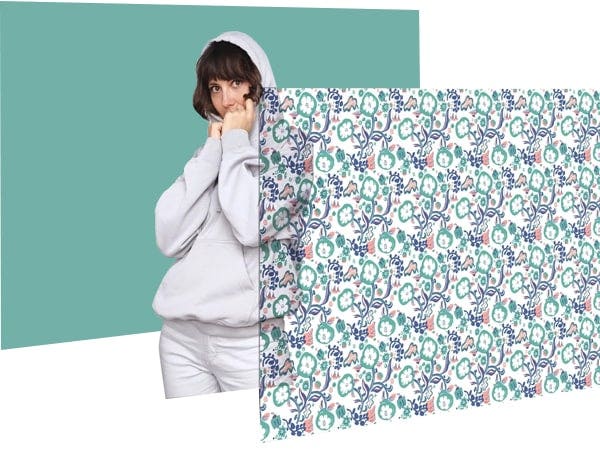
Thứ tự lớp quyết định cách {{Blend modes}} hoạt động, vì chúng tác động lên các lớp bên dưới. Hãy nhóm lớp để kiểm soát chính xác vùng bị ảnh hưởng. Bạn có thể thay đổi vị trí các lớp bất cứ lúc nào trong bảng Lớp.
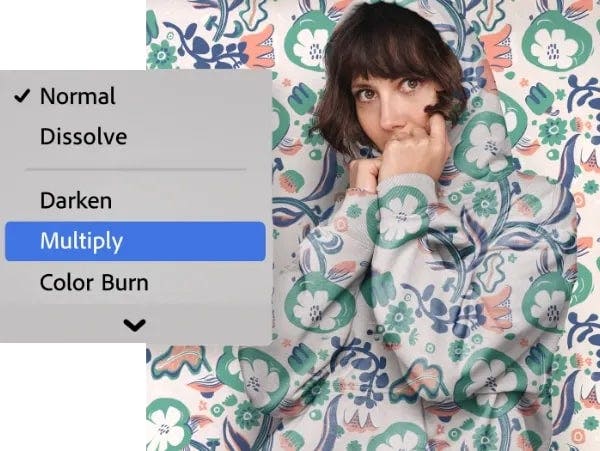
Thử trước khi áp dụng.
Di chuột qua các {{Blend modes}} khác nhau để xem các lớp tương tác ra sao trước khi chọn chế độ bạn ưng ý nhất.
Cách kết hợp ảnh với {{blend-modes}} trong {{photoshop}}.
- Bắt đầu với các lớp
Hãy đảm bảo bạn có ít nhất hai lớp và lớp trên cùng đang được ẩn. - Tập trung vào chủ thể
Dùng công cụ Chọn nhanh để chọn những phần của hình ảnh mà bạn muốn giữ nguyên. - Sẵn sàng hòa trộn
Hãy bật hiển thị lớp trên cùng. Lúc này lớp đó sẽ che lớp bên dưới. - Hiển thị lại
Nhấn Alt (Windows) hoặc Option (macOS) trong khi nhấp vào nút Mặt nạ trong bảng Lớp để hiển thị vùng đã chọn. - Hòa trộn
Di chuột qua từng {{blend-mode}} để xem hiệu ứng của chúng và chọn chế độ bạn thích.
{{questions-we-have-answers}}