Làm nổi bật chủ thể và điểm nhấn của bạn bằng cách làm mờ phông nền.
Bằng cách làm một phần hình ảnh trở nên mờ và kém rõ nét hơn, phần còn lại của ảnh sẽ trông sắc nét và sống động hơn. Thư viện Làm mờ cung cấp nhiều kiểu làm mờ khác nhau – dưới đây là bốn cách phổ biến nhất để điều chỉnh phông nền trong Photoshop:

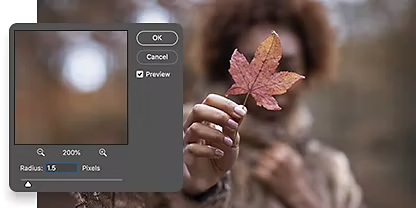
Làm mờ kiểu Bokeh.
Ghi lại phông nền mờ ảo đặc trưng của nhiều bức chân dung tuyệt đẹp. Bokeh là một từ tiếng Nhật có nghĩa là “mờ”, nhưng trong tiếng Anh, thuật ngữ này dùng để chỉ những vòng tròn mờ ảo trông như lan tỏa hoặc khúc xạ ánh sáng. Hiệu ứng bokeh có thể mang lại vẻ chuyên nghiệp cho bức ảnh của bạn.
Làm mờ Gaussian.
Thêm một lớp làm mờ mượt mà và đồng đều phủ lên toàn bộ hình ảnh, giúp các màu sắc hòa trộn với nhau. Gaussian Blur sử dụng một công thức toán học gọi là hàm Gaussian để giảm lượng thông tin trong toàn bộ ảnh, từ đó tạo ra hiệu ứng mờ.
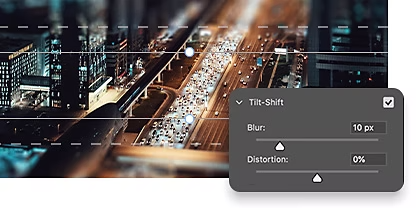
Làm mờ Tilt-shift.
Khám phá phối cảnh bằng hiệu ứng làm mờ tilt-shift, mô phỏng tác động của ống kính tilt-shift. Ảnh sẽ rõ nét ở một vùng – thường là tiền cảnh – và dần trở nên mờ hơn theo độ chuyển. Ảnh tilt-shift thường tạo thêm cảm giác khiến các đối tượng cỡ thật trông như mô hình thu nhỏ.
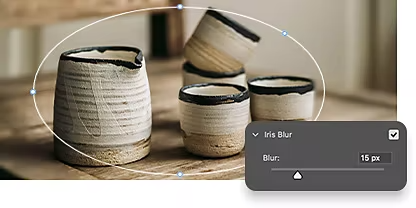
Làm mờ Iris.
Tái tạo hoặc mô phỏng hiệu ứng độ sâu trường ảnh nông bằng hiệu ứng làm mờ iris. Hiệu ứng này làm mờ chọn lọc một phần của hình ảnh: phần trung tâm vẫn rõ nét trong khi các vùng xung quanh trở nên mờ hơn.
Hướng dẫn từng bước cách làm mờ nền bằng lớp.
Có rất nhiều phương pháp làm mờ phông nền, nhưng đây là cách đơn giản và nhanh nhất trong Photoshop.
- Chọn đối tượng:
Sử dụng menu thả xuống Chọn và chọn Chủ thể. Photoshop thường có thể xác định chủ thể nhờ AI nhận biết nội dung. - Tinh chỉnh:
Để tránh viền chủ thể bị mờ đục hoặc lộ bóng, hãy mở rộng vùng chọn chủ thể thêm khoảng năm pixel. Như vậy, các đường nét của chủ thể sẽ vẫn sắc nét khi đặt trước phông nền đã được làm mờ. - Tạo mặt nạ:
Tạo một mặt nạ lớp mới cho chủ thể. Cách này giúp bạn chỉnh sửa mà không làm hỏng ảnh gốc, và bạn luôn có thể quay lại hình ảnh ban đầu. - Làm mờ:
Trong bảng Lớp, chuyển đến lớp nền. Vào menu Bộ lọc, chọn công cụ Làm mờ, chọn kiểu làm mờ bạn muốn dùng và điều chỉnh bằng thanh trượt độ mờ.
Những kỹ thuật làm mờ nâng cao
Khám phá các hướng dẫn về cách thêm hiệu ứng mờ và điều chỉnh mức độ làm mờ trong hình ảnh.
Sử dụng Thư viện Làm mờ.
Khám phá cách sử dụng làm mờ trường, làm mờ ống kính và nhiều tùy chọn làm mờ khác mà Photoshop cung cấp.
Tập trung vào chủ thể, làm mờ phần còn lại.
Tìm hiểu cách làm nổi bật một phần của bức ảnh và làm mờ phần còn lại.
Câu hỏi thường gặp.
Có cách nào làm mờ phông nền trong Photoshop miễn phí trực tuyến không?
Tôi có thể dùng cọ để làm mờ phông nền trong Photoshop không?
Tôi có thể sử dụng các hiệu ứng trong Thư viện Làm mờ để làm mờ nền trong Photoshop không?
Khi nào nên sử dụng hiệu ứng làm mờ nền trong Photoshop?
Làm thế nào để làm mờ một phần phông nền trong Photoshop?
Để làm mờ một phần phông nền trong Adobe Photoshop, bạn có thể sử dụng công cụ Làm mờ, nằm trong menu Bộ lọc. Dưới đây là quy trình cơ bản bạn có thể thực hiện:
- Mở hình ảnh trong Photoshop.
- Tạo một bản sao của lớp nền bằng cách nhấp chuột phải vào lớp Nền và chọn Nhân bản lớp.
- Dùng một công cụ chọn, chẳng hạn như công cụ Lasso, để chọn phần nền bạn muốn làm mờ. Đi tới Bộ lọc > Làm mờ và chọn kiểu làm mờ bạn muốn.
- Một hộp thoại sẽ xuất hiện, cho phép bạn điều chỉnh mức độ làm mờ mà bạn muốn áp dụng.
- Dùng tùy chọn Độ mờ trong bảng Lớp để điều chỉnh mức độ mạnh – nhẹ của hiệu ứng làm mờ.
- Lưu hình ảnh bằng cách vào Tệp > Lưu dưới dạng và chọn định dạng bạn muốn.