TÍNH NĂNG CỦA PHOTOSHOP
Cách thay đổi màu nền trong Adobe Photoshop.
Dù bạn muốn thay phông nền cho ảnh sản phẩm hay đổi màu trong bản thiết kế, bạn đều có thể tạo ra giao diện như ý chỉ với vài mẹo nhanh sau đây.
Tải ứng dụng miễn phí | Tải ứng dụng miễn phí Photoshop Xem gói và bảng giá | Xem gói và bảng giá Photoshop

Đổi màu nền để kết quả nổi bật hơn.
Bạn có thể biến nền trắng thành những mảng màu rực rỡ chỉ với vài bước trong Photoshop. Thay đổi phông nền cho ảnh hoặc thiết kế là cách nhanh và dễ để nâng tầm bất kỳ dự án nào. Hãy thử đổi một màu sang một sắc độ khác, tạo nền trong suốt hoặc có kết cấu, hay tạo hiệu ứng chuyển sắc ombre – và còn nhiều khả năng khác nữa. Dù mục tiêu sáng tạo của bạn là gì, việc làm mới phông nền sẽ luôn giúp thiết kế của bạn tiến xa hơn.
Để thay đổi màu sắc cho thiết kế trong Photoshop, hãy làm theo những mẹo sau:
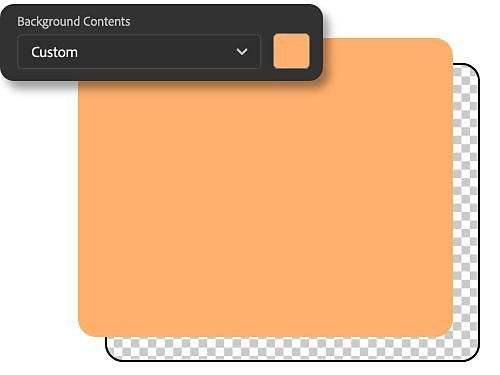
Hãy chọn màu ngay từ bước đầu tiên.
Khi bạn tạo một dự án mới trong Photoshop, sẽ có tùy chọn chọn màu nền tùy chỉnh trong menu tạo tài liệu mới. Hãy sử dụng menu thả xuống Nội dung nền để chọn tông màu bạn muốn. Khi bắt đầu thêm các thành phần lên trên lớp này, màu nền độc đáo mà bạn đã chọn sẽ tự động được áp dụng sẵn.
Thêm màu vào hình ảnh có sẵn.
Để thay đổi màu nền trong một thiết kế hiện có với nền trong suốt, bạn cần thêm vài bước thao tác. Để tạo nền mới, hãy mở bảng Lớp, chọn Lớp bộ lọc mới rồi nhấp chuột phải vào Màu đồng nhất. Đặt tên cho lớp của bạn và chọn một màu trong cửa sổ bảng màu hiện ra.
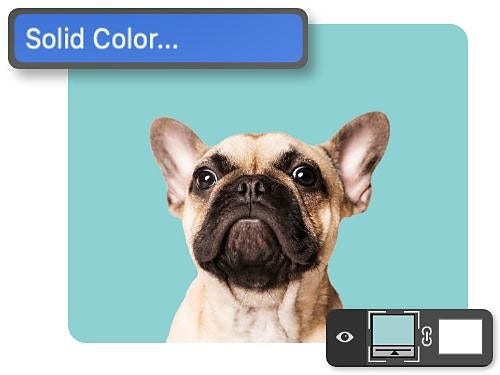
Cách mặt nạ lớp giúp việc thay đổi phông nền trở nên dễ dàng.
Nếu ảnh của bạn không có nền trong suốt, bạn có thể thay đổi màu nền bằng cách sử dụng mặt nạ lớp.
Mặt nạ lớp là một công cụ linh hoạt mà bạn có thể sử dụng theo nhiều cách khác nhau, bao gồm thay đổi màu nền của ảnh mà không ảnh hưởng đến tiền cảnh. Đây là kỹ thuật chỉnh sửa không phá hủy, cho phép bạn làm cho các phần của hình ảnh hiển thị hoặc trở nên trong suốt mà không xóa bất kỳ thông tin nào. Bạn sẽ cần chọn chủ thể muốn giữ ở tiền cảnh trước khi áp dụng mặt nạ lớp lên phần nền của hình ảnh.
Bạn có thể dùng công cụ Chọn nhanh để đánh dấu chủ thể ngay lập tức, hoặc thử các công cụ chọn khác như Chọn đối tượng, Đũa thần hay Lasso để có kết quả phù hợp hơn. Khi đã chọn xong chủ thể, hãy áp dụng mặt nạ. Tiếp theo, mở menu ba chấm trên lớp và chọn Đảo ngược mặt nạ để chuyển sang hiển thị nền thay vì chủ thể. Nếu muốn độ chính xác cao hơn, hãy dùng công cụ Cọ để chỉnh sửa mặt nạ, tăng hoặc giảm phần ảnh được hiển thị.
Chỉnh sửa phông nền bằng mặt nạ lớp và các công cụ chọn.
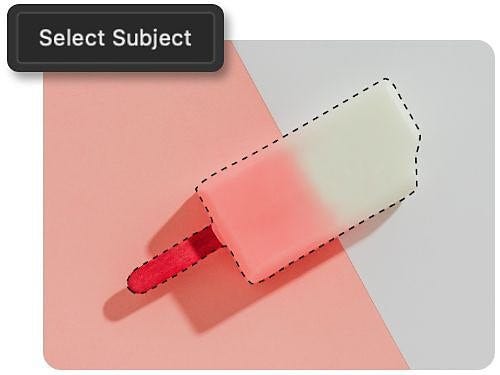
Bắt đầu với công cụ Chọn chủ thể.
Bạn có thể làm nổi bật chủ thể trong ảnh chỉ với một lần bấm. Hãy chọn bất kỳ công cụ chọn nào, chẳng hạn như Chọn nhanh hoặc Đũa thần, để nút Chọn chủ thể xuất hiện trên thanh Tùy chọn. Khi bấm vào nút này, Photoshop sẽ dùng AI để tự động xác định và chọn đường viền của chủ thể nổi bật nhất trong ảnh.
Thử công cụ Chọn đối tượng.
Bạn có thể dễ dàng chọn người, xe cộ, đồ nội thất, thú cưng, quần áo và nhiều đối tượng khác bằng công cụ Chọn đối tượng. Chỉ cần chọn công cụ, rê chuột lên phần tử bạn muốn làm nổi bật và bạn sẽ thấy đối tượng được tự động bao chọn. Từ đó, bạn chỉ cần nhấp chuột để xác nhận vùng chọn.

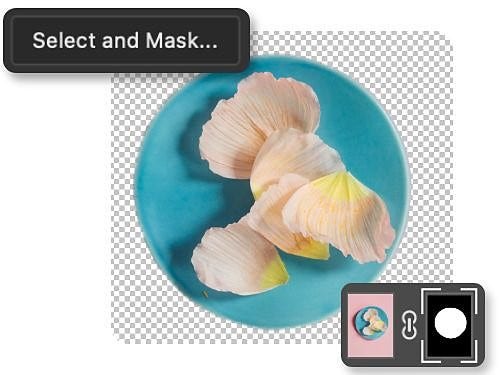
Tinh chỉnh bằng không gian làm việc Chọn và Mặt nạ.
Để điều chỉnh vùng chọn của bạn, hãy sử dụng không gian làm việc Chọn và Mặt nạ. Hãy tinh chỉnh các công cụ và thanh trượt để làm sạch và hoàn thiện vùng chọn. Bạn có thể làm mượt đường viền của chủ thể để hình ảnh sắc nét hơn hoặc loại bỏ viền màu không mong muốn quanh rìa vùng chọn.
Vẽ bằng công cụ Cọ.
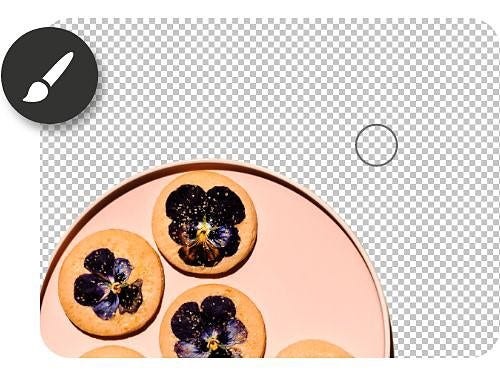
Bạn có thể giúp chủ thể hòa hợp hơn với màu nền mới hoặc tạo đường viền sắc nét, chính xác bằng cách tô lên mặt nạ lớp với công cụ Cọ. Tô màu đen lên mặt nạ để ẩn bớt hình ảnh, tô màu trắng để làm hiện hình, và điều chỉnh độ mờ của cọ để tạo chuyển sắc mềm mại hoặc đường viền rõ nét.
Cách thêm màu nền mới trong Photoshop
Làm theo những mẹo từng bước sau để thay đổi màu phông nền của hình ảnh.
- Mở tệp:
Bắt đầu bằng cách mở một tài liệu mới, một dự án hoặc một bức ảnh trong Photoshop. - Chọn đối tượng:
Chọn Chọn chủ thể hoặc Chọn đối tượng từ thanh công cụ để tự động làm nổi bật chủ thể của bạn. - Đảo ngược vùng chọn:
Để chỉnh phần nền thay vì chủ thể, hãy nhấp Chọn › Đảo ngược để hoán đổi vùng chọn. - Tinh chỉnh:
Sau đó, hãy dùng công cụ Cọ để chỉnh sửa và tinh chỉnh mặt nạ lớp, giúp bạn hoàn thiện vùng chọn. - Tô màu:
Nhấp vào biểu tượng Lớp điều chỉnh mới ở cuối bảng Lớp, chọn Màu đồng nhất và chọn sắc độ bạn muốn trong cửa sổ Bảng chọn màu. - Đổi màu:
Nếu bạn muốn thay đổi màu nền thêm lần nữa, chỉ cần nhấp đúp vào hình thu nhỏ của lớp Tô màu để mở cửa sổ Bảng chọn màu và chọn sắc độ mới.
Khám phá thêm về mặt nạ lớp và cách chỉnh sửa phông nền.
Nâng tầm kỹ năng chỉnh sửa ảnh của bạn bằng cách khám phá các hướng dẫn này và tìm hiểu sâu hơn mọi tính năng của Photoshop.
- Tìm hiểu thêm về mặt nạ lớp.
Khám phá sức mạnh của mặt nạ lớp, học cách đảo vùng chọn và thực hiện những chỉnh sửa táo bạo chỉ với vài cú nhấp chuột.
Khám phá kiến thức cơ bản về lớp - Thay bầu trời.
Mang đến cho mọi bức ảnh phong cảnh một bầu trời đáng nhớ với những mẹo từng bước sau đây.
Thêm bầu trời xanh - Xóa phông nền.
Khám phá cách tách một đối tượng khỏi khung cảnh và loại bỏ các lớp phông nền chỉ với vài bước nhanh chóng này.
Tách một đối tượng - Chồng ghép hình ảnh để tạo hiệu ứng độc đáo.
Thử nghiệm các chế độ hòa trộn để kết hợp hình ảnh và tạo nên những chất liệu thú vị.
Tạo ảnh tổng hợp
Câu hỏi thường gặp.
Tôi có thể thay đổi màu nền của tệp PDF trong Photoshop không?
Có phím tắt nào để thay đổi màu nền trong Photoshop không?
Làm thế nào để hòa trộn một hình ảnh vào màu nền trong Photoshop?
Tôi có thể thay đổi màu nền của một đối tượng 3D trong Photoshop không?
Có, bạn có thể thay đổi màu nền của một đối tượng 3D trong Photoshop.
Trước tiên, hãy tạo một lớp mới phía sau đối tượng, sau đó chọn công cụ Thùng sơn và màu bạn muốn. Nhấp vào lớp vừa tạo và tô đầy lớp đó bằng màu đã chọn. Bạn cũng có thể điều chỉnh độ mờ của lớp nền để tạo hiệu ứng nền bán trong suốt hoặc hoàn toàn trong suốt.
Bạn cũng có thể vào 3D > Cảnh > Môi trường và chọn màu mong muốn từ bản đồ môi trường. Cách này sẽ thay đổi màu nền tổng thể của cảnh 3D, bao gồm cả đối tượng và phần nền.
Tôi có thể thay đổi màu nền của một nhóm lớp trong Photoshop không?
Có, bạn có thể thay đổi màu nền của một nhóm lớp trong Photoshop. Trước tiên, hãy tạo một lớp mới phía trên nhóm lớp mà bạn muốn đổi màu nền. Sau đó, tô lớp mới này bằng màu bạn chọn bằng công cụ Thùng sơn.
Một cách khác là chọn nhóm lớp này rồi vào Lớp > Mới > Nhóm từ các lớp để tạo một nhóm lớp mới. Chọn nhóm mới này và vào Lớp > Kiểu lớp > Phủ màu. Cách này cho phép bạn thay đổi màu nền của tất cả các lớp trong nhóm.