TÍNH NĂNG CỦA PHOTOSHOP
Cách tạo ảnh ghép trong Adobe Photoshop.
Ghép ảnh là một cách tuyệt vời để thể hiện một chủ đề hoặc ý tưởng. Hãy khám phá cách tạo nhiều kiểu ghép ảnh khác nhau trong vài giây với các hướng dẫn và mẫu ảnh ghép.
Tải ứng dụng miễn phí | Tải ứng dụng miễn phí Photoshop Xem gói và bảng giá | Xem gói và bảng giá Photoshop
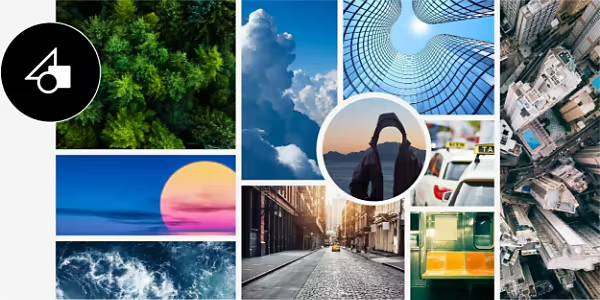
Sắp xếp nhiều ảnh theo đúng bố cục bạn mong muốn.
Ảnh ghép giúp bạn kết hợp nhiều loại nội dung khác nhau vào một hình ảnh ấn tượng – và bạn có thể tạo hàng chục ảnh ghép kỹ thuật số trong Photoshop.
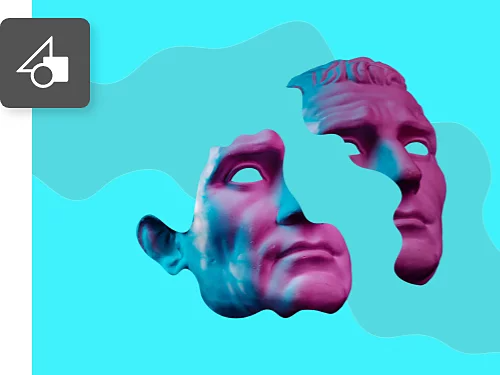
Ảnh ghép là gì?
Ảnh ghép là một dạng nghệ thuật hoặc thiết kế đồ họa, trong đó nhiều yếu tố khác nhau được kết hợp để tạo thành một hình ảnh mới với ý nghĩa mới. Ảnh ghép có thể bao gồm nhiếp ảnh, tranh vẽ, minh họa vector và nhiều loại nội dung khác.
Công cụ chỉnh sửa cho ảnh ghép.
Khi tạo ảnh ghép, bạn sẽ cần di chuyển và thay đổi kích thước các thành phần. Chọn hình ảnh bạn muốn chỉnh kích thước, sau đó vào Chỉnh sửa › Điều chỉnh tự do và kéo các góc của vùng chọn (giữ phím Shift để tránh làm méo nội dung).
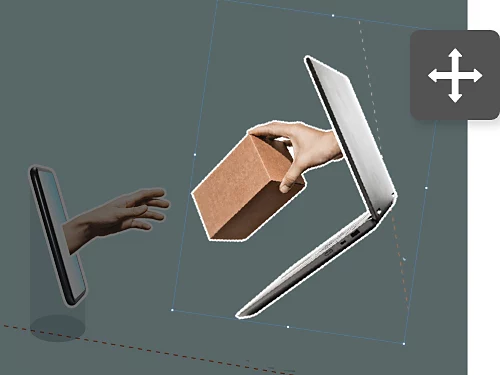
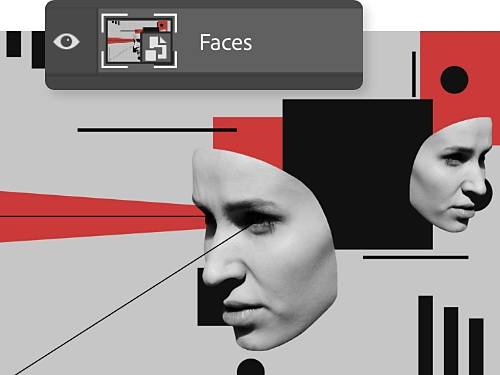
Hoàn tác, làm lại và lặp lại.
Khi bạn kéo một hình ảnh mới vào dự án Photoshop, hình đó sẽ tự động được thêm dưới dạng một lớp mới. Nhấp chuột phải vào lớp này để chuyển đổi thành Đối tượng thông minh, giúp bạn giữ nguyên điểm ảnh và chất lượng hình ảnh khi phóng lớn, thu nhỏ hoặc di chuyển nó.
Hãy thử các mẫu cho mọi kiểu ảnh ghép.
Nếu bạn mới bắt đầu làm ảnh ghép, có rất nhiều mẫu miễn phí để lựa chọn. Bạn có thể tìm chúng trong Adobe Stock hoặc trực tiếp trong Photoshop khi vào Tệp tin › Mới › Ảnh và xem các mẫu được giới thiệu. Hãy tùy chỉnh và điều chỉnh các thiết kế để phù hợp hoàn toàn với phong cách bạn muốn.
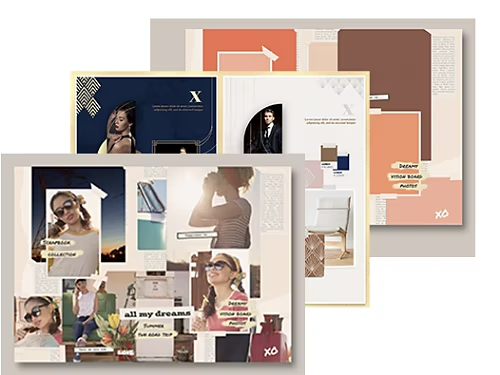
Cách tạo một ảnh ghép cơ bản từng bước.
Việc tạo ảnh ghép lần đầu tiên rất dễ dàng – bạn chỉ cần nhập ảnh và di chuyển chúng vào đúng vị trí.
- Nhập ảnh:
Khi đã mở một tài liệu mới, chọn Tệp tin › Tập lệnh › Tải tệp vào ngăn xếp, nhấp Duyệt, rồi chọn tất cả hình ảnh bạn muốn đưa vào Photoshop. - Bảo vệ ảnh:
Chuyển từng lớp hình ảnh của bạn thành Đối tượng thông minh bằng cách chọn chúng trong bảng Lớp, rồi vào Lớp › Đối tượng thông minh › Chuyển thành Đối tượng thông minh. - Điều chỉnh:
Dùng Công cụ Di chuyển và Chỉnh sửa › Điều chỉnh tự do để thay đổi hình dạng và kích thước hình ảnh theo nhu cầu của bạn. - Tạo viền:
Nhấp chuột phải vào một lớp ảnh và chọn Tùy chọn hòa trộn. Tại đây, bạn có thể thêm viền bằng cách dùng mục Viền. - Tinh chỉnh:
Thực hiện các điều chỉnh bằng công cụ Cắt trên thanh công cụ. Nếu bạn hài lòng với đường viền mới, bạn có thể sao chép và dán đường viền đó sang các ảnh khác. Nhấp chuột phải vào lớp chứa đường viền và chọn Sao chép kiểu lớp. Sau đó nhấp chuột phải vào lớp (hoặc các lớp) của những ảnh khác và chọn Dán kiểu lớp
Ý tưởng cho các dự án ảnh ghép.
Ghép ảnh là một kỹ thuật bạn có thể áp dụng cho dự án tiếp theo – hãy thử một vài ý tưởng dưới đây.
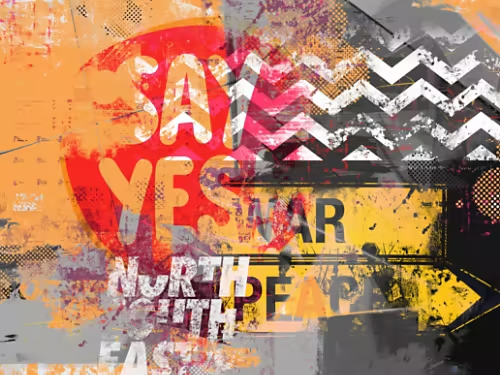
Tạo ra tác phẩm đa phương tiện độc đáo.
Kết hợp nét cọ, nét chì, ảnh chụp và nhiều yếu tố khác để tạo nên một tác phẩm mãn nhãn. Cài đặt các bộ cọ miễn phí như bộ của Kyle T. Webster để thêm chất liệu độc đáo cho tác phẩm của bạn.
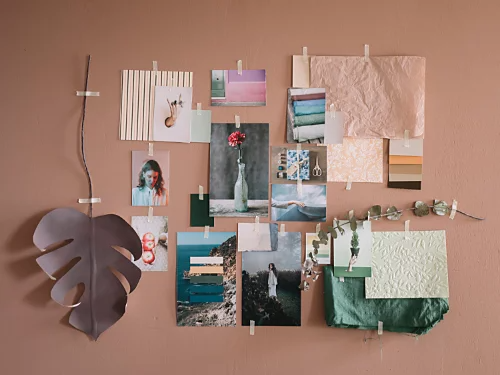
Sắp xếp ảnh ghép theo chủ đề.
Ảnh ghép là một cách tuyệt vời để trưng bày ảnh. Hãy thử sắp xếp một ảnh ghép xoay quanh một chủ đề hoặc ý tưởng, chẳng hạn như cây gia phả.
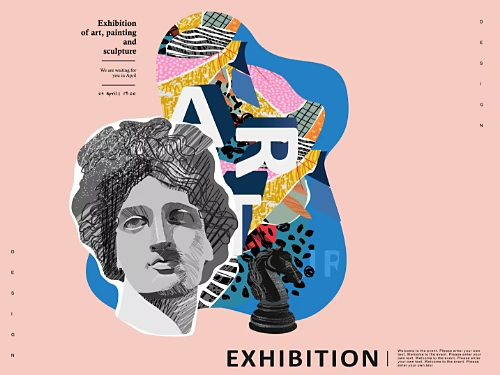
Thiết kế những poster đầy màu sắc.
Sắp xếp các mảnh ảnh và tác phẩm nghệ thuật theo cách cuốn hút để tạo nên một poster thật bắt mắt cho sự kiện hoặc buổi biểu diễn.
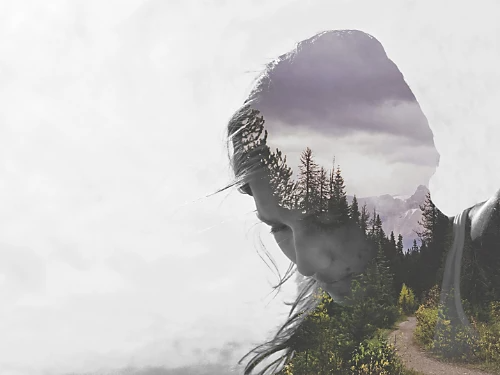
Tạo ảnh tổng hợp.
Kết hợp nhiều hình ảnh để tạo thành một ảnh tổng hợp có thể khiến người xem phải suy ngẫm. Tác phẩm hòa trộn ấn tượng này mượt mà và liền mạch hơn so với ảnh ghép.
Bổ sung kỹ năng ảnh ghép của bạn với nhiều hướng dẫn Photoshop khác.
Những hướng dẫn này sẽ giúp bạn tạo ảnh ghép đẹp hơn và nâng cao kỹ năng Photoshop.
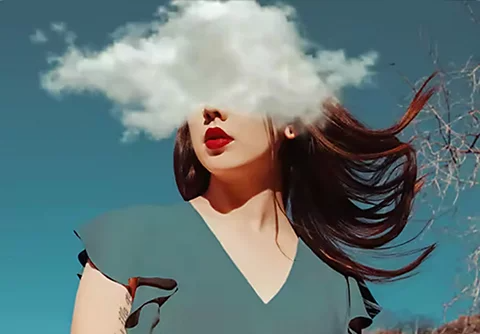
Thay đổi màu sắc trong ảnh.
Khám phá nhiều cách thay đổi màu sắc, bao gồm thêm các lớp điều chỉnh hoặc lớp tô màu, hoặc vẽ sắc độ mới bằng công cụ Cọ.
Tìm hiểu cách thay đổi màu sắc | Tìm hiểu cách thay đổi màu sắc
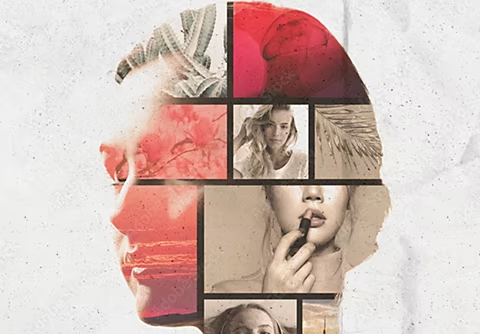
Khám phá các mẫu ảnh ghép trên Adobe Stock.
Adobe Stock có các mẫu cho hầu như mọi dự án bạn có thể tưởng tượng. Hãy thử những mẫu này để tạo ảnh ghép cơ bản và các tác phẩm nghệ thuật số khác.

Bứt phá để trở nên vượt trội.
Chồng hình ảnh với các lớp phủ và hiệu ứng khác có thể tạo ra những kết quả đầy bất ngờ. Hãy tìm hiểu cách kỹ thuật gần giống ảnh ghép này có thể giúp bạn khởi động dự án nhanh chóng.
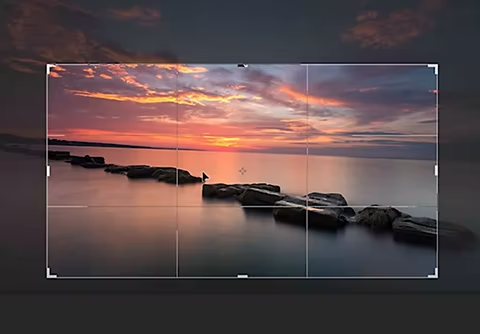
Điều chỉnh và thay đổi kích thước.
Với hàng chục cách để thay đổi kích thước, uốn cong và biến dạng hình ảnh, việc biết công cụ nào hiệu quả nhất sẽ rất hữu ích. Hướng dẫn này sẽ giúp bạn.