TÍNH NĂNG CỦA PHOTOSHOP
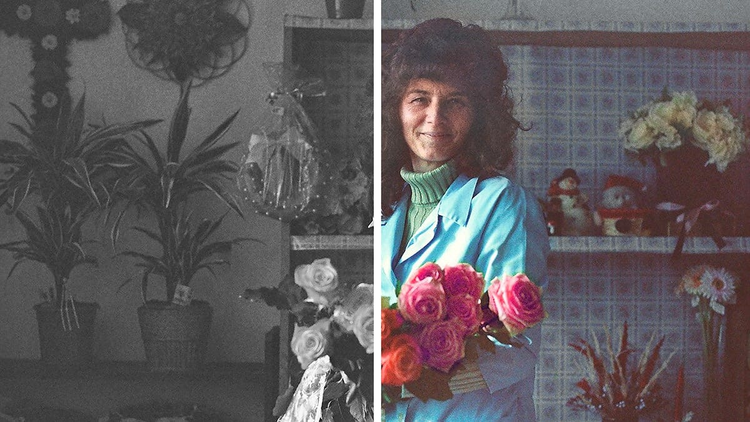
Tô màu ảnh với bộ lọc nơ-ron Colorizer.
Hồi sinh những bức ảnh cũ hoặc thêm màu sắc bằng bộ lọc Colorize được hỗ trợ bởi AI. Công cụ tô màu hình ảnh này sẽ tự động chọn các sắc độ phù hợp nhất cho ảnh đen trắng của bạn. Hãy điều chỉnh màu tổng thể, độ bão hòa và nhiều thông số khác, hoặc thay đổi màu ở từng khu vực cụ thể.
Tải ứng dụng miễn phí | Tải ứng dụng miễn phí Photoshop Xem gói và bảng giá | Xem gói và bảng giá Photoshop
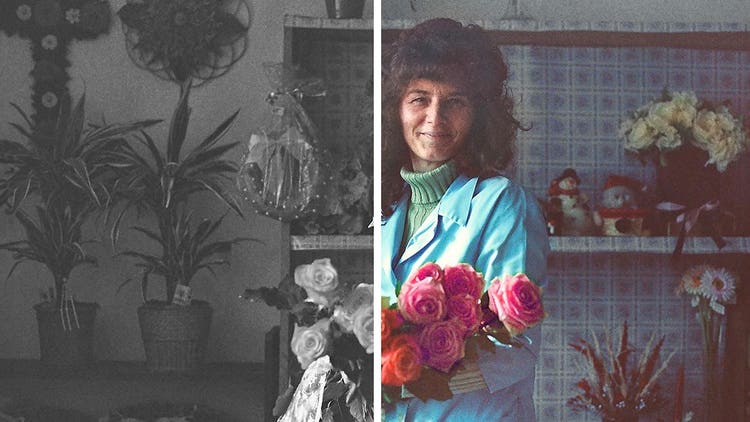
Tô màu ảnh dễ dàng.
Tăng cường độ sống động cho hình ảnh của bạn bằng bộ lọc nơ-ron Colorizer trong Photoshop. Loại bỏ các khuyết điểm và điều chỉnh màu sắc cùng độ tương phản để tạo nên vẻ ngoài tinh tế, vượt thời gian, giúp bất kỳ bức ảnh nào cũng được hồi sinh.
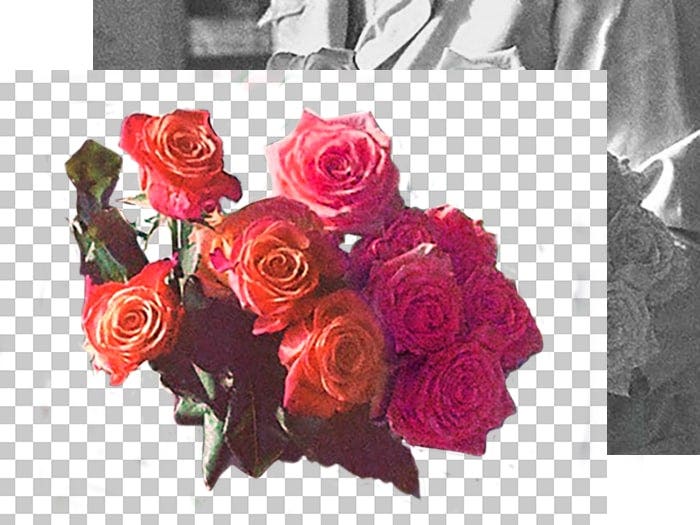
Tạo một lớp mới.
Hãy tạo thói quen tạo một lớp mới trước khi chỉnh sửa hình gốc để bạn luôn giữ được bản gốc. Sau đó, bạn có thể dùng mặt nạ lớp để thêm màu phù hợp cho từng phần của hình ảnh.
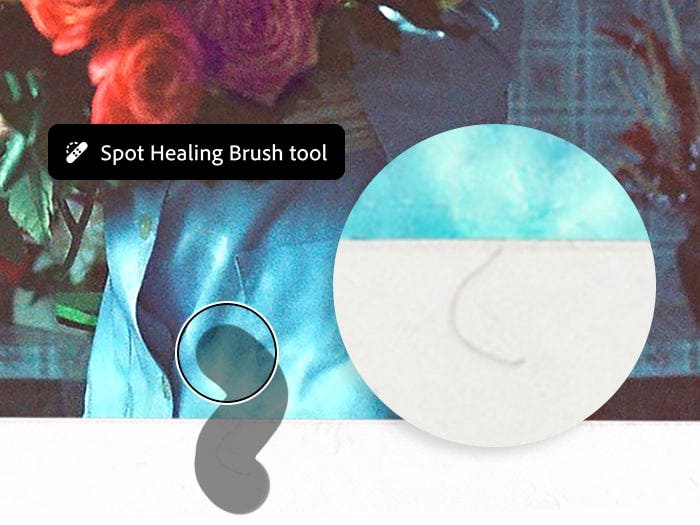
Loại bỏ bụi và vết xước.
Khi làm việc với ảnh cũ, cọ chấm sửa có thể nhanh chóng xóa các vết bụi và vết xước. Hãy điều chỉnh kích thước cọ cho phù hợp với điểm cần xử lý, rồi nhấp để xóa.
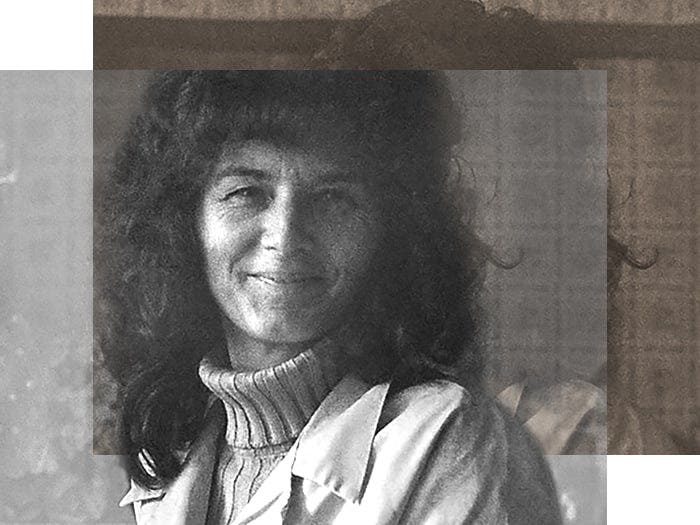
Trung hòa màu sắc và điều chỉnh độ tương phản.
Nếu ảnh có tông màu nâu đỏ (sepia), hãy thêm một lớp điều chỉnh đen–trắng để trung hòa màu sắc và thêm lớp điều chỉnh để khắc phục độ tương phản.
Cách tô màu ảnh bằng AI trong {{photoshop}}.
- Tạo lớp
Mở ảnh và nhân bản lớp. - Tô màu
Chọn Bộ lọc nơ-ron trong menu Bộ lọc và chọn tùy chọn Tô màu. - Điều chỉnh
Tinh chỉnh màu sắc trong tùy chọn Điều chỉnh.
{{questions-we-have-answers}}