TÍNH NĂNG CỦA PHOTOSHOP
Tạo nên những bức ảnh ấn tượng bằng cách kết hợp nhiều hình ảnh.
Tạo ảnh ghép trong Photoshop đơn giản hơn bạn nghĩ. Kết hợp các lớp từ nhiều ảnh để hòa trộn chi tiết và tạo nên một bức hình liền mạch. Dùng các công cụ Chọn đối tượng, Chọn chủ thể, Chọn nhanh và Đũa thần để tạo ảnh ghép độc bản.
Tải ứng dụng miễn phí | Tải ứng dụng miễn phí Photoshop Xem gói và bảng giá | Xem gói và bảng giá Photoshop

Dễ dàng thêm lớp để tạo ảnh ghép.
Chọn và chỉnh sửa đối tượng trong Photoshop bằng các công cụ Chọn đối tượng, Chọn chủ thể, Chọn nhanh và Đũa thần.

Công cụ chọn đối tượng.
Sử dụng công cụ Chọn đối tượng trong Photoshop để dễ dàng chọn và chuyển đối tượng giữa các ảnh. Vẽ vùng chọn quanh đối tượng bằng chế độ hình chữ nhật hoặc lasso; công cụ sẽ tự động chọn cho bạn. Sau đó, bạn có thể xóa đối tượng và thêm ảnh khác.
Chọn chủ thể.
Hãy thử công cụ Chọn chủ thể để chọn chủ thể nổi bật nhất trong ảnh. Công cụ sẽ nhận diện chủ thể chính – người, động vật, phương tiện hoặc đối tượng khác – và tự động tạo vùng chọn cho bạn.
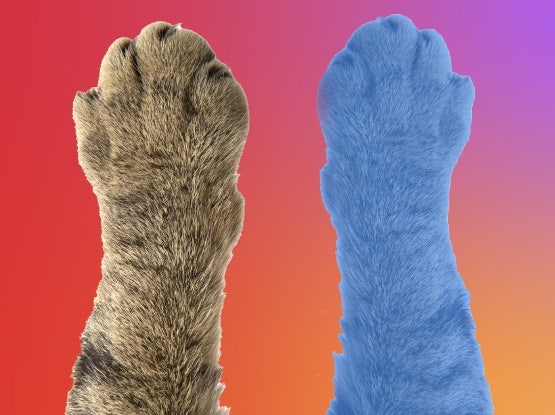
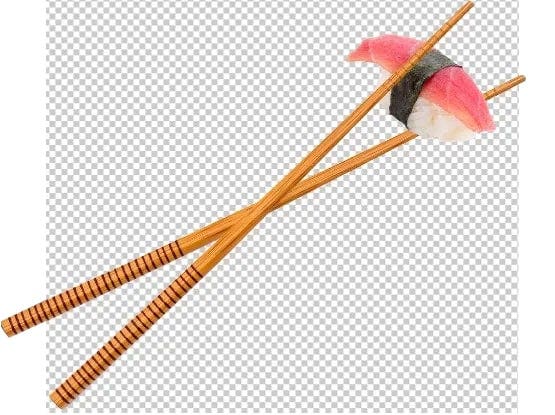
Chọn nhanh.
Chỉ chọn một phần của ảnh bằng công cụ Chọn nhanh. Nhấp và kéo qua vùng bạn muốn chọn. Công cụ sẽ tự động chọn các vùng có tông màu tương tự và dừng lại khi gặp viền ảnh.
Đũa thần.
Chọn hình ảnh từ các vùng có màu sắc đồng nhất. Khi bạn chỉ định một dải màu, công cụ Đũa thần sẽ giúp bạn chọn và xóa các vùng đó.
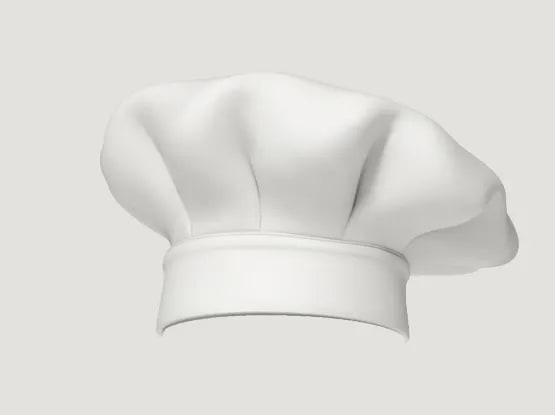
Cách kết hợp ảnh bằng lớp trong {{photoshop}}.
- Tạo vùng cắt
Dùng các công cụ như Chọn đối tượng, Chọn chủ thể, Xóa nền và Đũa thần để cắt các vùng mục tiêu trong ảnh. - Kết hợp hình ảnh
Kéo từng vùng cắt từ canvas gốc vào một tài liệu mới. - Định vị lại
Dùng công cụ Di chuyển để kéo và công cụ Điều chỉnh để xoay, thu phóng các đối tượng. - Lớp
Sắp xếp lại thứ tự xếp chồng của hình ảnh trong bảng Lớp để quyết định ảnh nào nằm trước hay sau. Nhấp biểu tượng con mắt để ẩn hoặc hiện một lớp.
{{questions-we-have-answers}}