TÍNH NĂNG CỦA PHOTOSHOP
Cách bỏ chọn trong Adobe Photoshop.
Photoshop có rất nhiều phương pháp chọn vùng khác nhau. Bạn cũng có thể bỏ chọn bất cứ lúc nào để điều hướng linh hoạt hơn trong từng phần của dự án.
Tải ứng dụng miễn phí | Tải ứng dụng miễn phí Photoshop Xem gói và bảng giá | Xem gói và bảng giá Photoshop

Chọn (và bỏ chọn) có thể là người bạn đồng hành tốt nhất của bạn.
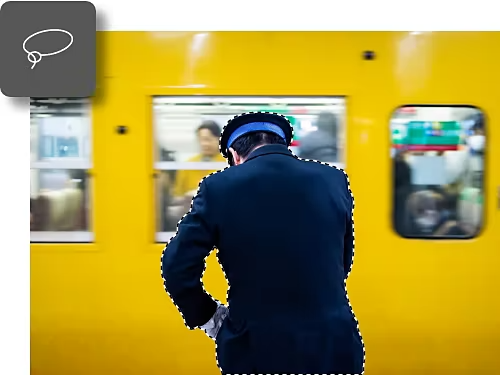
Công cụ chọn cho mọi nhu cầu.
Chọn vùng là một tính năng cực kỳ hữu ích trong Photoshop, giúp bạn chỉnh sửa đúng vào khu vực mong muốn. Có chín công cụ chọn vùng khác nhau để bạn sử dụng. Bạn có thể bắt đầu bằng các vùng chọn thủ công với công cụ Lasso hoặc chọn tự động bằng công cụ Chọn chủ thể.
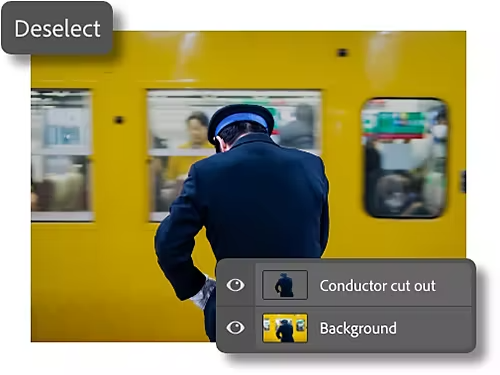
Những tùy chọn bỏ chọn nâng cao, được trình bày chi tiết.
Trong khi việc chọn phần bạn muốn chỉnh sửa là cần thiết, khả năng bỏ chọn đối tượng cũng quan trọng không kém. Photoshop cung cấp nhiều cách khác nhau để bỏ chọn đối tượng hoặc bỏ chọn lớp, giúp bạn không bao giờ bị “mắc kẹt” trong chính công cụ lasso của mình.
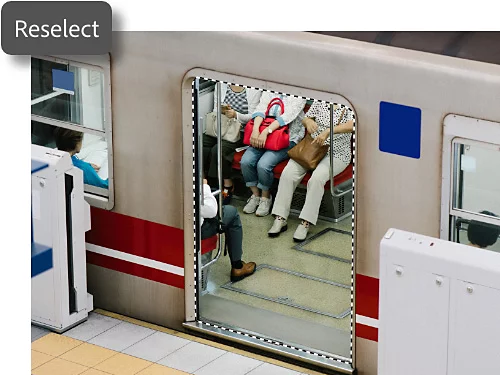
Chọn lại để đạt kết quả tốt hơn.
Đôi khi bạn vô tình làm mất vùng chọn hoặc cần khôi phục một vùng chọn cũ. Tùy chọn Lựa chọn › Chọn lại sẽ giúp bạn khôi phục vùng chọn cuối cùng.
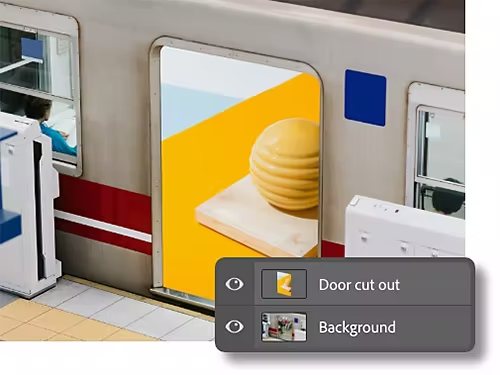
Các lớp chọn trong Photoshop.
Bạn có thể đưa một vùng chọn lên một lớp riêng một cách nhanh chóng. Khi đó, bạn chỉ cần nhấp chuyển qua lại giữa các lớp khi chỉnh sửa, giữ nguyên vùng chọn và đồng thời sử dụng mặt nạ lớp mạnh mẽ.
Bỏ chọn bằng 3 cách khác nhau.
Bỏ chọn rất đơn giản. Hãy chọn một trong ba cách dưới đây để tìm phương pháp phù hợp với quy trình làm việc của bạn.
- Dùng phím tắt:
Phím tắt là trợ thủ tuyệt vời – nhấn Ctrl+D trên Windows (Command+D trên macOS) để bỏ chọn ngay lập tức. - Nhấp để bỏ chọn:
Nhấp chuột phải lên vùng đã chọn, rồi chọn Bỏ chọn. - Dùng thanh menu:
Bạn cũng có thể bỏ chọn từ thanh Tùy chọn bằng cách vào Lựa chọn › Bỏ chọn.
Tại sao bạn cần bỏ chọn?
Bạn đã hoàn thành công việc.
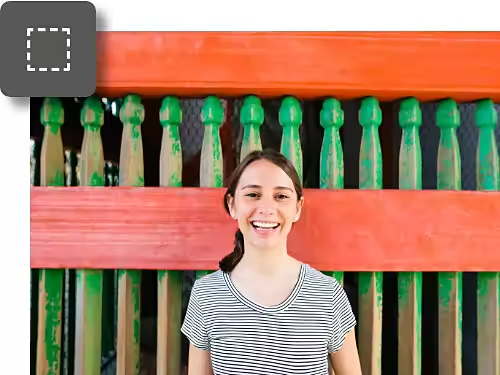
Khi bạn đã chọn xong phần cần thiết và hoàn tất chỉnh sửa, bước tiếp theo chỉ cần một thao tác rời nhanh gọn. Việc nắm các phím tắt và lối tắt khác sẽ giúp bạn thoát khỏi chế độ chọn vùng một cách chớp nhoáng.
Bạn cần độ chính xác cao hơn.
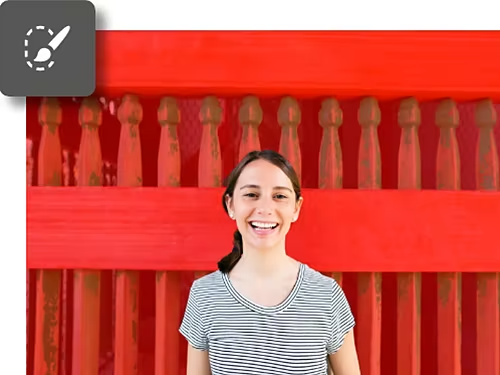
Đôi khi bạn chọn quá nhiều. Với thao tác bỏ chọn nhanh, bạn có thể bắt đầu lại từ đầu. Hoặc với các công cụ như Mặt nạ nhanh, bạn có thể trừ bớt vùng bằng công cụ Tẩy để tinh chỉnh vùng chọn hoặc tạo hẳn một lớp mới.
Học cách sử dụng tất cả các công cụ chọn.
Khám phá những kiến thức cơ bản về chọn vùng.
Từ lasso thủ công cho đến các công cụ chọn vùng thông minh chạy bằng AI, Photoshop mang đến nhiều lựa chọn cho mọi nhu cầu. Hướng dẫn này sẽ giúp bạn nắm vững nền tảng cơ bản.
Tạo một vùng chọn phức tạp.
Khám phá cách dùng công cụ Chọn đối tượng cùng các tính năng Photoshop khác để xây dựng những sự kết hợp tương phản đầy tinh tế.
Tạo những vùng chọn phức tạp hơn.
Thực hiện chọn nhanh.
Với các công cụ như Chọn chủ thể, bạn có thể xác định và chỉnh sửa khu vực mong muốn trên canvas chỉ trong vài thao tác.
Tinh chỉnh thủ công với Chọn và Mặt nạ.
Không gian Chọn và Mặt nạ rất lý tưởng cho những người muốn thoải mái sáng tạo hoặc tinh chỉnh thủ công theo ý mình.