TÍNH NĂNG CỦA PHOTOSHOP
Cách thêm hiệu ứng bóng đổ trong Adobe Photoshop.
Tìm hiểu cách hiệu ứng bóng đổ có thể giúp thiết kế của bạn trông đẹp hơn và dễ đọc hơn.
Tải ứng dụng miễn phí | Tải ứng dụng miễn phí Photoshop Xem gói và bảng giá | Xem gói và bảng giá Photoshop

Hiệu ứng bóng đổ là gì?
Hiệu ứng bóng đổ tạo cảm giác rằng một lớp trong dự án Photoshop của bạn đang lơ lửng và đổ bóng xuống lớp nền bên dưới. Bạn có thể áp dụng hiệu ứng bóng đổ cho bất kỳ loại lớp nào trong Photoshop để giúp hình ảnh trông như đang tồn tại trong không gian 3D.
Tại sao nên sử dụng hiệu ứng bóng đổ
Khi được sử dụng đúng cách, hiệu ứng bóng đổ có thể nâng tầm mọi dự án trong Photoshop – từ chỉnh sửa ảnh cho đến thiết kế đồ họa.
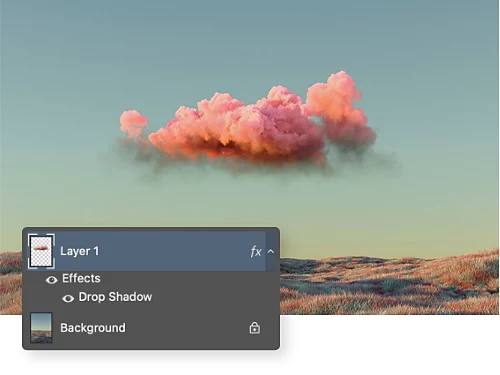
Tạo một bố cục ảnh ghép trông thật mắt.
Nếu bạn đang thêm một chi tiết mới vào ảnh gốc, hiệu ứng bóng đổ sẽ giúp chi tiết đó hòa trộn tự nhiên hơn với tổng thể.
Giúp bố cục của bạn rõ ràng và dễ nhìn hơn.
Thêm hiệu ứng bóng đổ cho chữ có thể giúp chữ nổi bật trên nền và dễ đọc hơn.

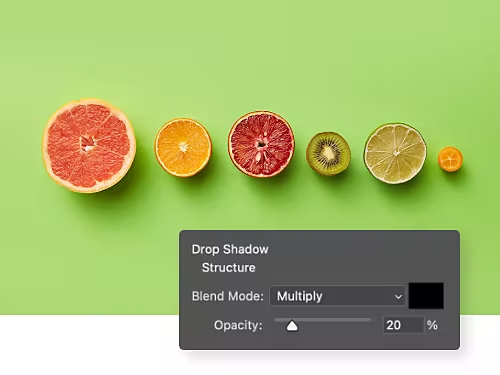
Thêm hiệu ứng ánh sáng chân thực.
Khi tinh chỉnh ánh sáng trong ảnh, hãy thử điều chỉnh các thiết lập Đổ bóng để mọi bóng đổ trông hài hòa và đồng nhất.
Tăng sức hút cho ảnh chụp sản phẩm của bạn.
Thiết kế ảnh sản phẩm để đăng bán? Hãy thêm hiệu ứng bóng đổ sẽ giúp sản phẩm trông sống động và thật mắt hơn.
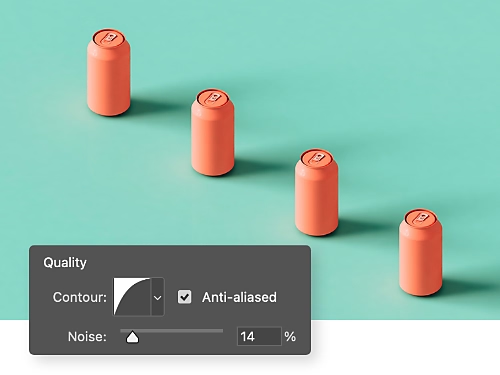
Cách tạo hiệu ứng bóng đổ để làm hình ảnh trông sống động hơn.
Tìm hiểu cách dùng hiệu ứng bóng đổ trong Photoshop một cách dễ dàng.
- Chọn lớp:
Mở Photoshop và chọn lớp bạn muốn áp dụng hiệu ứng bóng đổ. - Đưa ra tiền cảnh:
Nhấp vào biểu tượng FX ở cuối bảng Lớp và chọn Bóng đổ. - Tùy chỉnh:
Trong hộp thoại Kiểu lớp – Bóng đổ hiện ra, hãy chọn các hiệu ứng trong phần Cấu trúc và Chất lượng cho bóng đổ của bạn. - Áp dụng:
Nhấp OK để áp dụng các thay đổi.
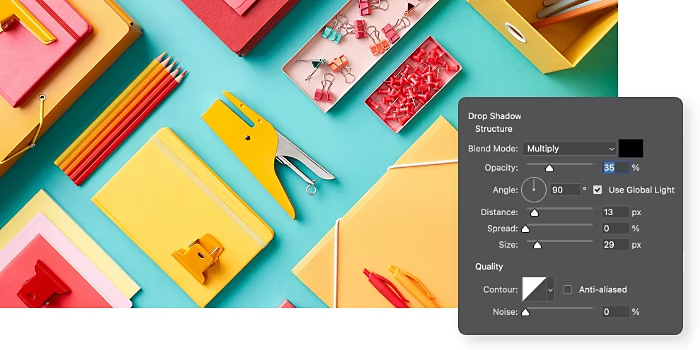
Những kiểu bóng đổ khác nhau được sử dụng trong thiết kế là gì?
Bảng Kiểu lớp – Bóng đổ trong Photoshop cung cấp nhiều kiểu hiệu ứng bóng đổ khác nhau mà bạn có thể điều chỉnh theo ý muốn.
Cách tạo bóng đổ bằng cách dùng một lớp nhân bản.
Đối với người dùng nâng cao muốn tự tạo bóng đổ thủ công hơn, hãy thử phương pháp này để tạo một bóng đổ độc đáo cho bất kỳ phần tử nào trong hình ảnh.
- Nhân đôi:
Dùng công cụ Chọn nhanh để viền theo đối tượng bạn muốn tạo bóng đổ, sau đó nhấn Ctrl+J để nhân đôi vùng chọn sang một lớp mới. - Đưa ra tiền cảnh:
Trong bảng Lớp, hãy nhấp vào lớp mới được tạo và kéo nó lên trên cùng để lớp này trở thành phần tiền cảnh mới của hình ảnh. - Tô màu:
Từ thanh công cụ, nhấp Đặt màu tiền cảnh và chọn màu đen ở góc dưới bên phải của cửa sổ Bảng chọn màu. - Tạo bóng:
Nhấn Ctrl+T để mở công cụ Điều chỉnh tự do và sử dụng nó để đặt lớp nhân đôi màu đen bên dưới đối tượng gốc. Nhấn Ctrl+T để mở công cụ Điều chỉnh tự do, rồi dùng công cụ này để đặt lớp nhân bản màu đen xuống bên dưới đối tượng gốc. - Làm mờ:
Vào Bộ lọc › Làm mờ và chọn Làm mờ chuyển động từ menu thả xuống để làm mềm các cạnh của lớp nhân bản và tạo cảm giác bóng đổ tự nhiên hơn. - Làm mịn:
Quay lại Bộ lọc › Làm mờ, chọn Làm mờ Gaussian, sau đó tinh chỉnh bán kính để bóng đổ trông mềm mại và tự nhiên hơn. - Tạo mặt nạ:
Nhấp nút Mặt nạ lớp ở cuối bảng Lớp và chọn Thêm mặt nạ lớp. - Chỉnh bằng cọ:
Hãy chọn công cụ Cọ, đổi màu nền sang màu đen và quét cọ lên vùng bóng đổ để tinh chỉnh cho phù hợp với nhu cầu của bạn.
Khám phá thêm những tính năng tuyệt vời của Photoshop.
Làm theo các hướng dẫn này để tận dụng tối đa các tính năng của Photoshop.

Nâng tầm thương hiệu của bạn.
Khám phá cách tạo điểm nhấn nghệ thuật cho danh thiếp để gây ấn tượng với đồng nghiệp và khách hàng.

Tạo hiệu ứng hoài cổ cho thiết kế của bạn.
Khám phá cách Photoshop có thể giúp mang lại nét cổ điển và hoài niệm cho bức ảnh của bạn.
Câu hỏi thường gặp.
Photoshop không cung cấp phím tắt trực tiếp để áp dụng hiệu ứng bóng đổ cho một lớp, nhưng bạn có thể thực hiện dễ dàng chỉ với bốn bước:
- Mở Photoshop và chọn lớp cần thêm bóng đổ.
- Nhấp vào biểu tượng FX ở cuối bảng Lớp. Chọn Bóng đổ.
- Hãy sử dụng hộp thoại Kiểu lớp để tùy chỉnh bóng đổ. Tại đây, bạn có thể chọn các thiết lập Cấu trúc và Chất lượng để định hình hiệu ứng bóng đổ của mình.
- Nhấp nút OK để áp dụng thay đổi.
Có, bạn hoàn toàn có thể tạo “bóng đổ dạng chuyển sắc,” với bóng thu nhỏ dần ở hai bên. Chỉ cần làm theo bốn bước sau:
- Tạo bóng đổ đầu tiên của bạn ở góc 90 độ với khoảng cách 1 px. Dùng độ mờ 100% và Kích thước 1.
- Nhấp chuột phải vào biểu tượng FX và chọn Tạo lớp. Nhấn OK.
- Chọn lớp mới này và đi tới Bộ lọc > Bộ sưu tập Làm mờ > Nghiêng-dịch.
- Dùng 1 hoặc 2 điểm để xoay và điều chỉnh điểm tập trung.
Điều này sẽ tạo ảo giác về bóng đổ dạng chuyển sắc. Sau đó, bạn chỉ cần làm sạch lại phần bóng theo ý muốn.
Có. Để thêm bóng đổ cho nhiều lớp trong Photoshop bản trực tuyến, hãy chọn tất cả các lớp bạn muốn áp dụng hiệu ứng, rồi làm theo các bước sau.
- Nhấp chuột phải vào các lớp đã chọn và chọn "Chuyển đổi thành Đối tượng thông minh".
- Đi tới Kiểu lớp, chọn "Bóng đổ" và điều chỉnh cài đặt theo ý muốn.
- Nhấp "OK" để áp dụng hiệu ứng bóng đổ cho tất cả các lớp cùng lúc.
Ngoài ra, bạn có thể nhóm các lớp lại và áp dụng kiểu lớp cho cả nhóm. Cách làm này giúp bạn vẫn linh hoạt chỉnh sửa từng lớp riêng lẻ mà vẫn giữ được hiệu ứng bóng đổ đồng nhất.