{{ps-features}}
Phóng to hình ảnh một cách nhanh chóng và dễ dàng.
Các biên tập viên ảnh thường gặp khó khăn khi phóng lớn hình cho in ấn khổ lớn và nhiều tác vụ khác. Tìm hiểu cách phóng to hình ảnh cho mọi loại hình hiển thị với Adobe Photoshop.
Tải ứng dụng miễn phí | Tải ứng dụng miễn phí Photoshop Xem gói và bảng giá | Xem gói và bảng giá Photoshop

Điều chỉnh kích thước hình ảnh theo đúng nhu cầu của bạn.
Khi in ảnh hoặc chuẩn bị một khung canvas kỹ thuật số lớn, bạn có thể cần phóng ảnh cho nhiều loại phương tiện khác nhau với yêu cầu kích thước tệp riêng. Với các công cụ phù hợp, bạn có thể mở rộng kích thước ảnh cho bất kỳ dự án nào mà vẫn giữ được độ phân giải chất lượng cao.

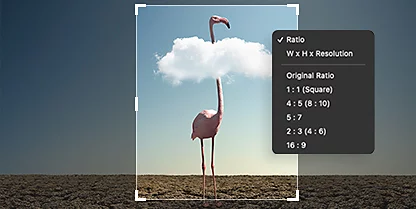
Điều chỉnh canvas để thay đổi kích thước.
Điều chỉnh canvas linh hoạt từ menu Hình ảnh để đáp ứng yêu cầu của dự án, dù kích thước lớn đến đâu.
Giữ nguyên thông số kỹ thuật.
Giữ nguyên tỷ lệ khung hình của ảnh gốc khi bạn thay đổi kích thước để đáp ứng các yêu cầu khác nhau mà nhà thiết kế đồ họa và biên tập viên ảnh thường làm việc.
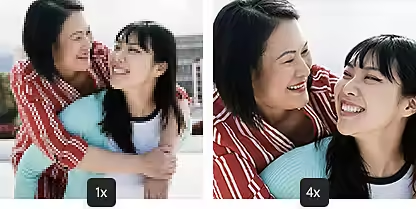
Tạo điểm ảnh.
Để AI Adobe Sensei tạo thêm pixel mới để lấp đầy những khoảng trống khi bạn phóng lớn ảnh, giúp việc nâng cấp chất lượng trở nên mượt mà và dễ dàng.
Cải thiện chất lượng ảnh.
Khi bạn phóng lớn ảnh trong Photoshop, bạn có thể tăng kích thước hình mà không giảm chất lượng nhờ các công cụ nâng cấp trong plug-in Adobe Camera Raw.
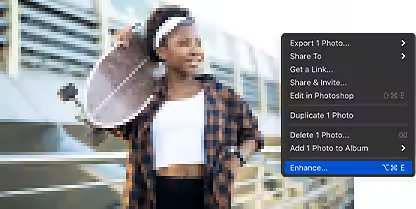
Các plug-in nâng cấp giúp hình ảnh của bạn luôn sắc nét.
Không còn lo lắng về việc cải thiện hay phóng to ảnh nhỏ – các công cụ của Photoshop giúp bạn dễ dàng phóng lớn ảnh để phục vụ mục đích in ấn và trình chiếu.
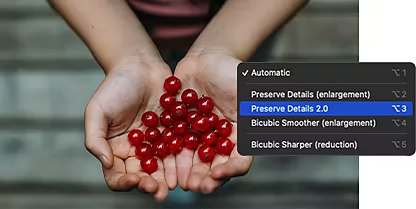
Tính năng Giữ chi tiết 2.0
Với sức mạnh của trí tuệ nhân tạo, công nghệ phóng lớn tự động trong Photoshop giúp hình ảnh vẫn sắc nét sau khi thay đổi kích thước hoặc cắt xén.
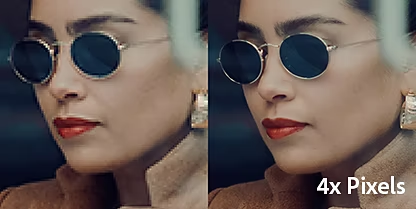
Độ phân giải siêu cao.
Đạt mức nâng cấp tối đa cho in ấn khổ lớn và độ phân giải cao (DPI) với Độ phân giải siêu cao trong plug-in Camera Raw.
Cách phóng to hình ảnh trong Photoshop.
Sử dụng Độ phân giải siêu cao để tăng kích thước hình ảnh mà không làm mất đi những chi tiết vốn có ở kích thước ban đầu. Độ phân giải siêu cao cũng tự động làm sạch, tăng độ sắc nét, nội suy và nâng cấp chất lượng cho hình ảnh mới của bạn.
- Mở ảnh:
Từ Camera Raw (plug-in, không phải bộ lọc trong Photoshop), hãy mở hình ảnh gốc của bạn. - Nâng cấp ảnh:
Trong dải phim, nhấp chuột phải hoặc nhấn Control và nhấp vào tệp ảnh và chọn Nâng cao từ menu. - Áp dụng Độ phân giải siêu cao:
Đánh dấu vào ô Độ phân giải siêu cao. Bạn sẽ thấy thời gian ước tính hiển thị bên dưới. - Lưu ảnh:
Nhấp vào Nâng cao. Thuật toán sẽ tự động xử lý và tạo ra ảnh mới với kích thước lớn hơn, kèm theo đuôi tệp DNG.
Trau dồi kỹ năng chỉnh sửa ảnh.
Các hướng dẫn này sẽ giúp bạn học cách thay đổi kích thước và nâng cấp hình ảnh kỹ thuật số để thực hiện các tác vụ yêu cầu độ chi tiết cao.

Thay đổi kích thước ảnh.
Xem video ngắn này để biết cách điều chỉnh kích thước hình ảnh theo nhiều cách khác nhau một cách dễ dàng.
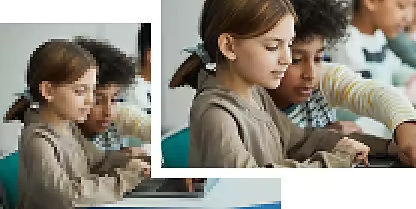
Dọn dẹp các chi tiết thừa trong ảnh.
Tìm hiểu cách phóng to hình ảnh trong Photoshop mà không làm giảm chất lượng. Sử dụng thiết lập Chi tiết thô để tinh chỉnh ảnh khi bạn thay đổi kích thước.
