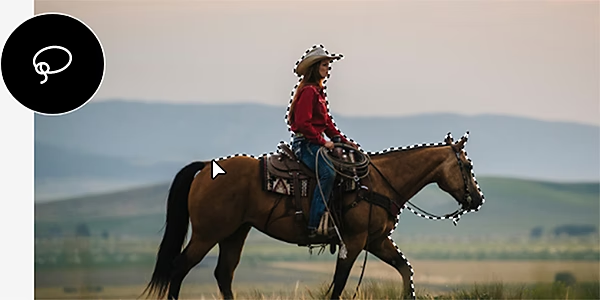
TÍNH NĂNG CỦA PHOTOSHOP
Cách sử dụng công cụ Lasso trong Adobe Photoshop.
Nào, bắt đầu thôi – đã đến lúc học cách tạo vùng chọn cho tác phẩm của bạn. Hãy khám phá phương pháp chọn vùng linh hoạt và hiệu quả này.
Tải ứng dụng miễn phí | Tải ứng dụng miễn phí Photoshop Xem gói và bảng giá | Xem gói và bảng giá Photoshop
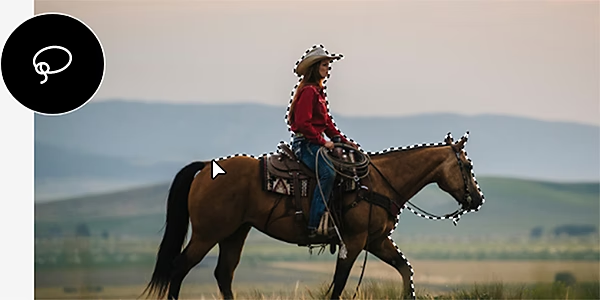
Công cụ Lasso trong Photoshop có tác dụng gì?
Photoshop cung cấp cho bạn hàng chục công cụ chọn vùng, nhưng để tạo vùng chọn sáng tạo, công cụ Lasso là một trong những lựa chọn tốt nhất.
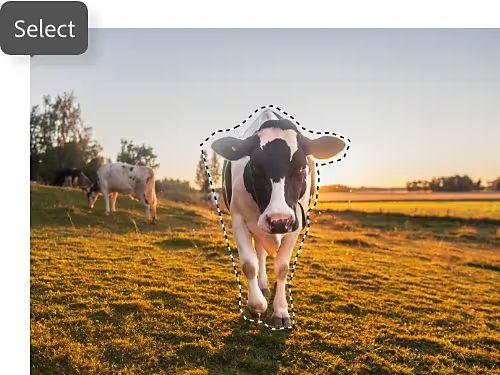
Chọn chính xác những gì bạn cần.
Công cụ Lasso thông thường là công cụ chọn tự do, nghĩa là nó sẽ không tự động bám vào cạnh của đối tượng hoặc cố đoán phần bạn muốn chọn. Bạn kéo đến đâu, vùng chọn sẽ ở đó. Tuy nhiên, Photoshop sẽ hỗ trợ bạn hoàn thiện hình dạng bằng cách nối những khoảng trống nhỏ giữa điểm bắt đầu và điểm kết thúc.
Dễ dàng điều chỉnh tùy chọn vùng chọn.
Giống như nhiều công cụ chọn vùng khác trong Photoshop, công cụ Lasso có thêm các chức năng bổ trợ giúp bạn làm việc hiệu quả hơn. Bạn có thể thêm vào, bớt đi hoặc giao với các vùng chọn hiện có để tạo vùng chọn chính xác theo đúng nhu cầu của mình.
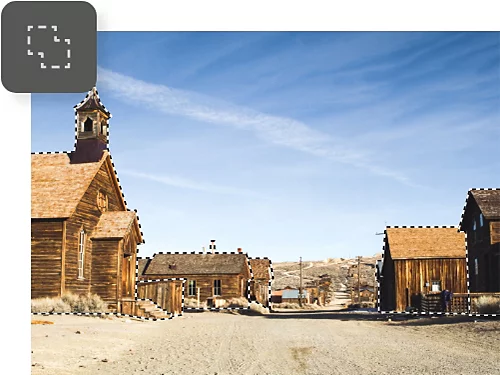
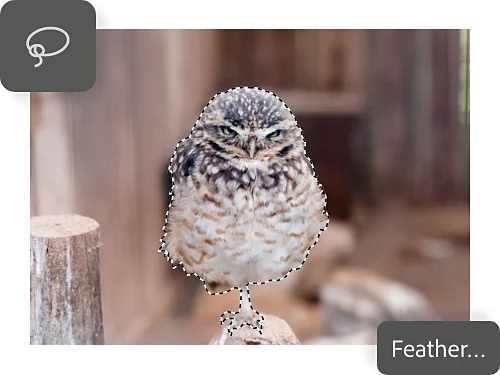
Nhẹ nhàng như lông vũ.
Các thiết lập Làm mềm và Chống răng cưa giúp bạn xác định độ “thô” của đường lasso, từ đó dễ dàng điều chỉnh cạnh mềm hoặc sắc nét hơn. Giá trị Làm mềm cao cho phép bạn linh hoạt hơn với các hình dạng mờ, còn chống răng cưa giúp giữ cho đường viền được mượt mà.
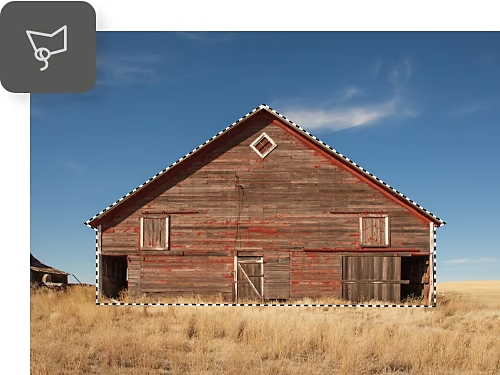
Bám sát đường nét.
Điều chỉnh cách bạn chọn vùng bằng nét vẽ tự do với công cụ Lasso từ tính hoặc công cụ Lasso đa giác. Công cụ đầu tiên sử dụng sức mạnh của AI để cố gắng bám vào các cạnh của đối tượng, trong khi công cụ thứ hai tạo các hình đa giác bằng cách biến những đường vẽ tay của bạn thành các đường thẳng.
Khi nào nên dùng công cụ Lasso.
Bạn muốn dùng công cụ Lasso để chọn vùng nhưng chưa chắc dự án nào sẽ phù hợp? Hãy xem qua những ý tưởng này.
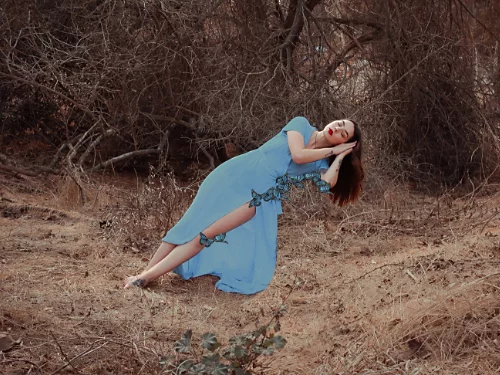
Tạo và cắt một vùng chọn thật độc đáo.
Các công cụ lasso khác nhau được thiết kế để tạo vùng chọn không nằm gọn trong khung chữ nhật hoặc hình bầu dục, hoặc không phải là chủ thể rõ ràng có thể được chọn bằng AI. Hãy phác những đường cong sáng tạo hơn hoặc tạo các vùng chọn thô hơn để tạo nên những hình ảnh tổng hợp thú vị.
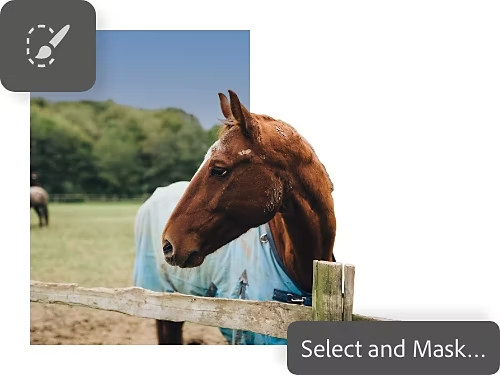
Chọn vùng như một họa sĩ.
Với tính năng Chọn và Tạo mặt nạ, bạn có thể bước vào một không gian chọn vùng riêng, nơi bạn có thể tô và chỉnh sửa các vùng chọn như một nghệ sĩ, kết hợp công cụ Lasso với các công cụ chọn vùng khác của Photoshop.
Cách tạo vùng chọn bằng công cụ Lasso.
Bạn chỉ cần thực hiện 3 thao tác để có thể chọn vùng bằng công cụ lasso.
- Chọn công cụ:
Chọn công cụ Lasso trong thanh công cụ bằng con trỏ của bạn. Nhấp và giữ để chọn công cụ Lasso từ tính hoặc công cụ Lasso đa giác. - Tạo vùng chọn:
Nhấp và kéo để phác thảo hình dạng vùng chọn của bạn trên canvas. - Bỏ chọn:
Nếu bạn cần chỉnh sửa vùng chọn, bạn có thể dùng Command+D (trên Mac) hoặc Ctrl+D (trên Windows) để bỏ chọn và bắt đầu lại, hoặc nhấp vào Chọn và Tạo mặt nạ phía trên màn hình để tinh chỉnh vùng chọn. Bạn cũng có thể giữ phím Shift để thêm các vùng chọn mới vào vùng chọn hiện tại.
Khám phá thêm nhiều mẹo chọn vùng và kỹ thuật chỉnh sửa hữu ích.
Hãy tìm hiểu thêm qua các bài hướng dẫn Photoshop này để mở rộng khả năng thao tác với vùng chọn của bạn.
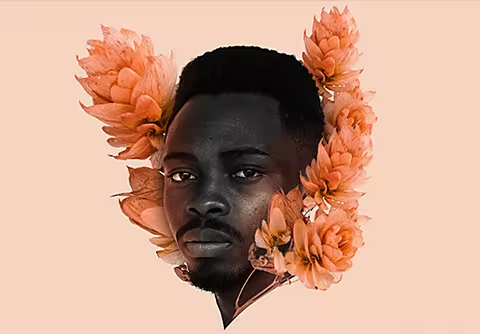
Tạo vùng chọn phức tạp hơn.
Tạo các vùng chọn chi tiết với các công cụ như Lasso từ tính và công cụ khoanh vùng. Việc này dễ hơn bạn nghĩ nhiều.
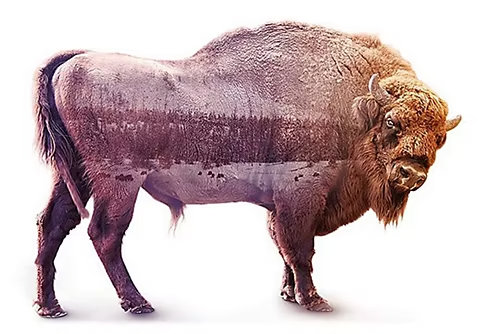
Hợp nhất hình ảnh.
Kết hợp nhiều hình ảnh thành một giúp tạo nên hiệu ứng ảnh ghép, làm tăng tính nghệ thuật cho tác phẩm của bạn. Tìm hiểu cách thực hiện trong Photoshop.
Tinh chỉnh từng bức ảnh đến khi chúng tỏa sáng.
Trước khi tạo vùng chọn, bạn có thể cần chỉnh sửa từng bức ảnh. Xem cách chỉnh sửa hình ảnh theo chủ đề hoặc chấm sửa ảnh theo cùng phong cách.
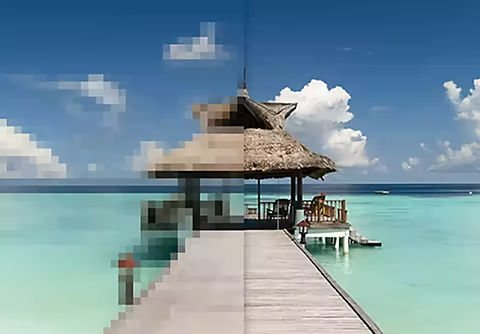
Tạo thiết kế đồ họa 8-bit.
Tái hiện phong cách cổ điển của trò chơi điện tử bằng các hiệu ứng hạt hóa điểm ảnh hoặc làm mờ khuôn mặt ai đó vì lý do riêng tư.