để dùng thử ngay.
Hỗ trợ định dạng JPEG, JPG hoặc PNG với dung lượng tối đa 40 MB
https://main--cc--adobecom.aem.page/cc-shared/assets/img/upload-white.svg Tải ảnh lên

Khi tải ảnh hoặc video lên, bạn đồng ý với
Điều khoản sử dụng và Chính sách quyền riêng tư của Adobe
- Dung lượng tệp vượt quá 40 MB
- Không thể xử lý yêu cầu này
- Định dạng tệp này không được hỗ trợ. Vui lòng thử lại.
- Mỗi lần chỉ được tải lên một tệp.
- Ảnh vượt quá kích thước tối đa cho phép (8.000 x 8.000 pixel). Vui lòng chỉnh lại kích thước ảnh và thử lại.
- promoid=XXTQGNS7&mv=other
Lấy cảm hứng từ phong cách của những cuốn truyện tranh bạn yêu thích.
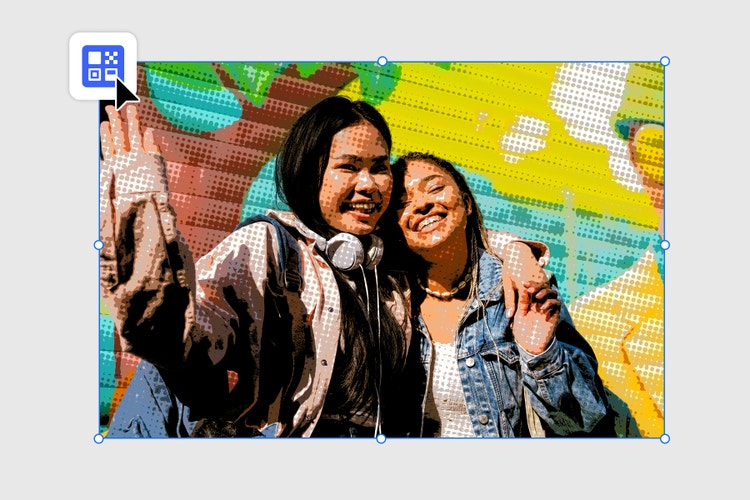
Nghệ thuật tranh hoạt hình có sức ảnh hưởng sâu rộng và lâu bền trong văn hóa, từ nghệ thuật đại chúng thế kỷ trước cho đến những bộ truyện tranh hay tiểu thuyết hình ảnh gối đầu giường của bạn. Bạn có thể dùng hiệu ứng hoạt hình để biến ảnh thú cưng thành tranh áp phích, chỉnh ảnh đại diện nhìn như tranh vẽ minh họa, cho đến việc làm ảnh chân dung theo phong cách hoài cổ Lichtenstein. Những hiệu ứng này sẽ giúp bức ảnh của bạn trông thú vị và độc đáo hơn hẳn.
Nếu bạn đang tìm kiếm một cách nhanh gọn để biến những bức ảnh đời thường thành các "kiệt tác" tranh vẽ phong cách hoài cổ, thì đây chính là câu trả lời dành cho bạn.
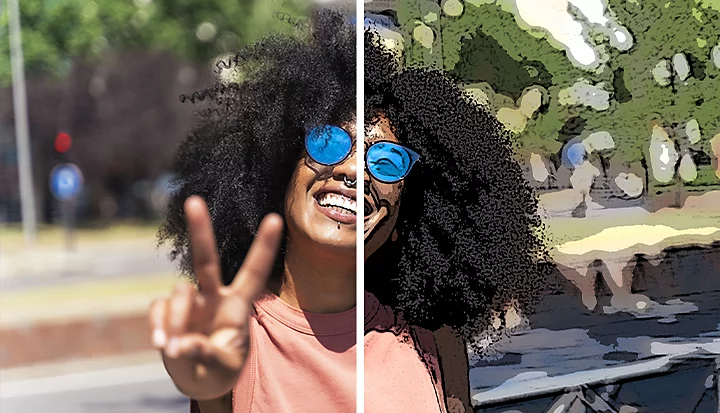
Cách chuyển ảnh thành tranh hoạt hình.
1. Thêm hình ảnh.
Mở bức ảnh bạn muốn chuyển thành tranh hoạt hình trong Photoshop.
2. Chuyển đổi lớp hình ảnh sang dạng Smart Object (Đối tượng thông minh) để có thể chỉnh sửa thoải mái mà không lo làm hỏng ảnh gốc.
Truy cập menu Filter (Bộ lọc) rồi chọn Convert for Smart Filters (Chuyển đổi cho bộ lọc thông minh).
3. Áp dụng hiệu ứng Poster Edges (Viền áp phích).
Lần lượt chọn Filter › Filter Gallery › Artistic: Chọn Poster Edges. Tại đây, tùy vào bức ảnh mà bạn có thể tăng thông số Edge Thickness (Độ dày viền), giảm Edge Intensity (Độ rõ của viền), hoặc để Posterization (Độ phân tách màu) ở mức thấp.
4. Lưu tác phẩm hoạt hình của bạn.
Sử dụng lệnh Save As để lưu ảnh dưới bất kỳ định dạng nào bạn cần — từ JPG đến PNG, TIFF, v.v.
Đối với hiệu ứng Poster Edge, việc tăng thông số Edge Thickness sẽ khiến các đường viền trở nên dày và đậm nét hơn; trong khi đó, giảm Edge Intensity sẽ giúp bức hình trông sạch sẽ, mượt mà và bớt thô ráp hơn. Thông số Posterization dùng để kiểm soát mức độ tối giản hóa màu sắc của bức ảnh. Giá trị này càng cao thì ảnh trông càng giống tranh in lụa (ít màu, mảng màu phẳng), ngược lại giá trị thấp ảnh sẽ giữ được độ chuyển màu (gradation) tự nhiên hơn.
Nâng tầm tác phẩm với phong cách biếm họa.
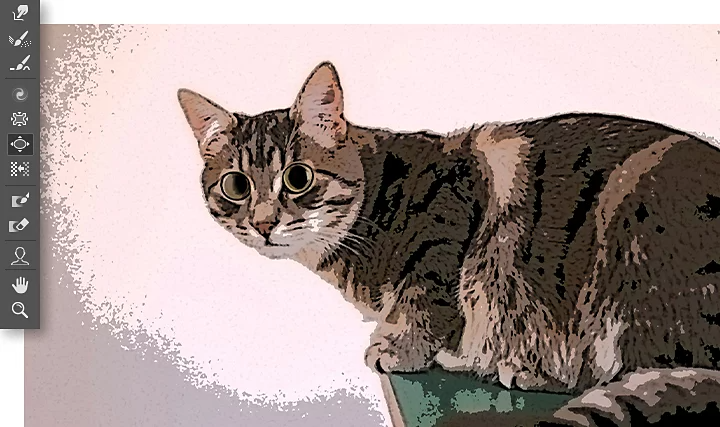
Khi đã thành thạo cách chuyển ảnh thành tranh vẽ, bạn hoàn toàn có thể đẩy sự sáng tạo lên một tầm cao mới. Ví dụ, nếu bạn muốn biến bức ảnh selfie hay chân dung của mình thành một bức tranh biếm họa, hãy thử áp dụng thêm một bộ lọc nữa để phóng to đôi mắt một cách hài hước. Các bước thực hiện như sau:
1. Truy cập vào menu Filter › Liquify.
2. Chọn công cụ Bloat (làm phồng) ở thanh công cụ phía bên trái.
3. Trong mục Tùy chọn công cụ cọ, hãy điều chỉnh kích thước đầu cọ lớn gấp 2 đến 3 lần so với kích thước mắt.
4. Đặt tâm cọ ngay giữa con ngươi rồi nhấp chuột vài lần cho đến khi đạt được độ phóng đại vừa ý.
Hãy trải nghiệm ngay trên ảnh của chính mình, bạn bè hay cả thú cưng để tạo nên những khung hình đầy sáng tạo và độc lạ.
Cùng Adobe tạo nên những bức ảnh ấn tượng nhất.
Nhưng chưa dừng lại ở đó, vẫn còn nhiều điều thú vị khác. Còn rất nhiều điều thú vị đang chờ bạn khám phá với Photoshop, phần mềm chỉnh sửa ảnh số một thế giới hiện nay, được cả người mới và giới chuyên gia tin dùng. Hãy thử biến ảnh hoạt hình thành tranh đen trắng để tạo hiệu ứng phác thảo bằng bút chì, chèn thêm watermark, rồi xuất ra các định dạng tệp khác nhau trước khi chia sẻ lên mạng xã hội. Nhờ công cụ tạo ảnh hoạt hình bằng AI của Firefly{, bạn có thể tức tốc biến ảnh chụp thành những nhân vật hoạt hình đầy phong cách — cực kỳ phù hợp cho các bài đăng mạng xã hội hay dự án sáng tạo cá nhân. Dù bạn muốn biến ảnh thành tranh hoạt hình, tăng độ bão hòa màu chỉ với một cú nhấp chuột, hay muốn bứt phá giới hạn với các bộ lọc nghệ thuật và tính năng AI Tạo ảnh tạo sinh – Photoshop luôn sẵn sàng giúp bạn hiện thực hóa mọi ý tưởng.
Gợi ý dành cho bạn
Content as a Service v3 - Wednesday, February 4, 2026 at 15:17