Adobe Photoshop
Tạo dấu ấn của bạn với Bút vẽ Photoshop
Bạn muốn tạo hiệu ứng sơn phun hay mực loang? Bạn sẽ tìm thấy đúng loại cọ để khơi nguồn cảm hứng và tự do thể hiện tài năng vẽ, tô màu và viết chữ kỹ thuật số của mình trong Adobe Photoshop.
Adobe Photoshop
Bạn muốn tạo hiệu ứng sơn phun hay mực loang? Bạn sẽ tìm thấy đúng loại cọ để khơi nguồn cảm hứng và tự do thể hiện tài năng vẽ, tô màu và viết chữ kỹ thuật số của mình trong Adobe Photoshop.

Nâng tầm nghệ thuật kỹ thuật số của bạn với cọ tùy chỉnh hoặc bắt đầu nhanh công việc với Bút vẽ Photoshop thiết lập sẵn.

Hoàn thiện chữ vẽ tay và nét vẽ thư pháp của bạn với bộ cọ Photoshop chất lượng cao.
Tạo nét vẽ và bóng đổ chính xác mà bạn muốn. Làm cho các bản vẽ kỹ thuật số trở nên sống động với bút chì, mực và cọ than.


Thử nghiệm với mọi thứ từ cọ màu nước đến hiệu ứng bắn tung toé và khám phá hàng nghìn công cụ thiết lập sẵn.
Tạo một bộ công cụ độc đáo với các cọ Photoshop tùy chỉnh, giúp bạn tạo ra bất kỳ hiệu ứng nào mình muốn.

Tạo một bộ công cụ độc đáo với các cọ Photoshop tùy chỉnh, giúp bạn tạo ra bất kỳ hiệu ứng nào mình muốn.
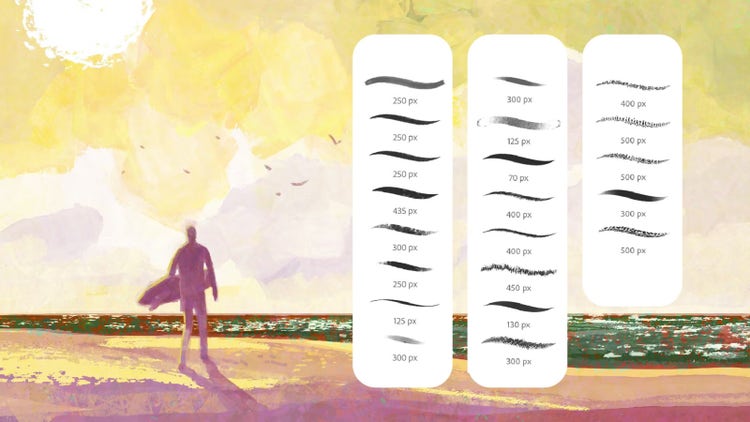
Cọ Photoshop độc quyền
Hãy khám phá các gói bút vẽ miễn phí bên dưới và nâng tầm tác phẩm nghệ thuật cũng như thiết kế của bạn với hàng loạt kết cấu, phong cách và hiệu ứng độc đáo. Nếu bạn chưa có Photoshop, hãy đăng ký ngay để truy cập toàn bộ hơn ba mươi gói bút vẽ, từ Cọ đánh dấu nghệ thuật và Trường phái ấn tượng đến Cọ gạch chéo và Cọ mực loang.
Tải xuống những bút vẽ bạn muốn và lưu vào các tệp bút vẽ Adobe (ABR) khác trên máy tính xách tay hoặc iPad. Đối với Photoshop cho máy tính, nhấp vào ABR khi Photoshop đang chạy và các bút vẽ này sẽ tự động được thêm vào bảng Bút vẽ của bạn. Đối với Photoshop trên iPad và Adobe Fresco, hãy mở bảng bút vẽ rồi nhấp vào nút +, chuyển đến tệp ABR rồi chọn các bút vẽ để thêm.
Bút vẽ đa sắc màu rực rỡ, bút vẽ lá cây tươi mới, công cụ vẽ mực mới, bút vẽ nét vẽ mới và vô số kết cấu đã tạo nên bộ sưu tập khổng lồ (30 bút vẽ!) cho mùa Xuân 2024. Chúc bạn luôn tràn đầy cảm hứng sáng tạo!
Hơn 300 công cụ với nhiều loại dụng cụ vẽ đa dạng, bao gồm cả bút chì, phấn màu, chì than, mực, dầu và màu nước. Còn có cả các công cụ làm mờ (công cụ tán màu) và tẩy. Khám phá riêng từng danh mục để tìm ra những lựa chọn yêu thích của bạn. Bạn đã có rồi? Cài đặt bản cập nhật.
Phấn, phấn màu, bút chì và các bút vẽ khác có kết cấu rõ ràng. Còn bao gồm cả các công cụ làm mờ.
Lấy cảm hứng từ các nghệ sĩ của loạt sách Golden Books thập niên 1950 và 1960 với đặc trưng chuyên sử dụng bột màu và tận dụng cả hiệu ứng của bút vẽ ướt và khô. Nhóm bút Golden giúp bạn kiểm soát độ đậm của bút vẽ khô khi nghiêng bút cảm ứng (phải có máy tính bảng dùng bút nhận biết được chuyển động nghiêng).
Hơn 100 công cụ nhạy cảm với lực ấn, giúp bạn kiểm soát mật độ của mẫu nửa tông. Còn bao gồm một số bút vẽ màu màn hình đơn giản không phản ứng với lực ấn của bút, do đó, bạn có thể nhanh chóng tô kín một khu vực với sắc thái đồng đều.
Các bút vẽ giúp nét vẽ nét mịn hơn và một số bút nửa tông tiện dụng để tăng thêm sắc thái. Bao gồm cả các bút vẽ hiệu ứng, bút chì phác họa và tẩy.
Hơn 40 bút vẽ độc đáo cho phép bạn kiểm soát lượng vẩy màu, mật độ và hướng dựa vào lực ấn của bút cảm ứng. Tận hưởng các hiệu ứng, từ các chấm màu vẩy bằng bàn chải cho đến sơn dầu nhỏ giọt trên giấy ướt.
Các bút vẽ ướt dành cho lớp lót rộng, hoàn thiện chi tiết, vẩy màu và các hiệu ứng khác. Mỗi bút vẽ sẽ tận dụng các kết cấu tích hợp sẵn để cải thiện hơn nữa nét vẽ của bạn.
Khi sử dụng cọ trong Photoshop, một điều tuyệt vời là bạn có thể tạo và chia sẻ cọ của riêng mình. Bất kể bạn là người mới hay đã là một nghệ sĩ kỹ thuật số đầy kinh nghiệm, việc tải và nhập bút vẽ từ Adobe hoặc những người sáng tạo bạn hâm mộ luôn là một trải nghiệm thú vị.
Nếu không thể tìm được đúng loại cọ phù hợp trong Photoshop hoặc trong gói cọ, thì đây là tin vui cho bạn: bạn có thể tự tạo cọ cho riêng mình. Hãy suy nghĩ trước về kiểu dáng cọ bạn muốn, cũng như loại cọ có thể giúp bạn đạt được hiệu ứng đó. Sau đó, tiếp tục tiến hành và thử nghiệm với các cài đặt trong bảng Cọ và lưu cọ tùy chỉnh mới của bạn.

Based on your location, we think you may prefer the United States website, where you'll get regional content, offerings, and pricing.

