#F5F5F5

{{ps-features}}

Cách sử dụng công cụ Tinh chỉnh cạnh trong {{adobe-photoshop}}.

Khám phá cách tạo vùng chọn chính xác để ghép ảnh chân thực hơn.

Tải ứng dụng miễn phí | Tải ứng dụng miễn phí Photoshop Xem gói và bảng giá | Xem gói và bảng giá Photoshop

Công cụ Tinh chỉnh cạnh đang được sử dụng để điều chỉnh hình ảnh một người mặc áo khoác màu vàng.

https://main--cc--adobecom.hlx.page/cc-shared/fragments/merch/products/photoshop/sticky-banner/default

Tinh chỉnh cạnh nghĩa là gì?

Đôi khi việc chỉnh sửa ảnh đòi hỏi độ chính xác tuyệt đối. Có thể bạn đang cố chọn một cái cây để xóa khỏi nền của một ảnh cưới, hoặc muốn tách hình con bạn từ ảnh gia đình để đưa vào một ảnh ghép. Công cụ Tinh chỉnh cạnh giúp bạn chọn chính xác từng nhánh cây và từng sợi tóc mà không lấy nhầm phần nền phía sau. Hãy tiếp tục đọc để khám phá cách sử dụng công cụ Tinh chỉnh cạnh nhằm chọn những đường viền phức tạp một cách dễ dàng.
Hình ảnh một người đã được chỉnh sửa bằng công cụ Tinh chỉnh cạnh.

Công cụ hoàn hảo cho các cạnh gồ ghề.

Công cụ Tinh chỉnh cạnh kết hợp độ chính xác của công cụ Bút với sự tiện lợi của công cụ Chọn nhanh, giúp bạn tạo vùng chọn chính xác cho những đường viền lởm chởm chỉ trong thời gian ngắn.

Vẽ như dùng cọ.

Hãy điều chỉnh các thiết lập trước, sau đó chạy công cụ Tinh chỉnh cạnh lên những đường viền phức tạp như đang dùng cọ, để chọn và che đi những phần nền còn sót lại.
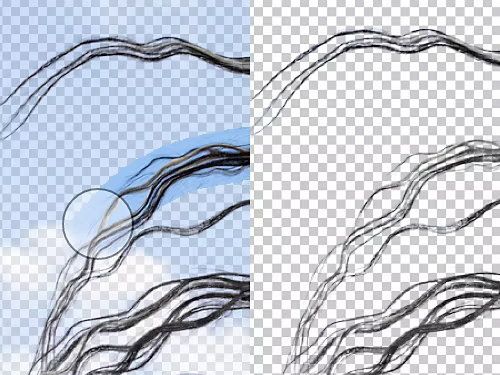
Công cụ Tinh chỉnh cạnh được sử dụng trên các sợi tóc.

Cách tinh chỉnh cạnh.

Khám phá cách sử dụng cọ Tinh chỉnh cạnh để tạo các vùng chọn phức tạp chỉ với vài thao tác quét.

  • Nhân bản lớp:
    Nhấp chuột phải vào lớp nền và chọn Nhân bản lớp để tạo một bản sao dự phòng của ảnh gốc, phòng trường hợp bạn chỉnh sửa mà không ưng ý.
  • Chọn vùng:
    Dùng công cụ Chọn đối tượng, công cụ Lasso, công cụ Đũa thần hoặc công cụ Chọn nhanh để chọn vùng xung quanh đối tượng bạn muốn thao tác. Một hàng nét đứt đen chuyển động – thường được gọi là "kiến hành quân" – sẽ bao quanh vùng bạn đã chọn. Giữ phím Alt (trên Windows) hoặc phím Command (trên Mac) và nhấp vào bất kỳ khu vực nào bạn muốn loại khỏi vùng chọn.

    Ảnh chụp một cành cây đã được tạo vùng chọn.
  • Thiết lập:
    Nhấp vào tùy chọn Chọn và Mặt nạ ở menu phía trên. Tab Thuộc tính sẽ xuất hiện, cho phép bạn điều chỉnh các thiết lập của công cụ Tinh chỉnh cạnh để làm sạch các đường viền. Hãy đảm bảo công cụ Tinh chỉnh cạnh đã được chọn trong thanh bên mới. Bảng gấp bên dưới tóm tắt các thiết lập hiện tại của bạn.
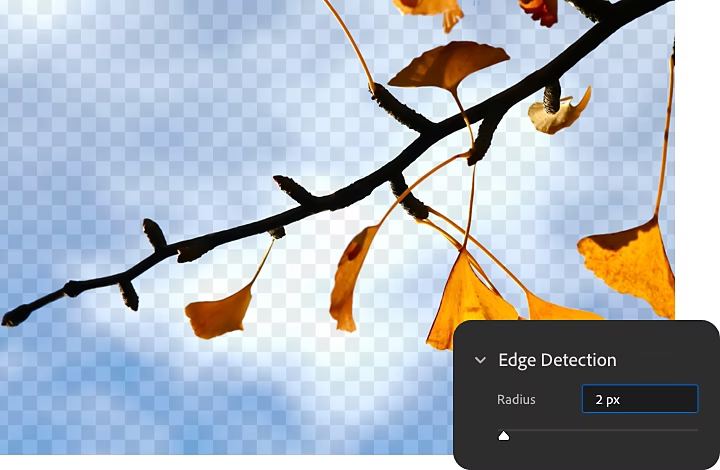
    Ảnh đang chỉnh sửa trong Photoshop với thiết lập Phát hiện cạnh hiển thị bên trên.
  • Tinh chỉnh:
    Sử dụng công cụ Tinh chỉnh cạnh trên những đường viền cần tinh chỉnh. Hãy nhấp vào bên trong vùng chọn và kéo cọ ra bên ngoài để công cụ phân biệt chủ thể và nền tốt hơn.
  • Xuất kết quả:
    Khi hoàn tất, quay lại tab Thuộc tính và tìm tùy chọn Xuất ra ở cuối bảng. Chọn một tùy chọn từ menu thả xuống để xác định cách xử lý vùng chọn đã hoàn thiện. Ví dụ, nếu bạn muốn đưa vùng chọn vào một nền mới, bạn có thể chọn xuất ra thành tài liệu mới. Để tiếp tục chỉnh sửa vùng chọn trong tài liệu hiện tại, chọn Lớp mới với Mặt nạ lớp.
Bán kính
Tùy chọn này quyết định phạm vi xung quanh chủ thể mà công cụ Tinh chỉnh cạnh sẽ ảnh hưởng. Đối với các đường viền phức tạp như sợi tóc, hãy đánh dấu vào hộp Hiển thị bán kính để xem chính xác những khu vực nào đang được tinh chỉnh, rồi điều chỉnh cho phù hợp.
Bán kính thông minh
Khi Bán kính thông minh được bật, Photoshop sẽ tự động sử dụng bán kính nhỏ hơn ở các cạnh đơn giản và bán kính lớn hơn ở các cạnh phức tạp.
Làm mịn
Điều chỉnh thanh trượt Làm mịn để kiểm soát mức độ làm mịn các cạnh của vùng chọn bằng công cụ Tinh chỉnh cạnh.
Làm mờ viền
Sử dụng tính năng Làm mờ viền để làm mềm các đường viền lởm chởm.
Độ tương phản
Thay vào đó, nếu bạn muốn củng cố các cạnh của vùng chọn, hãy điều chỉnh cài đặt Độ tương phản.
Dịch chuyển cạnh
Di chuyển thanh trượt này để điều chỉnh các cạnh của vùng chọn vào hoặc ra.
Khử nhiễm màu
Nếu phông nền phản chiếu màu lên vùng chọn của bạn, tùy chọn này sẽ giúp khôi phục màu gốc của vùng chọn.
Xuất ra
Sử dụng menu thả xuống này để chọn những việc cần thực hiện với vùng chọn khi bạn chỉnh sửa xong.

https://main--cc--adobecom.hlx.page/cc-shared/fragments/products/photoshop/do-more-with-adobe-photoshop

Khám phá thêm về không gian làm việc của Photoshop.

Sau khi đã làm quen với công cụ Tinh chỉnh cạnh trong Photoshop, hãy tìm hiểu thêm các hướng dẫn để khai thác những tính năng và công cụ khác trong Photoshop.
Ảnh một người với phông nền cây xanh.

Bạn có thể đặt chủ thể của mình ở bất kỳ vị trí nào bạn muốn.

Khi bạn đã thuần thục cách chọn chủ thể, tiếp theo hãy học cách tạo một phông nền hoàn toàn mới.

Tạo phông nền mới | Tạo phông nền mới

Một ảnh ghép được tạo bằng Photoshop và {{lightroom}}.

Tạo nên những bố cục phá vỡ giới hạn thực tại.

Xem cách một biên tập viên ảnh chuyên nghiệp sử dụng Photoshop và {{Lightroom}} để tạo ra những tác phẩm ấn tượng.

Tạo ảnh tổng hợp | Tạo ảnh tổng hợp

https://main--cc--adobecom.aem.page/cc-shared/fragments/products/photoshop/caas/default

https://main--cc--adobecom.hlx.page/cc-shared/fragments/merch/products/photoshop/merch-card/segment-blade