
Nhiếp ảnh
Làm mới những bức ảnh cũ bằng cách loại bỏ kết cấu.
Khám phá cách sử dụng Adobe Photoshop để cải thiện chất lượng ảnh cũ trong quá trình phục hồi ảnh, bằng những kỹ thuật chỉnh sửa này.


Nhiếp ảnh
Khám phá cách sử dụng Adobe Photoshop để cải thiện chất lượng ảnh cũ trong quá trình phục hồi ảnh, bằng những kỹ thuật chỉnh sửa này.
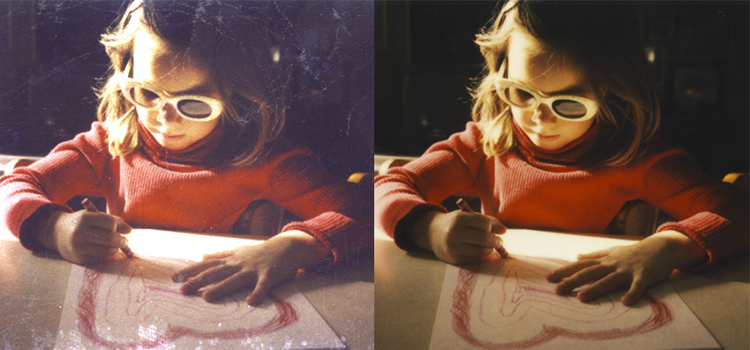
Nếu bạn đã từng quét ảnh đen trắng cũ, bạn sẽ nhận thấy họa tiết tổ ong thường xuất hiện trên hình ảnh. Kết cấu giấy này xuất hiện do lớp hoàn thiện lụa trên những bức ảnh cũ. Mặc dù một số phương pháp chỉnh sửa — như bộ lọc Despeckle và các chế độ hòa trộn Gaussian Blur có thể làm mượt bức ảnh, nhưng điều này có thể khiến các chi tiết bị mờ đi. Tuy nhiên, với các công cụ chỉnh sửa phù hợp, bạn có thể nhanh chóng loại bỏ kết cấu từ những bức ảnh cũ mà vẫn giữ được nhiều chi tiết của ảnh.
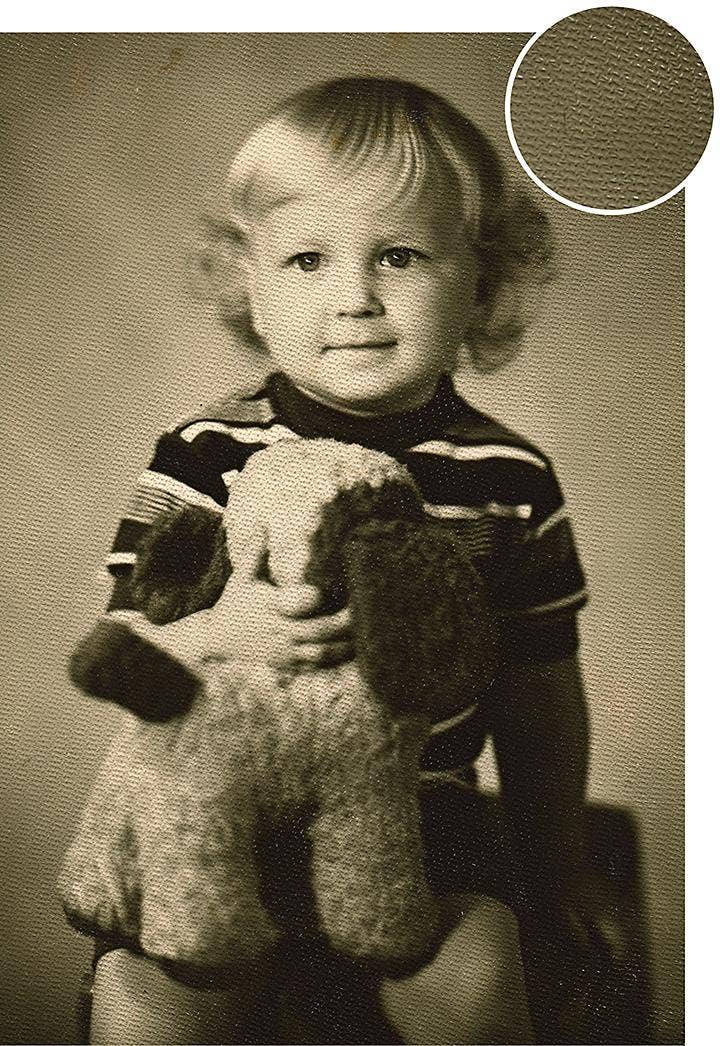
Dấu vết tuổi tác, dưới dạng vết ố và kết cấu in trên ảnh, thường xuất hiện trên những bức ảnh cũ, và khi quét chúng, những dấu vết này cũng sẽ xuất hiện trên tệp kỹ thuật số. Tuy nhiên, bạn có thể loại bỏ các yếu tố không mong muốn bằng các công cụ chỉnh sửa trong Adobe Photoshop.
Nhiễu trong nhiếp ảnh là một thuật ngữ khác để chỉ kết cấu. Việc giảm nhiễu, loại bỏ các hạt và hoa văn nền khỏi ảnh, là rất cần thiết khi muốn làm mới ảnh quét. Bạn có thể loại bỏ hiệu ứng hạt hoài cổ, thêm màu sắc, làm tối ảnh với một lớp phủ trong suốt, hoặc làm mượt các vết xước và những khuyết điểm khác có thể xuất hiện qua thời gian hoặc do phương pháp nhiếp ảnh và phát triển cổ điển.
Tận dụng bảng Lớp trong Photoshop để bảo tồn và làm sắc nét những bức ảnh cũ mà không làm mất chi tiết hoặc bị mắc kẹt với những thay đổi mà bạn không thể chỉnh sửa. Thực hiện chỉnh sửa không phá hủy với các tính năng như lớp điều chỉnh và Đối tượng thông minh, để bạn có thể thử nghiệm với các hiệu ứng và bộ lọc mà không làm thay đổi vĩnh viễn các pixel của bức ảnh gốc, đồng thời làm mới những bức ảnh của mình. Một bức ảnh đáng giá ngàn lời, và bạn có thể làm cho thông điệp trong những bức ảnh cũ trở nên dễ hiểu và rõ ràng nhờ giảm nhiễu.
Với Đối tượng thông minh, bạn có thể áp dụng hiệu ứng lên lớp trên mà vẫn giữ nguyên hình ảnh gốc. “Đối tượng thông minh là một vùng chứa nhiều lớp,” chuyên gia chỉnh sửa ảnh Jesús Ramirez chia sẻ. “Tính năng này cho phép bạn áp dụng các điều chỉnh, biến dạng, bộ lọc và biến đổi mà không ảnh hưởng đến ảnh gốc. Phá hủy có nghĩa là khi bạn thực hiện thay đổi, bạn không thể quay lại được. Không phá hủy có nghĩa là bạn có thể quay lại và thay đổi hoặc hoàn toàn xóa bỏ điều chỉnh.”
Với chỉnh sửa không phá hủy, bạn có thể phóng to hoặc thu nhỏ ảnh, xoay ảnh, thay đổi phối cảnh và nhiều thao tác khác, tất cả đều không làm ảnh hưởng đến ảnh gốc. Hãy dùng mặt nạ lớp liên kết để mọi thay đổi bạn thực hiện sẽ tự động áp dụng cho tất cả các bản sao của đối tượng thông minh.
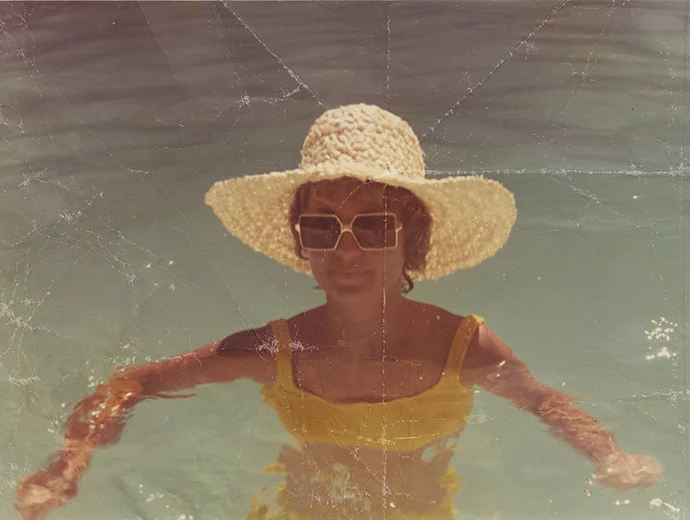
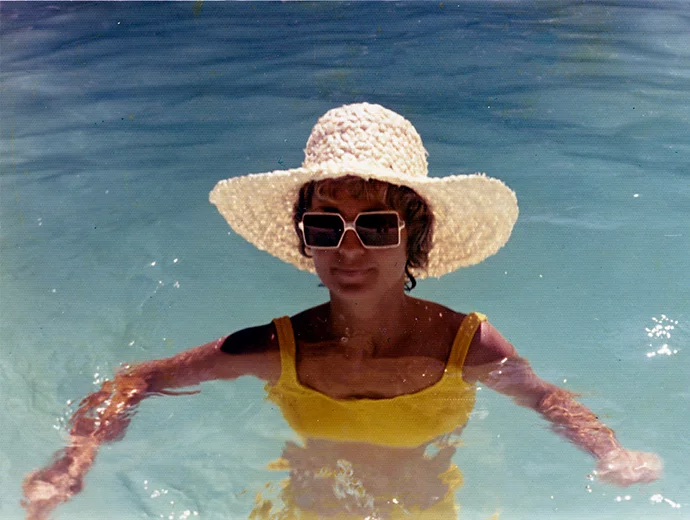
Sử dụng thanh Giảm nhiễu trong Adobe Camera Raw của Photoshop để loại bỏ kết cấu giấy ảnh khỏi bản quét của bạn:
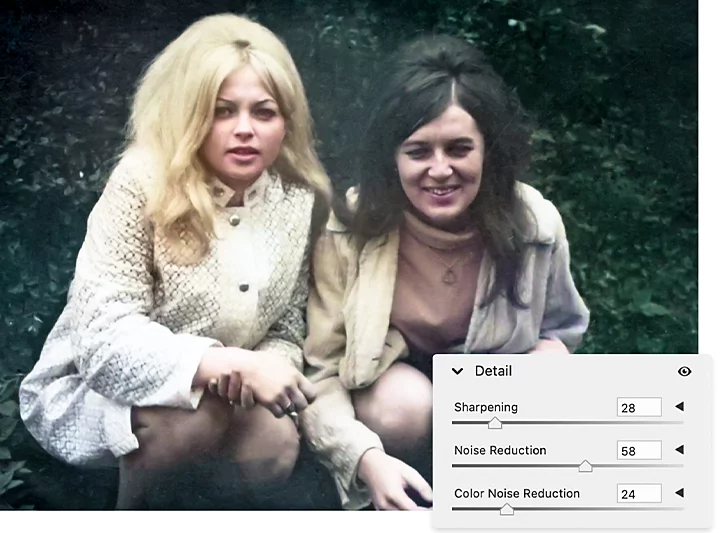
Sau khi giảm nhiễu, bạn có thể điều chỉnh các thanh trượt khác như Độ rõ ràng, Độ phơi sáng và Độ bão hòa để làm bức ảnh hoàn thiện hơn.
Nếu ảnh quét của bạn có những vết xước và vết cắt khó loại bỏ, hãy thử các phương pháp pha trộn pixel khác để làm cho bức ảnh mượt mà hơn.
Công cụ Làm sắc nét trong bộ lọc Camera Raw giúp cải thiện độ sắc nét bị mất do kết cấu không mong muốn bị ẩn đi. Nhấn Alt trên Windows hoặc Option trên Mac và kéo thanh trượt Mặt nạ sang phải cho đến khi các khu vực bạn không muốn tái sắc nét được phủ màu đen.
“Màu trắng sẽ làm lộ ra và màu đen sẽ che giấu“, Ramirez cho biết. “Khi kéo thanh Mặt nạ sang phải, Photoshop sẽ bắt đầu xác định các đường biên trong bức ảnh. Do đó, các khu vực có màu đen sẽ không chịu ảnh hưởng của hiệu ứng làm sắc nét. Bạn có thể điều chỉnh thanh trượt mặt nạ cho phù hợp và đảm bảo rằng nó không làm ảnh hưởng đến nền.”
Có một số chế độ mờ giúp làm mịn ảnh và xóa bỏ kết cấu. Các chế độ Làm mờ, Làm mờ hơn, và Làm mờ ống kính giúp giữ chủ thể sắc nét trong khi làm mờ các chi tiết nền. Bộ lọc Surface Blur (làm mờ bề mặt) giữ nguyên các đường viền trong khi làm mờ ảnh.
Vào Bộ lọc và chọn hiệu ứng làm mờ bạn muốn. Một hộp thoại mới sẽ hiện ra với các thanh trượt để bạn có thể tinh chỉnh thêm. Hãy bắt đầu với các con số thấp và dần dần kéo sang phải, cho đến khi công cụ chỉ làm mờ đúng phần kết cấu không cần thiết.
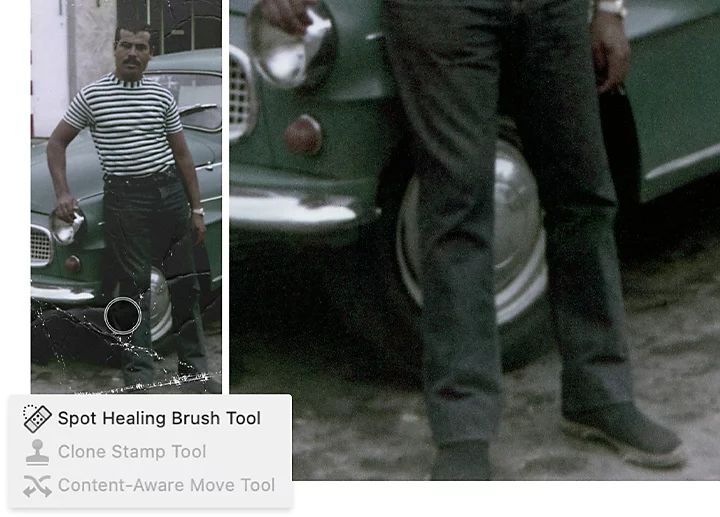
Để loại bỏ các vết xước và dấu vết khó chỉnh sửa có thể đã xuất hiện trên ảnh của bạn qua thời gian, bạn có thể thử một phương pháp chấm sửa khác. Mở bức ảnh trong Photoshop và tạo một lớp mới để áp dụng các chỉnh sửa của bạn. Dựa trên loại chỉnh sửa bạn muốn thực hiện, hãy chọn một trong ba công cụ này để cải thiện ảnh:
Công cụ sửa chữa mặc định của Photoshop là công cụ Cọ sửa khuyết điểm. Bạn có thể chỉnh sửa toàn bộ khu vực đã chọn hoặc điều chỉnh các giá trị cụ thể như kích thước, độ cứng và khoảng cách để xóa bỏ các vết, tùy vào mục đích sửa chữa.
Công cụ này cho phép bạn sao chép pixel từ một phần ảnh và phủ lên phần ảnh khác với những pixel đó. Nhấn giữ phím Alt trên Windows hoặc phím Option trên Mac và nhấn vào khu vực bạn muốn sao chép, rồi vẽ kết cấu bạn muốn lên những vị trí cần thiết.
Giữ công cụ Cọ sửa khuyết điểm để chọn công cụ Vá, giúp bạn che các đối tượng lớn, vết xước hoặc vết bẩn. Chọn Nhận biết nội dung trong công cụ Vá, xác định khu vực cần ẩn và vẽ xung quanh các pixel muốn thay đổi. Kéo công cụ đến khu vực có các pixel bạn muốn thay thế.
Photoshop chứa đầy các công cụ hữu ích, bao gồm các công cụ AI như mở rộng hình ảnh, để biến những bức ảnh cổ điển hoặc có kết cấu trở nên đáng trưng bày, dù chúng đã nằm lì trên gác mái bao lâu. Quét lại những bức ảnh cũ yêu thích, lội ngược dòng thời gian, và thêm một chút hiện đại vào những hình ảnh gắn liền với kỷ niệm của bạn.
Những người đóng góp
Based on your location, we think you may prefer the United States website, where you'll get regional content, offerings, and pricing.

