Tiết kiệm thời gian, tối ưu dung lượng bằng cách chỉnh lại kích cỡ ảnh.
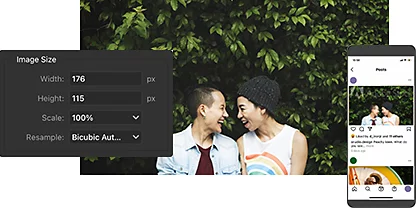
Khám phá hộp thoại Kích thước ảnh.
Điều chỉnh chiều rộng, chiều cao hoặc thay đổi độ phân giải của ảnh – được đo bằng số pixel trên mỗi inch (PPI) – bằng cách nhấp vào Ảnh › Kích thước ảnh. Thao tác này sẽ thay đổi vĩnh viễn kích thước của tệp ảnh.
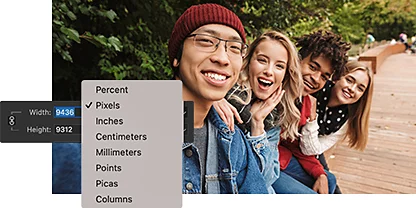
Chọn đơn vị đo lường bạn muốn sử dụng.
Thay đổi đơn vị đo lường bằng cách nhấp vào menu thả xuống bên cạnh Chiều rộng hoặc Chiều cao. Bạn có thể chọn pixel, inch, centimet, phần trăm so với kích thước gốc và nhiều đơn vị khác.
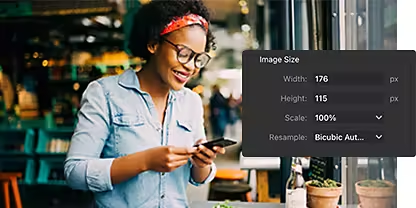
Sử dụng chức năng Xuất.
Để tạo một tệp mới có kích thước nhỏ hơn mà vẫn giữ nguyên tệp gốc – tức là cách bạn thay đổi kích thước ảnh trong Photoshop mà không làm giảm chất lượng – chỉ cần nhấp vào Tệp › Xuất dưới dạng. Chức năng Xuất cũng cho phép bạn điều chỉnh số pixel, thu nhỏ theo tỷ lệ phần trăm hoặc xuất ảnh dưới dạng JPEG với mức chất lượng thấp hơn.
Điều chỉnh để đạt chất lượng như ý.
Phóng to hoặc thu nhỏ ảnh của bạn trong hộp thoại Xuất dưới dạng hoặc Kích thước ảnh để bảo đảm ảnh đã chỉnh kích thước vẫn giữ được mức độ chi tiết phù hợp với mục đích sử dụng của bạn.
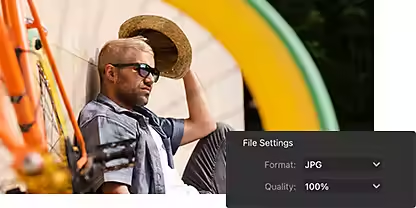
Mối quan hệ giữa độ phân giải và kích thước tệp.
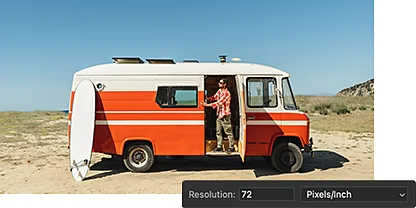
Hãy cân nhắc mục đích sử dụng cuối cùng của hình ảnh.
Các mục đích sử dụng khác nhau sẽ cần độ phân giải ảnh khác nhau. Với hầu hết nội dung hiển thị trên web, 72 PPI là đủ. Tuy nhiên, để in ấn với chất lượng cao, bạn nên dùng độ phân giải khoảng 300 PPI hoặc cao hơn.
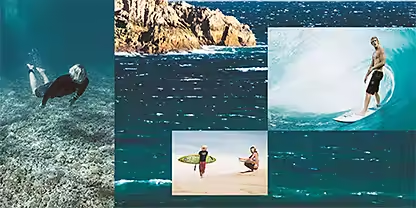
Hiểu về các tùy chọn lấy mẫu lại.
Chọn một phương pháp nội suy để xác định cách dữ liệu được lấy mẫu lại trong ảnh. Thông thường, bạn nên để chế độ tự động để Photoshop tự chọn. Tuy vậy, Bicubic Sharper rất phù hợp khi giảm kích thước ảnh, còn Bicubic Smoother lại hiệu quả khi phóng to.
Cách đổi cỡ ảnh trong Photoshop.
Hãy làm theo các bước sau để thay đổi kích thước ảnh bằng chức năng Kích thước ảnh. Trước khi thực hiện các thay đổi vĩnh viễn, hãy đi tới Tệp › Lưu dưới dạng để tạo một phiên bản mới của ảnh. Cách này giúp bạn giữ nguyên ảnh gốc.
- Mở hộp thoại:
Chọn hình ảnh bạn muốn thay đổi kích thước, sau đó vào thanh menu chính và chọn Hình ảnh › Kích thước hình ảnh để mở hộp thoại Kích thước hình ảnh. - Căn chỉnh kích thước:
Trong menu thả xuống Vừa với, hãy chọn một trong các kích thước phổ biến dành cho web hoặc in ấn, hoặc dùng thông số Chiều rộng và Chiều cao để chỉnh kích thước chính xác theo pixel, inch hoặc các đơn vị đo khác. - Điều chỉnh khung hình:
Biểu tượng mắt xích bên cạnh Chiều rộng và Chiều cao giúp cố định tỷ lệ ảnh – bất kỳ thay đổi nào ở chiều rộng sẽ tự động điều chỉnh chiều cao tương ứng. Nhấp vào biểu tượng này để tách chiều rộng và chiều cao, cho phép bạn thay đổi tỷ lệ khung hình của ảnh – còn được gọi là kích thước tài liệu hoặc kích thước canvas. - Lấy mẫu lại:
Luôn chọn hộp kiểm cạnh Lấy mẫu lại nếu bạn muốn giữ nguyên kích thước ảnh trong khi điều chỉnh độ phân giải. Nếu bỏ chọn, việc thay đổi độ phân giải sẽ tự động làm thay đổi kích thước ảnh. - Lưu lại:
Nhấp OK để áp dụng các thay đổi cho hình ảnh.
Hãy thử tự mình chỉnh kích thước ảnh.
Khám phá thêm về cách thay đổi kích thước ảnh với các hướng dẫn dễ thực hiện. Sau đó, tìm hiểu những cách đơn giản để cải thiện độ phân giải trong Adobe {{lightroom}}.

Làm theo các hướng dẫn thay đổi kích thước ảnh sau đây.
Tìm hiểu cách điều chỉnh kích thước và độ phân giải ảnh qua những hướng dẫn chi tiết theo từng bước.

Sử dụng công cụ Siêu độ phân giải.
Tăng độ phân giải và pixel chỉ với một cú nhấp chuột bằng Siêu độ phân giải trong {{lightroom}}.
{{frequently-asked-questions}}
Có cách nào để thay đổi kích thước ảnh miễn phí bằng Photoshop phiên bản trực tuyến không?
Phiên bản Beta công cụ Làm mờ của Photoshop trên Web cho phép bạn dễ dàng thay đổi tỷ lệ ảnh trong khi vẫn giữ nguyên tỷ lệ cắt hiện có. Lưu ý rằng bạn phải có đăng ký Adobe Creative Cloud hợp lệ với Photoshop để sử dụng dịch vụ này. Để đổi cỡ ảnh, hãy thực hiện các bước sau:
1. Đi tới Hình ảnh > Kích thước hình ảnh.
2. Luôn bật biểu tượng liên kết để bảo toàn tỷ lệ.
Có phím tắt nào để thay đổi kích thước ảnh trong Photoshop không?
Photoshop có cho phép chỉnh kích thước nhiều ảnh cùng lúc không?
Làm thế nào để thay đổi kích thước ảnh trong Photoshop bằng cách kéo?
Để thay đổi kích thước ảnh trong Photoshop bằng thao tác kéo, hãy làm theo các bước sau:
1. Mở ảnh trong Photoshop.
2. Chọn công cụ Điều chỉnh tự do bằng cách nhấn Ctrl + T (Cmd + T cho Mac). Bạn cũng có thể đi tới Chỉnh sửa > Điều chỉnh tự do.
3. Kéo một trong các góc của hộp điều chỉnh trong khi giữ phím Shift. Thao tác này giúp giữ nguyên tỷ lệ khung hình của ảnh.
4. Thả chuột để áp dụng thay đổi.
Ngoài ra, bạn cũng có thể sử dụng hộp thoại "Kích thước hình ảnh" để thay đổi kích thước ảnh. Để thực hiện, hãy đi tới Hình ảnh > Kích thước hình ảnh và nhập kích thước mong muốn vào các trường "Chiều rộng" và "Chiều cao". Đảm bảo rằng hộp kiểm "Giữ tỷ lệ" được chọn để giữ nguyên tỷ lệ khung hình của ảnh.
Làm thế nào để thay đổi kích thước một hình ảnh có áp dụng kiểu lớp trong Photoshop?
Để thay đổi kích thước ảnh có áp dụng kiểu lớp trong Photoshop, bạn cần chọn đúng lớp trong bảng Lớp. Chọn Lớp > Kiểu lớp > Hiệu ứng thu phóng. Bạn cũng có thể nhấp chuột phải vào biểu tượng FX và chọn Hiệu ứng thu phóng. Nhập phần trăm phù hợp hoặc kéo thanh trượt. Chọn Xem trước để xem trước những thay đổi đó trên hình ảnh.
Trong một số trường hợp, bạn có thể cân nhắc chuyển các lớp thành Đối tượng thông minh. Khi đó, bạn có thể sử dụng công cụ Điều chỉnh bằng cách nhấn Ctrl+T (hoặc Cmd+T trên Mac) hoặc chọn Chỉnh sửa > Điều chỉnh tự do. Giữ phím Shift và kéo một trong các góc của khung Điều chỉnh để thay đổi kích thước. Thao tác này giúp giữ nguyên tỷ lệ khung hình.