TÍNH NĂNG CỦA PHOTOSHOP
Hướng dẫn thay đổi kích thước lớp trong Photoshop.
Khám phá cách công cụ Điều chỉnh tự do giúp bạn tinh chỉnh một phần của hình ảnh mà không làm ảnh hưởng đến phần còn lại.
Tải ứng dụng | Tải ứng dụng Photoshop Xem các gói và giá | Xem các gói và giá Photoshop
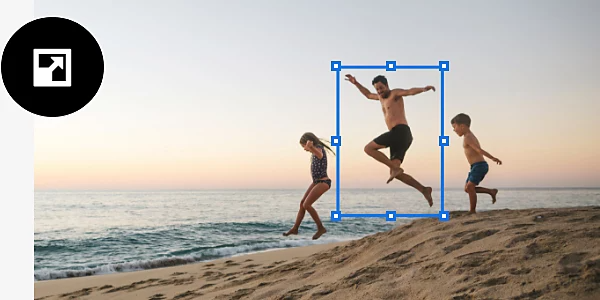
Có nhiều lý do để thay đổi kích thước lớp.

Điều chỉnh tỷ lệ để phù hợp với phối cảnh.
Thêm cây cọ vào ảnh kỳ nghỉ và phóng to để vừa với khung cảnh, hoặc tinh chỉnh kích thước đầu trong bức ảnh gia đình chưa được hoàn hảo.
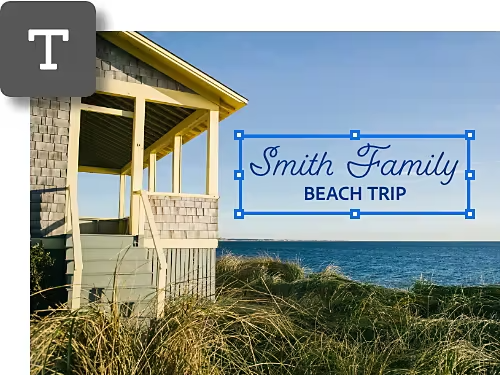
Thay đổi kích thước văn bản.
Thêm văn bản vào hình ảnh? Sắp xếp chữ của bạn trên một lớp riêng và điều chỉnh kích thước cho đến khi thật sự nổi bật.
Tạo sự cân bằng cho thiết kế của bạn.
Dù đang tạo logo hay tác phẩm nghệ thuật, bạn đều có thể điều chỉnh kích thước lớp của các yếu tố để tạo bố cục cân đối.
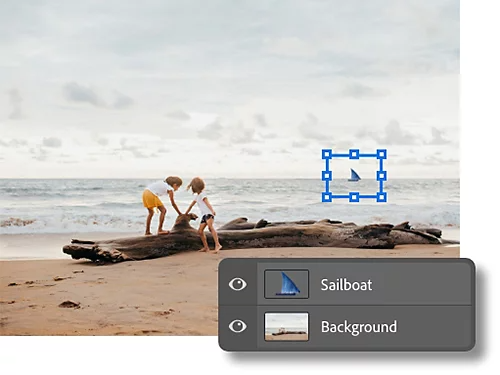
Bảo toàn từng pixel.
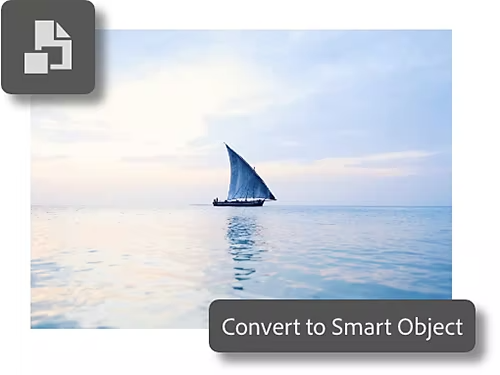
Việc thay đổi kích thước hình ảnh nhiều lần có thể làm giảm chất lượng. Sử dụng Đối tượng thông minh để thay đổi kích thước một lớp sẽ giúp hình ảnh luôn rõ nét mà không làm hỏng pixel.
Làm thế nào để thay đổi kích thước một lớp trong Photoshop?
Bạn có thể thay đổi kích thước của một lớp bằng công cụ Điều chỉnh tự do chỉ với bốn bước đơn giản.
- Chọn lớp:
Trong bảng Lớp, hãy chọn lớp hoặc các lớp bạn muốn thay đổi kích thước. - Điều chỉnh:
Chọn Chỉnh sửa › Điều chỉnh tự do. - Thay đổi kích thước:
Trong khi giữ phím Shift để tránh làm méo hình ảnh, hãy nhấp và kéo các góc hoặc cạnh của khung Điều chỉnh để thay đổi kích thước hoặc xoay nội dung. - Hoàn tất:
Nhấn Enter (trên Windows) hoặc Return (trên macOS) để hoàn tất các thay đổi.
Có cách nào khác để thay đổi kích thước của một lớp không?
Nếu bạn muốn điều chỉnh chính xác kích thước của lớp, hãy dùng công cụ Điều chỉnh tự do để chỉnh giá trị trong các trường nhập.
- Chọn công cụ:
Chọn công cụ Di chuyển từ thanh công cụ bên phải. - Hiển thị:
Chọn Hiển thị điều khiển Điều chỉnh từ thanh Tùy chọn. - Nhấp vào:
Nhấp vào khung bao quanh lớp đã chọn. - Điều chỉnh:
Nhập tỷ lệ mong muốn bên cạnh Chiều rộng và Chiều cao để thay đổi kích thước lớp theo giá trị cụ thể. Nhấp chuột phải vào trường tỷ lệ để chọn đơn vị đo khác như pixel, centimet hoặc inch. - Hoàn tất:
Khi hoàn tất, hãy nhấn Enter hoặc chọn dấu kiểm ở bên phải thanh menu.
Những mẹo khác để làm việc với lớp.
Khám phá các phím tắt và cách làm hiệu quả giúp bạn thao tác với lớp nhanh chóng và dễ dàng.
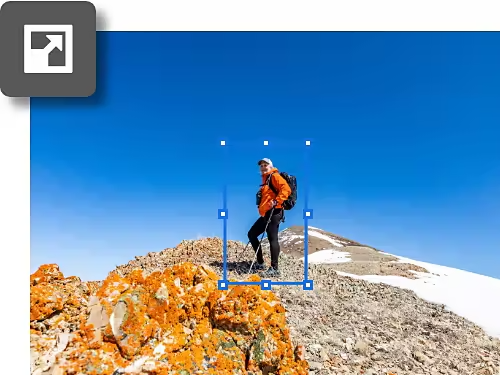
Dùng phím tắt để thay đổi kích thước lớp nhanh hơn.
Nhấn Ctrl+T trên Windows hoặc Command+T trên Mac để mở ngay công cụ Điều chỉnh tự do và hiển thị các công cụ thay đổi kích thước, cho phép bạn điều chỉnh kích thước của lớp.
Đặt tên cho các lớp.
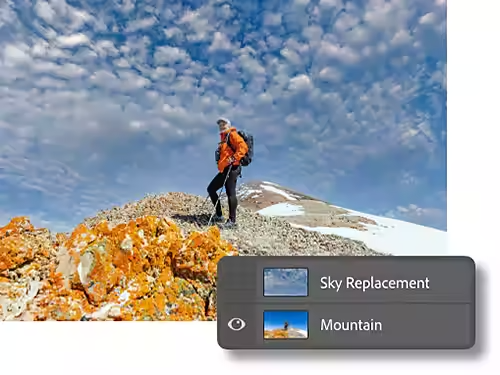
Khi làm việc với dự án có nhiều lớp, bạn có thể đổi tên các lớp để dễ dàng nhận diện lớp cần thay đổi kích thước. Chỉ cần nhấp đúp vào tên lớp để chỉnh sửa.
Tìm hiểu thêm về lớp.
Khám phá các hướng dẫn để tận dụng tối đa từng lớp.
Kiến thức cơ bản về lớp.
Lớp mang lại khả năng chỉnh sửa không phá hủy đầy linh hoạt, giúp bạn kết hợp hình ảnh, áp dụng hiệu ứng đặc biệt và nâng cao chất lượng hình ảnh.
Tìm hiểu kiến thức cơ bản về lớp|Tìm hiểu kiến thức cơ bản về lớp
Độ mờ của lớp.
Bằng cách điều chỉnh cài đặt độ mờ của lớp, bạn có thể kiểm soát mức độ hiển thị của lớp và cách lớp đó hòa trộn với các lớp phía dưới.
Câu hỏi thường gặp.
Điều gì xảy ra khi thay đổi kích thước một lớp trong Photoshop?
Việc thay đổi kích thước một lớp có ảnh hưởng đến các lớp khác trong Photoshop không?
Tôi có thể thay đổi kích thước lớp theo giá trị cụ thể trong Photoshop không?
Làm thế nào để thay đổi kích thước một lớp từ điểm trung tâm trong Photoshop?
Có cách nào để đưa một lớp đã thay đổi kích thước về kích thước ban đầu trong Photoshop không?
Công cụ nào trong Photoshop được sử dụng để thay đổi kích thước lớp?
Tôi có thể thay đổi kích thước nhiều lớp cùng lúc trong Photoshop không?