Xoay ảnh theo cách bạn muốn để tạo nên một diện mạo hoàn toàn mới.
Xoay ảnh chỉ với 2 bước.
- Mở ảnh trong Photoshop, sau đó chọn Ảnh > Xoay ảnh trên máy PC.
- Chọn một trong các tùy chọn xoay ảnh – 90 độ theo chiều kim đồng hồ, 90 độ ngược chiều kim đồng hồ, hoặc 180 độ.
- Để xoay ảnh theo một số độ khác trong Photoshop, hãy làm theo các bước ở trên nhưng chọn Tùy chỉnh… trong menu Xoay ảnh. Nhập chính xác số độ bạn muốn xoay, chọn xoay theo hoặc ngược chiều kim đồng hồ, rồi nhấn OK.
Thử nghiệm với các công cụ xoay khác nhau.
Có nhiều cách xoay ảnh trong Photoshop, mỗi cách đều có những tính năng riêng giúp bạn đạt được bố cục như mong muốn. Hãy thử qua từng tùy chọn để tìm ra phương pháp phù hợp nhất với nhu cầu của bạn.
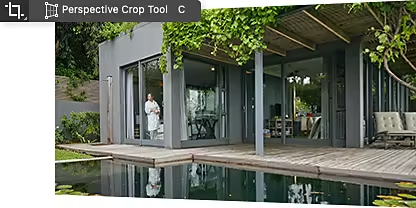
Nghiêng hình ảnh bằng công cụ Cắt theo phối cảnh.
Để điều chỉnh góc nghiêng của ảnh, hãy giữ công cụ Cắt và chọn công cụ Cắt theo phối cảnh trong thanh công cụ. Dùng con trỏ để đặt các đường viền của khung giới hạn quanh khu vực bạn muốn thay đổi.
Sử dụng các công cụ Điều chỉnh và Điều chỉnh tự do.
Khi bạn muốn xoay ảnh và thực hiện các kiểu biến đổi khác cùng lúc, hãy dùng công cụ Điều chỉnh tự do. Bạn cũng có thể vào Chỉnh sửa > Điều chỉnh để chọn chính xác kiểu biến đổi mình cần, như Thu phóng, Nghiêng, Biến dạng, Uốn cong và nhiều tùy chọn khác.

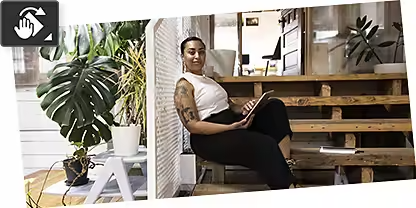
Di chuyển toàn bộ bức ảnh bằng công cụ Xoay góc nhìn.
Dùng công cụ Xoay góc nhìn để xoay toàn bộ hình ảnh sang ngang, nghiêng, hoặc lật ngược. Chỉ với một bước đơn giản, bạn có thể di chuyển chủ thể, phông nền và tất cả các lớp cùng lúc.
Tạo hiệu ứng gương phản chiếu với Xoay ảnh.
Để tạo hiệu ứng gương phản chiếu hoặc lật ngược toàn bộ khung vẽ, hãy xoay ảnh 180 độ theo trục ngang hoặc trục dọc bằng lệnh Xoay ảnh.

Đừng chỉ xoay bánh xe – hãy xoay cả thế giới hình ảnh của bạn.
Khi đã biết cách xoay ảnh trong Photoshop, bạn sẽ có một kỹ năng quan trọng giúp cải thiện ảnh nhanh chóng. Hãy xem các bài hướng dẫn dưới đây để tìm hiểu thêm về cách lật, nghiêng và xoay hình ảnh.
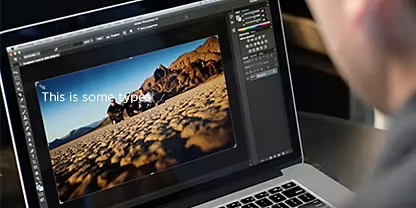
Điều chỉnh khung cắt, góc xoay và thay đổi kích thước khung vẽ.
Cắt ảnh để điều chỉnh đồng thời cả góc nghiêng và kích thước.
Khám phá cách cắt và chỉnh thẳng ảnh | Khám phá cách cắt và chỉnh thẳng ảnh
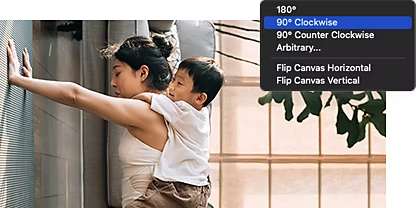
Xoay hoặc lật một đối tượng.
Nghiêng ảnh theo bất kỳ góc nào, xoay tự do hoặc thêm phối cảnh.
Tìm hiểu các tùy chọn xoay ảnh | Tìm hiểu các tùy chọn xoay ảnh
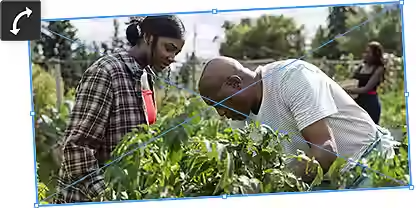
Điều chỉnh hình ảnh, hình dạng và đường dẫn.
Hãy dùng thao tác Điều chỉnh tự do để xoay, nghiêng hoặc chỉnh sửa hình ảnh theo bất kỳ cách nào bạn cần.
Khám phá công cụ Điều chỉnh tự do | Khám phá công cụ Điều chỉnh tự do
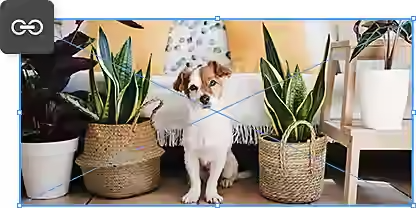
Di chuyển, dịch chuyển và xoay các đối tượng.
Giữ nguyên tỷ lệ giữa các lớp khi di chuyển đối tượng và xoay từng phần của hình ảnh.
Điều chỉnh đối tượng theo đúng tỷ lệ | Điều chỉnh đối tượng theo đúng tỷ lệ