TÍNH NĂNG CỦA PHOTOSHOP
Cách xoay một lớp trong Adobe Photoshop.
Khám phá các phương pháp xoay một lớp riêng lẻ trong dự án Photoshop.
Tải ứng dụng miễn phí | Tải ứng dụng miễn phí Photoshop Xem gói và bảng giá | Xem gói và bảng giá Photoshop
Xoay một lớp nghĩa là gì?
Lớp là yếu tố then chốt trong hầu hết mọi thao tác bạn thực hiện trong Photoshop. Mỗi chỉnh sửa bạn thực hiện trên ảnh đều có thể được đặt chồng lên ảnh dưới dạng một lớp mới. Bằng cách thêm và chỉnh sửa từng lớp riêng lẻ, bạn có thể chỉnh sửa mà không làm hỏng ảnh gốc – giúp bạn luôn có thể quay lại điểm bắt đầu bất cứ lúc nào.
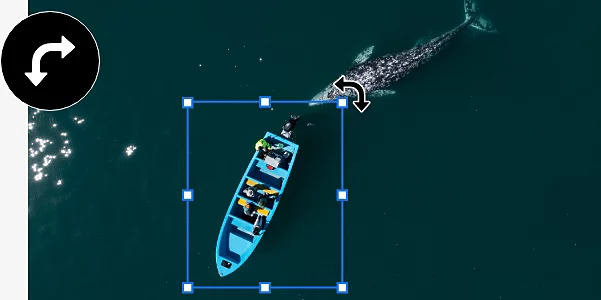
Xoay một lớp đơn giản là chọn một trong các lớp trong dự án của bạn và xoay nó theo chiều kim đồng hồ hoặc ngược chiều kim đồng hồ quanh một điểm cố định – mà không làm xoay bất kỳ phần nào khác của hình ảnh.
Tại sao cần xoay một lớp?
Bạn có thể xoay một lớp theo nhiều cách khác nhau để tinh chỉnh hình ảnh đúng như ý muốn.
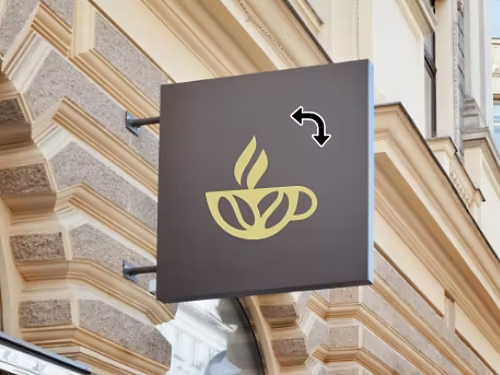
Điều chỉnh logo.
Nếu bạn đã thêm một logo dưới dạng lớp vào thiết kế của mình, bạn có thể xoay để đảm bảo bố cục hiển thị đúng như mong muốn.
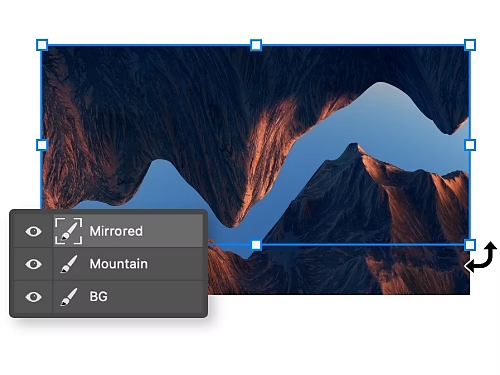
Tinh chỉnh hình ảnh phản chiếu.
Muốn tạo hiệu ứng gương? Chỉ cần xoay lớp có bản sao hình ảnh để canh thẳng hàng với ảnh gốc.

Điều chỉnh một hình đồ họa
Xoay một lớp trong thiết kế đồ họa để thay đổi diện mạo một cách tinh tế.
Tạo ảnh ghép.
Khi chỉnh sửa ảnh trong một ảnh ghép, bạn có thể thay đổi góc của phần tử đã thêm để nó hòa hợp hơn với tổng thể bức ảnh.

Làm thế nào để xoay một lớp riêng lẻ trong Photoshop?
Có một vài cách khác nhau để xoay một lớp.
- Sử dụng công cụ Di chuyển
- Sử dụng công cụ Điều chỉnh tự do
Sử dụng công cụ Di chuyển
Phương pháp nhanh chóng và dễ dàng nhất sử dụng công cụ Di chuyển để hoàn thành công việc chỉ trong ba bước.
- Chọn lớp:
Trong bảng Lớp, hãy chọn lớp bạn muốn xoay. - Tạo khung:
Từ thanh công cụ bên phải, chọn công cụ Di chuyển vùng chọn. Một khung giới hạn sẽ xuất hiện xung quanh lớp. - Xoay lớp:
Nhấp và kéo các góc để xoay lớp. Giữ phím Shift để xoay theo từng mức 15 độ.
Sử dụng công cụ Điều chỉnh tự do
Bạn cũng có thể dùng công cụ Điều chỉnh tự do để xoay lớp. Tuy đây là quy trình thủ công hơn, nhưng phương pháp này cho phép bạn xoay lớp theo một số độ cụ thể với nhiều tùy chọn hơn.
- Chọn lớp:
Chọn lớp bạn muốn xoay trong bảng Lớp. - Tạo khung:
Từ thanh menu trên cùng, chọn Chỉnh sửa › Điều chỉnh. Khung giới hạn sẽ xuất hiện xung quanh lớp. - Xoay lớp:
Chọn giữa các tùy chọn xoay khác nhau – bạn có thể xoay 90 độ hoặc 180 độ theo bất kỳ hướng nào. Ngoài ra, bạn cũng có thể nhấp và kéo để xoay khung, hoặc nhập số độ bạn muốn xoay lớp trong thanh công cụ phía trên.
Những phím tắt nào giúp xoay một lớp trong Photoshop?
Tối ưu hóa quy trình của bạn và tiết kiệm thời gian di chuyển giữa các menu bằng những mẹo và bí quyết hữu ích này.
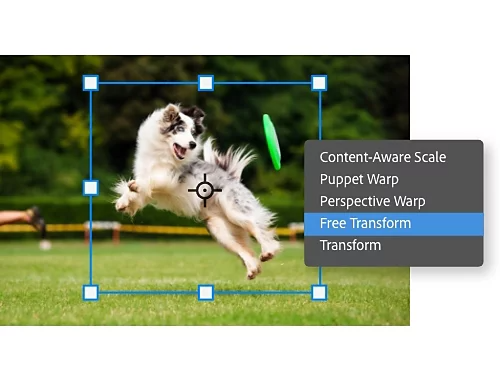
Phím tắt điều chỉnh.
Nhấn Ctrl+T hoặc Command+T trên Mac để mở menu Điều chỉnh tự do, hoặc nhấp chuột phải vào lớp và chọn Điều chỉnh tự do từ menu thả xuống.
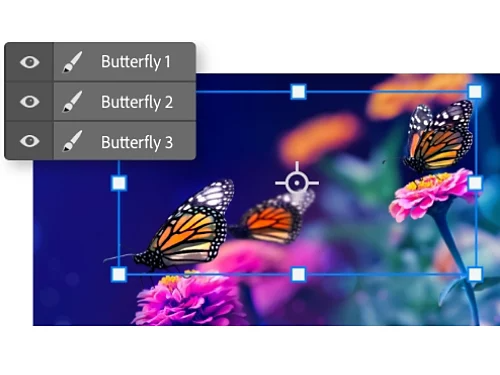
Xoay nhiều lớp cùng lúc.
Giữ phím Ctrl và nhấp vào từng lớp bạn muốn chỉnh sửa trong bảng Lớp. Khi bạn dùng công cụ Di chuyển hoặc Điều chỉnh tự do, tất cả các lớp đó sẽ xoay cùng nhau.
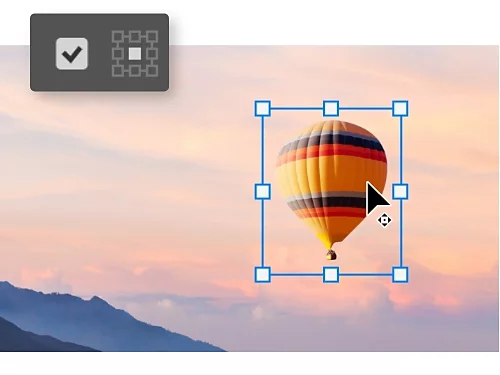
Thay đổi điểm xoay.
Khi bật Hiển thị điều khiển điều chỉnh, bạn sẽ thấy điểm xoay mà lớp của bạn sẽ xoay quanh. Nhấp và kéo điểm xoay để đặt nó ở bất kỳ vị trí nào trên canvas.
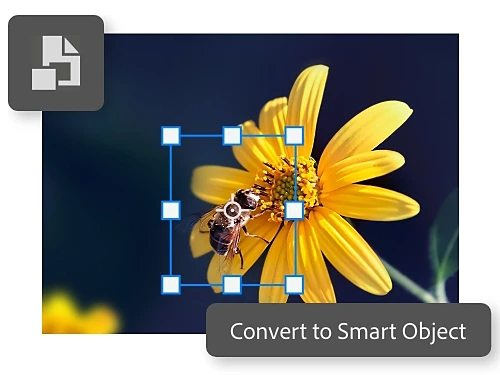
Tạo Đối tượng thông minh.
Chuyển một lớp thành Đối tượng thông minh để bảo vệ các điểm ảnh khi bạn xoay hoặc thay đổi kích thước. Cách này giúp giữ nguyên chất lượng hình ảnh qua nhiều lần chỉnh sửa.
Khám phá thêm các chức năng của Photoshop.
Đọc thêm các hướng dẫn khác để khám phá nhiều tính năng và khả năng sáng tạo khác của Photoshop.

Áp dụng bộ lọc.
Bộ lọc là cách nhanh chóng để tạo ra những thay đổi lớn về màu sắc và tông của hình ảnh.

Thay đổi kích thước hình ảnh.
Tìm hiểu cách cắt, căn thẳng hoặc điều chỉnh kích thước hình ảnh trong Photoshop.
Điều chỉnh kích thước mọi hình ảnh | Điều chỉnh kích thước mọi hình ảnh