#F8F8F8

TÍNH NĂNG CỦA PHOTOSHOP

Tăng thêm sự kịch tính với tính năng Thay đổi bầu trời.

Dù trời nắng, đầy sao, hay bão tố – hãy dùng công cụ Thay đổi bầu trời bằng AI để dễ dàng đổi bầu trời trong ảnh và biến mọi đường chân trời của bạn thành những khung cảnh khó quên.

Tải ứng dụng miễn phí | Tải ứng dụng miễn phí Photoshop Xem gói và bảng giá | Xem gói và bảng giá Photoshop

https://video.tv.adobe.com/v/3413481?hidetitle=true :play: | Nhấp để phát video

https://main--cc--adobecom.hlx.page/cc-shared/fragments/merch/products/photoshop/sticky-banner/default

Khám phá bầu trời không giới hạn.

Khám phá vô vàn lựa chọn bầu trời với công cụ Thay đổi bầu trời trong Photoshop. Làm đẹp thêm khung cảnh của bạn với bầu trời xanh thanh bình, khoảnh khắc hoàng hôn rực rỡ và nhiều điều khác nữa, tạo nên những thước phim thị giác mê đắm, từ khung hình yên ả đến những phong cảnh hùng vĩ.

Tìm kiếm bầu trời của chúng tôi.

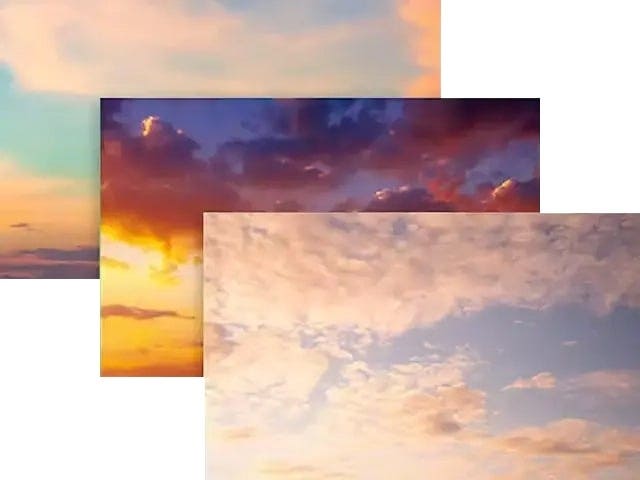
Photoshop mang đến nhiều lựa chọn bầu trời, được phân loại thành ba nhóm chính: Bầu trời xanh, Tráng lệ và Hoàng hôn. Bạn có thể thử một trong số những cài đặt sẵn này hoặc tải xuống miễn phí các cài đặt sẵn bầu trời – bao gồm cả lốc xoáy, pháo hoa và các vì sao – từ những nhiếp ảnh gia chuyên nghiệp.

Chọn bầu trời lý tưởng của bạn.

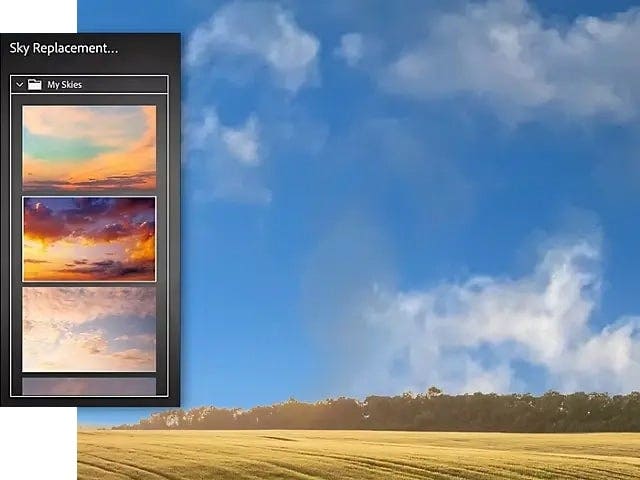
Chỉ cần mở một bức ảnh mà bầu trời không quá tệ, vào mục Chỉnh sửa rồi chọn Thay thế bầu trời để khám phá thư viện với vô vàn kiểu trời khác nhau. Chỉ cần chọn một bầu trời bạn thích rồi nhấp vào OK để xem kết quả trông như thế nào.

Rồi thưởng ngoạn khung cảnh.

Với AI tạo sinh, Adobe Firefly có thể nhận diện bầu trời ban đầu và thay thế nó bằng một bầu trời hoàn toàn mới. Sau đó, AI sẽ tự động điều chỉnh ánh sáng và bóng đổ để phù hợp với toàn bộ khung cảnh. Chỉnh sửa mọi thay đổi. Bạn có thể tinh chỉnh diện mạo của mình trong bảng Lớp.

Tạo phòng trưng bày của riêng bạn.

Hãy chụp ảnh bầu trời khi bạn đi đây đó rồi nhập chúng bằng công cụ Thay thế bầu trời để tăng thêm kịch tính và sự thú vị cho các cảnh khác nhau.

Cách thay thế bầu trời bằng AI tạo sinh trong Photoshop.

  • Chọn ảnh
    Mở một ảnh có bầu trời ảm đạm, vào mục Chỉnh sửa rồi chọn Thay thế bầu trời.
  • Xem thư viện ảnh
    Khám phá những hình ảnh bầu trời được cài đặt sẵn rồi nhấp vào hình ảnh bạn thích.
  • Để Adobe Sensei lo liệu
    Kiểm tra cảnh mới pha trộn và xem các điều chỉnh chỉnh sửa được trong bảng Lớp.
  • Nhập bầu trời của riêng bạn
    Thêm một bầu trời từ bộ sưu tập ảnh mà bạn có để thấy sự khác biệt được tạo ra cho bức hình.

https://main--cc--adobecom.hlx.page/cc-shared/fragments/products/photoshop/do-more-with-adobe-photoshop-online

https://main--cc--adobecom.aem.page/cc-shared/fragments/products/photoshop/caas/default

{{questions-we-have-answers}}

Công cụ Thay thế bầu trời bằng AI trong Photoshop có chức năng gì?
Công cụ Thay thế bầu trời trong Photoshop sử dụng AI để tự động phát hiện và thay thế bầu trời trong ảnh. Công cụ này kết hợp bầu trời mới với khung cảnh hiện có một cách liền mạch, giúp tiết kiệm thời gian và công sức trong quá trình chỉnh sửa.
Tôi có thể tùy chỉnh công cụ Thay thế bầu trời bằng AI trong Photoshop không?
Có, công cụ Thay thế bầu trời dựa trên AI trong Photoshop cho phép bạn tùy chỉnh bằng cách nhập ảnh bầu trời của riêng mình và điều chỉnh các cài đặt để phù hợp với ánh sáng và tâm trạng của bức ảnh. Hãy thử nghiệm với nhiều kiểu bầu trời khác nhau để tạo dấu ấn cá nhân.
Công cụ Thay thế bầu trời bằng AI có dùng được cho tất cả các kiểu ảnh không?
Công cụ Thay thế bầu trời bằng AI thường hoạt động hiệu quả nhất trên những bức ảnh có đường chân trời rõ ràng và bầu trời tách biệt. Việc thử nghiệm với nhiều ảnh và thiết đặt khác nhau có thể cải thiện kết quả để phù hợp với sở thích của bạn.