TÍNH NĂNG CỦA PHOTOSHOP
Tạo chiều sâu cho tác phẩm với kết cấu Adobe Photoshop.
Tìm hiểu cách áp dụng các kết cấu liền mạch trong Photoshop và nâng tầm poster hoặc thiết kế web tiếp theo của bạn chỉ với vài bước đơn giản.
Tải ứng dụng miễn phí | Tải ứng dụng miễn phí Photoshop Xem gói và bảng giá | Xem gói và bảng giá Photoshop

Tạo hiệu ứng độc đáo với lớp phủ kết cấu.

Thiết kế với kết cấu.
Kết cấu là cách tuyệt vời để tạo điểm nhấn thị giác cho đồ họa vector và thiết kế web của bạn. Dù là kết cấu màu nước hay vân gỗ, hãy phá vỡ các mảng màu phẳng bằng những lớp phủ đầy cuốn hút.
Tạo chiều sâu cho ảnh.
Hãy dùng kết cấu giấy cũ hoặc kết cấu vải bố để tạo cho bức ảnh vẻ cổ điển, nhuốm màu thời gian. Hoặc áp dụng các hiệu ứng trừu tượng như kết cấu grunge để mang lại cảm giác cũ kỹ, phong trần hơn.


Thử nghiệm với các kết cấu khác nhau.
Kết cấu là những công cụ linh hoạt. Bạn có thể dùng chúng để chỉnh sửa mượt mà các dải chuyển sắc trong ảnh nền, hoặc giúp chữ nổi bật hơn bằng cách phủ lên văn bản những hiệu ứng thú vị.
Tạo chiều sâu với kết cấu.
Hãy dùng các cọ vẽ trong Photoshop để thêm kết cấu vào những khu vực nhất định của dự án. Cách này đặc biệt hiệu quả với các đường nét tự nhiên, vì cọ có kết cấu cho phép bạn vẽ và phác thảo trực tiếp lên hình ảnh hiện có.

Tìm đúng kết cấu bạn cần.
Dù bạn theo đuổi phong cách nào – từ kết cấu kim loại bóng nhẹ cho đến hiệu ứng halftone ấn tượng – Photoshop có rất nhiều loại kết cấu giúp bạn tạo ra đúng thẩm mỹ mong muốn.
Bắt đầu với bộ kết cấu miễn phí.
Khám phá các gói kết cấu độ phân giải cao miễn phí có sẵn trong Adobe Stock. Hãy duyệt thư viện và thử nghiệm với nhiều hiệu ứng khác nhau.
Tạo kết cấu của riêng bạn.
Nếu bạn không tìm được hiệu ứng phù hợp, bạn luôn có thể biến chính ảnh chất lượng cao của mình thành một mẫu kết cấu và phủ lên ảnh khác bằng chế độ hòa trộn.
Cách thêm kết cấu vào hình ảnh.
Làm theo những bước đơn giản sau để thêm kết cấu vào ảnh của bạn.
- Bắt đầu:
Mở Photoshop và nhập hình ảnh mà bạn muốn áp dụng kết cấu. - Chọn:
Thêm hình ảnh kết cấu của bạn bằng cách chọn Tệp › Đặt nhúng, sau đó điều hướng đến vị trí bạn đã lưu hình ảnh kết cấu. - Tạo lớp:
Nhấp vào hình thu nhỏ của mặt nạ lớp để kích hoạt. Khi mặt nạ lớp đã được kích hoạt, bạn có thể sao chép điểm ảnh vào đó. Trong bảng Lớp, đặt hình kết cấu của bạn lên trên hình nền. - Chọn:
Đảm bảo rằng lớp trên cùng đã được chọn. - Hòa trộn:
Ở góc trên bên trái của bảng Lớp, thay đổi chế độ hòa trộn trong menu thả xuống từ Bình thường thành Xếp chồng. - Điều chỉnh:
Thử nghiệm các chế độ hòa trộn khác nhau và thử thay đổi thanh trượt Độ mờ để thay đổi cách kết cấu xuất hiện trên hình ảnh. - Hoàn thành:
Lưu dự án của bạn dưới dạng tệp PSD, hoặc xuất hình ảnh của bạn dưới dạng PNG hoặc JPEG để dễ dàng chia sẻ trực tuyến.
Bạn có câu hỏi về kết cấu trong Photoshop? Chúng tôi luôn sẵn sàng giải đáp.
Tìm hiểu thêm về hiệu ứng kết cấu Photoshop.
Việc tạo một cọ từ các kết cấu là một quy trình gồm nhiều bước và có thể giúp dự án của bạn có chiều sâu hơn. Dưới đây là phương pháp cơ bản để chuyển bất kỳ kết cấu nào thành cọ:
1. Mở kết cấu trong Photoshop và chọn Hình ảnh > Điều chỉnh > Độ sáng và Độ tương phản, sau đó điều chỉnh Độ tương phản lên 100.
2. Sử dụng Công cụ Lasso để chọn vùng kết cấu bạn muốn. Sau đó, chọn Chỉnh sửa > Xác định cọ thiết lập sẵn. Đặt tên cho cọ mới.
Tiếp tục nâng cao kiến thức của bạn.
Có nhiều cách khác nhau để sử dụng kết cấu. Khám phá các hướng dẫn này và tìm hiểu cách bạn có thể áp dụng những hiệu ứng nghệ thuật cho dự án sáng tạo tiếp theo của mình.
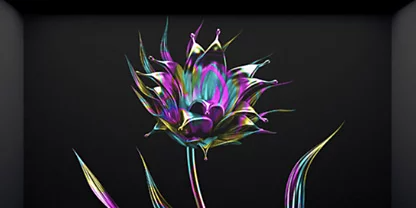
Vẽ với kết cấu.
Hãy làm theo hướng dẫn từng bước này để biến các màu được hòa trộn thành một kết cấu đá cẩm thạch có thể dùng để vẽ.
Tìm hiểu cách tạo cọ có kết cấu | Tìm hiểu cách tạo cọ có kết cấu

Kết hợp hình ảnh.
Tìm hiểu các cách khác nhau để kết hợp và xếp lớp hình ảnh với các hướng dẫn Photoshop này.